This is the full developer documentation for Фломастер
# Апгрейдни свои РМы
> Здесь ты найдешь все, что может пригодиться в чате
Удобство
Включая: Навигацию по сайту, быстрый поиск, удобочитаемость, подсветку РМов, темную тему и т.д.
Адаптивность
Изменения в инструмент вносятся благодаря вашим предложениям
Обновляемость
Изменения вносятся как только они требуют того, без задержек
Доступность
Инструмент доступен с внутренней и внешней сети, с компьютера и мобильного телефона в таком же удобном формате
Сделано с любовью в Фломастер 
**[Не Дом.ру](https://t.me/+jH1mblw0ytcwOWUy)**
# 404
> Страница не найдена. Вернись на главную или воспользуйся поиском
# 👋 Фломастер - База РМов
**Фломастер** - База РМов с активной поддержкой и обновлениями\
РМы переписаны для общего использования и интеграции в [расширение](https://helper.chrsnv.ru)\
Инструмент постоянно дорабатывается благодаря вашим идеям и предложениям [тут](https://t.me/+jH1mblw0ytcwOWUy)
## [Люди](#люди)
[Заголовок раздела «Люди»](#люди)
Проект жив благодаря усилиям людям, которые внесли свой вклад в развитие инструмента:
## [🔄 Обновления](#-обновления)
[Заголовок раздела «🔄 Обновления»](#-обновления)
База знаний регулярно обновляется исходя из следующих пунктов:
1. Пожелания, предложения и идеи
2. Изменения в стоимостях услуг и оборудования
3. Актуальные вопросы и проблемы
## [📞 Помощь](#-помощь)
[Заголовок раздела «📞 Помощь»](#-помощь)
При отсутствии РМов и т.д. и т.п.\
Выполнять именно в таком порядке 🙂
1. Используй поиск по ключевым словам
2. Используй категории и подкатегории в левом меню
3. Напиши с вопросом в комментарии [группы](https://t.me/+jH1mblw0ytcwOWUy)
4. Напиши с вопросом [сюда](https://t.me/roman_domru)
# Завершение чата
> РМы прощания с клиентом
### [Чат без СЗ](#чат-без-сз)
[Заголовок раздела «Чат без СЗ»](#чат-без-сз)
* Android/Web
```txt
Пожалуйста, оцените моё общение через кнопку после завершения диалога 🙏
Спасибо за обращение ❤
```
Скопировать
* iOS
```txt
Пожалуйста, оцените моё общение через звездочку в верхнем правом углу 🙏
Спасибо за обращение ❤
```
Скопировать
### [Чат с СЗ на ТС](#чат-с-сз-на-тс)
[Заголовок раздела «Чат с СЗ на ТС»](#чат-с-сз-на-тс)
* Android/Web
```txt
Мы с вами сделали всё возможное, чтобы решить вопрос удалённо, спасибо вам за помощь!
Ситуация требует личного визита мастера, он решит вопрос на месте раз и навсегда
Пожалуйста, оцените моё общение через кнопку после завершения диалога 🙏
Спасибо за обращение ❤
```
Скопировать
* iOS
```txt
Мы с вами сделали всё возможное, чтобы решить вопрос удалённо, спасибо вам за помощь!
Ситуация требует личного визита мастера, он решит вопрос на месте раз и навсегда
Пожалуйста, оцените моё общение через звездочку в верхнем правом углу 🙏
Спасибо за обращение ❤
```
Скопировать
### [Чат с СЗ на ААО](#чат-с-сз-на-аао)
[Заголовок раздела «Чат с СЗ на ААО»](#чат-с-сз-на-аао)
* Android/Web
```txt
Мы с вами сделали всё возможное, чтобы решить вопрос в чате, спасибо вам за помощь!
Ситуация требует дополнительной проверки администраторами, они помогут решить вопрос
Пожалуйста, оцените моё общение через кнопку после завершения диалога 🙏
Спасибо за обращение ❤
```
Скопировать
* iOS
```txt
Мы с вами сделали всё возможное, чтобы решить вопрос в чате, спасибо вам за помощь!
Ситуация требует дополнительной проверки администраторами, они помогут решить вопрос
Пожалуйста, оцените моё общение через звездочку в верхнем правом углу 🙏
Спасибо за обращение ❤
```
Скопировать
### [Закрытие чата по ожиданию](#закрытие-чата-по-ожиданию)
[Заголовок раздела «Закрытие чата по ожиданию»](#закрытие-чата-по-ожиданию)
```txt
Возможно, вы сейчас немного заняты и не можете ответить
Напишите нам повторно, и мы продолжим с вами диалог🙂
```
Скопировать
### [Прощание по концу смены](#прощание-по-концу-смены)
[Заголовок раздела «Прощание по концу смены»](#прощание-по-концу-смены)
```txt
К сожалению, по техническим причинам я не могу продолжить с вами диалог, поэтому соединю вас с другим специалистом
Он будет в курсе ситуации. Пожалуйста, не закрывайте окно диалога и дождитесь ответа специалиста
```
Скопировать
# Приветствие
> РМы для приветствия клиента
#### [Проверка линии](#проверка-линии)
[Заголовок раздела «Проверка линии»](#проверка-линии)
* Утро
```txt
Доброе утро!
Сейчас проверю линию и вернусь к вам, пару минут
```
Скопировать
* День
```txt
Добрый день!
Сейчас проверю линию и вернусь к вам, пару минут
```
Скопировать
* Вечер
```txt
Добрый вечер!
Сейчас проверю линию и вернусь к вам, пару минут
```
Скопировать
* Ночь
```txt
Доброй ночи!
Сейчас проверю линию и вернусь к вам, пару минут
```
Скопировать
#### [Проверка информации](#проверка-информации)
[Заголовок раздела «Проверка информации»](#проверка-информации)
* Утро
```txt
Доброе утро!
Потребуется некоторое время для проверки информации, пожалуйста, подождите 🙏
```
Скопировать
* День
```txt
Добрый день!
Потребуется некоторое время для проверки информации, пожалуйста, подождите 🙏
```
Скопировать
* Вечер
```txt
Добрый вечер!
Потребуется некоторое время для проверки информации, пожалуйста, подождите 🙏
```
Скопировать
* Ночь
```txt
Доброй ночи!
Потребуется некоторое время для проверки информации, пожалуйста, подождите 🙏
```
Скопировать
#### [Ознакомление с перепиской](#ознакомление-с-перепиской)
[Заголовок раздела «Ознакомление с перепиской»](#ознакомление-с-перепиской)
* Утро
```txt
Доброе утро!
Сейчас ознакомлюсь с перепиской ранее и вернусь к вам
```
Скопировать
* День
```txt
Добрый день!
Сейчас ознакомлюсь с перепиской ранее и вернусь к вам
```
Скопировать
* Вечер
```txt
Добрый вечер!
Сейчас ознакомлюсь с перепиской ранее и вернусь к вам
```
Скопировать
* Ночь
```txt
Доброй ночи!
Сейчас ознакомлюсь с перепиской ранее и вернусь к вам
```
Скопировать
#### [Переоформление](#переоформление)
[Заголовок раздела «Переоформление»](#переоформление)
* Утро
```txt
Доброе утро!
Подскажите адрес, куда переезжаете, я проверю техническую возможность подключения 🙏
```
Скопировать
* День
```txt
Добрый день!
Подскажите адрес, куда переезжаете, я проверю техническую возможность подключения 🙏
```
Скопировать
* Вечер
```txt
Добрый вечер!
Подскажите адрес, куда переезжаете, я проверю техническую возможность подключения 🙏
```
Скопировать
* Ночь
```txt
Доброй ночи!
Подскажите адрес, куда переезжаете, я проверю техническую возможность подключения 🙏
```
Скопировать
#### [Открытие дог-ра (завесить Клиента)](#открытие-дог-ра-завесить-клиента)
[Заголовок раздела «Открытие дог-ра (завесить Клиента)»](#открытие-дог-ра-завесить-клиента)
* Утро
```txt
Доброе утро!
Открываю ваш договор, пару минут, пожалуйста
```
Скопировать
* День
```txt
Добрый день!
Открываю ваш договор, пару минут, пожалуйста
```
Скопировать
* Вечер
```txt
Добрый вечер!
Открываю ваш договор, пару минут, пожалуйста
```
Скопировать
* Ночь
```txt
Доброй ночи!
Открываю ваш договор, пару минут, пожалуйста
```
Скопировать
#### [Чем могу помочь?](#чем-могу-помочь)
[Заголовок раздела «Чем могу помочь?»](#чем-могу-помочь)
* Утро
```txt
Доброе утро!
Чем могу вам помочь?
```
Скопировать
* День
```txt
Добрый день!
Чем могу вам помочь?
```
Скопировать
* Вечер
```txt
Добрый вечер!
Чем могу вам помочь?
```
Скопировать
* Ночь
```txt
Доброй ночи!
Чем могу вам помочь?
```
Скопировать
#### [Перевод без диалога](#перевод-без-диалога)
[Заголовок раздела «Перевод без диалога»](#перевод-без-диалога)
* Утро
```txt
Доброе утро!
Сейчас соединю вас с коллегой, который поможет в решении вопроса 🙏
```
Скопировать
* День
```txt
Добрый день!
Сейчас соединю вас с коллегой, который поможет в решении вопроса 🙏
```
Скопировать
* Вечер
```txt
Добрый вечер!
Сейчас соединю вас с коллегой, который поможет в решении вопроса 🙏
```
Скопировать
* Ночь
```txt
Доброй ночи!
Сейчас соединю вас с коллегой, который поможет в решении вопроса 🙏
```
Скопировать
#### [Уточнение адреса/дог-ра](#уточнение-адресадог-ра)
[Заголовок раздела «Уточнение адреса/дог-ра»](#уточнение-адресадог-ра)
* Утро
```txt
Доброе утро!
Уточните, пожалуйста, номер договора или полное ФИО, город и адрес (улица, дом, квартира)
```
Скопировать
* День
```txt
Добрый день!
Уточните, пожалуйста, номер договора или полное ФИО, город и адрес (улица, дом, квартира)
```
Скопировать
* Вечер
```txt
Добрый вечер!
Уточните, пожалуйста, номер договора или полное ФИО, город и адрес (улица, дом, квартира)
```
Скопировать
* Ночь
```txt
Доброй ночи!
Уточните, пожалуйста, номер договора или полное ФИО, город и адрес (улица, дом, квартира)
```
Скопировать
#### [Предложение диагностики](#предложение-диагностики)
[Заголовок раздела «Предложение диагностики»](#предложение-диагностики)
* Утро
```txt
Доброе утро!
По линии ограничений нет. Удобно провести небольшую диагностику?
```
Скопировать
* День
```txt
Добрый день!
По линии ограничений нет. Удобно провести небольшую диагностику?
```
Скопировать
* Вечер
```txt
Добрый вечер!
По линии ограничений нет. Удобно провести небольшую диагностику?
```
Скопировать
* Ночь
```txt
Доброй ночи!
По линии ограничений нет. Удобно провести небольшую диагностику?
```
Скопировать
#### [Непонятен вопрос. Уточнение](#непонятен-вопрос-уточнение)
[Заголовок раздела «Непонятен вопрос. Уточнение»](#непонятен-вопрос-уточнение)
* Утро
```txt
Доброе утро!
Какой у вас вопрос?
```
Скопировать
* День
```txt
Добрый день!
Какой у вас вопрос?
```
Скопировать
* Вечер
```txt
Добрый вечер!
Какой у вас вопрос?
```
Скопировать
* Ночь
```txt
Доброй ночи!
Какой у вас вопрос?
```
Скопировать
# Вырезки из договора
> Полезные вырезки из договора в виде РМов
[Документы на сайте ](https://dom.ru/service/document)Посмотреть документы на сайте
### [Пинг до 80мс - норма](#пинг-до-80мс---норма)
[Заголовок раздела «Пинг до 80мс - норма»](#пинг-до-80мс---норма)
```txt
До внешних ресурсов отклик может варьироваться, в зависимости от выставленных приоритетов и лимитов на конечном сервере и магистральных узлах провайдера
Мы гарантируем стабильный отклик только в рамках нашей сети, где мы можем проверять работу оборудования и корректировать параметры
Максимально допустимый пинг на наших узлах - до 80мс включительно
Эта информация указана в договоре, пункт 3.3 в описании услуги Интернет
С документом можно ознакомиться на сайте dom.ru, путь следующий:
Помощь -> Документы -> Описания услуг -> Описание услуги "Интернет Дом.ру"
```
Скопировать
### [Допустимые потери пакетов данных](#допустимые-потери-пакетов-данных)
[Заголовок раздела «Допустимые потери пакетов данных»](#допустимые-потери-пакетов-данных)
```txt
На текущий момент потери пакетов по результатам диагностики находятся в рамках нормы
Возможная потеря пакетов между магистральными узлами сети оператора связи не должна превышать 1% за расчетный период
Эта информация указана в договоре, пункт 3.5 в описании услуги Интернет
С документом можно ознакомиться на сайте dom.ru, путь следующий:
Помощь -> Документы -> Описания услуг -> Описание услуги "Интернет Дом.ру"
```
Скопировать
### [Высокий пинг/недоступность ресурса/низкая скорость вне нашей сети](#высокий-пингнедоступность-ресурсанизкая-скорость-вне-нашей-сети)
[Заголовок раздела «Высокий пинг/недоступность ресурса/низкая скорость вне нашей сети»](#высокий-пингнедоступность-ресурсанизкая-скорость-вне-нашей-сети)
```txt
Сейчас сложность находится не на нашей стороне
Мы физически не можем проверять работы оборудования за пределами нашей сети, так как не мы владельцы других сетей
Данный вопрос решать необходимо с тех. поддержкой сервиса
Эта информация указана в договоре, пункт 3.7 в описании услуги Интернет
С документом можно ознакомиться на сайте dom.ru, путь следующий:
Помощь -> Документы -> Описания услуг -> Описание услуги "Интернет Дом.ру"
```
Скопировать
### [Минимальные отклонения скорости от тарифной](#минимальные-отклонения-скорости-от-тарифной)
[Заголовок раздела «Минимальные отклонения скорости от тарифной»](#минимальные-отклонения-скорости-от-тарифной)
```txt
Фактическая скорость может незначительно варьироваться в меньшую или большую сторону от тарифной в зависимости от многих факторов
Такими факторами может стать:
- используемый протокол обмена данными
- состояние элементов сети передачи данных
и т.д.
Эта информация указана в договоре, пункт 8.8 в описании услуги Интернет
С документом можно ознакомиться на сайте dom.ru, путь следующий:
Помощь -> Документы -> Описания услуг -> Описание услуги "Интернет Дом.ру"
```
Скопировать
### [Использование интернета для заработка](#использование-интернета-для-заработка)
[Заголовок раздела «Использование интернета для заработка»](#использование-интернета-для-заработка)
```txt
Физическим лицам предоставляется услуга Интернет исключительно для личных, семейных, домашних и иных нужд
Использование данного интернета для заработка денежных средств не предусмотрено
Вы можете оформить договор как юридическое лицо
В данном случае, мы сможем гарантировать работу интернета для заработка денежных средств
У физических лиц на исправление услуги интернета выделяется до 10 дней
Эта информация указана в договоре, пункт 4.1.25 в описании услуги Интернет
С документом можно ознакомиться на сайте dom.ru, путь следующий:
Помощь -> Документы -> Описания услуг -> Описание услуги "Интернет Дом.ру"
```
Скопировать
# Полезное в диалоге
> Общие РМы при общении с клиентом в чате
### [Загрузка фото через сайт](#загрузка-фото-через-сайт)
[Заголовок раздела «Загрузка фото через сайт»](#загрузка-фото-через-сайт)
* ImgBB
```txt
Загрузить фото/картинку можно на сторонний сайт, для этого:
1. Откройте сайт https://ru.imgbb.com
2. Нажмите "Начать загрузку" и выберите картинку
3. Нажмите кнопку "Загрузка"
Скопируйте получившуюся ссылку и пришлите в чат
```
Скопировать
* Postimages
```txt
Загрузить фото/картинку можно на сторонний сайт, для этого:
1. Откройте сайт https://postimages.org
2. Нажмите "Выберите изображения" и выберите картинку
Скопируйте ссылку из поля "Ссылка" и пришлите в чат
```
Скопировать
* radikal
```txt
Загрузить фото/картинку можно на сторонний сайт, для этого:
1. Откройте сайт https://radikal.host/
2. Нажмите на иконку загрузки и выберите картинку
3. Нажмите кнопку "Загрузка"
Скопируйте получившуюся ссылку и пришлите в чат
```
Скопировать
### [Не может загрузить фото в чат](#не-может-загрузить-фото-в-чат)
[Заголовок раздела «Не может загрузить фото в чат»](#не-может-загрузить-фото-в-чат)
```txt
К сожалению, в чате есть ограничение на количество загруженных фото в рамках одной сессии
Мы знаем об этом ограничении, простите за неудобства
```
Скопировать
### [Скриншот](#скриншот)
[Заголовок раздела «Скриншот»](#скриншот)
* Android
```txt
Для выполнения скриншота на Android:
Одновременно нажмите кнопки питания и уменьшения громкости
Если сделать скриншот таким образом не получается, нажмите кнопку питания и удерживайте в течение нескольких секунд, а затем выберите "Скриншот"
```
Скопировать
* iOS
```txt
Для выполнения скриншота на iOS:
1. Одновременно нажмите боковую кнопку и кнопку увеличения громкости
2. Быстро отпустите обе кнопки
После создания снимка в левом нижнем углу экрана временно появится миниатюра
Для просмотра снимка нажмите на миниатюру, а для удаления миниатюры с экрана смахните влево
```
Скопировать
### [Дубль чата](#дубль-чата)
[Заголовок раздела «Дубль чата»](#дубль-чата)
* Другой спец
```txt
Вижу, что наш чат попал к другому оператору. Специалист уже готов помочь вам
Спасибо, что обратились к нам, и желаю удачи в решении вопроса!
```
Скопировать
* Тот же спец
```txt
Вижу, что наш чат открылся в другом окне
Сейчас подключусь к вам и продолжим решение вопроса 🙏
```
Скопировать
### [Сложности с чатом](#сложности-с-чатом)
[Заголовок раздела «Сложности с чатом»](#сложности-с-чатом)
* Канал чата
* МП на сайт
```txt
Кажется, вы испытываете сложности с работой чата
Напишите нам, пожалуйста, на сайте https://dom.ru, будем на связи
```
Скопировать
* Сайт в МП
```txt
Кажется, вы испытываете сложности с работой чата
Напишите нам, пожалуйста, в приложении Мой Дом.ру, будем на связи
```
Скопировать
* Не видит часть сообщений
```txt
Кажется, вы испытываете сложности с работой чата
Напишите нам, пожалуйста, на сайте https://dom.ru, будем на связи
```
Скопировать
* МП на сайт
```txt
Кажется, вы испытываете сложности с работой чата
Напишите нам, пожалуйста, в приложении Мой Дом.ру, будем на связи
```
Скопировать
* Сайт в МП
* Android
```txt
Для корректной работы приложения попробуйте очистить его кеш:
1. Откройте "Настройки" на телефоне - "Приложения" - "Другие приложения"
2. Найдите в списке "Мой Дом.ру" и нажмите "Очистить кеш"
Ваши данные не будут утеряны, а все пароли будут сохранены
```
Скопировать
* iOS
```txt
Для корректной работы приложения попробуйте очистить его кеш:
1. Откройте "Настройки" на телефоне - "Основные" - "Хранилище iPhone"
2. Найдите в списке "Мой Дом.ру" и нажмите "Сгрузить программу"
3. Выберите пункт "Переустановить программу"
Ваши данные не будут утеряны, а все пароли будут сохранены
```
Скопировать
* ВЕБ
```txt
Для корректной работы браузера попробуйте очистить его кеш, найти инструкцию можно у нас на сайте:
https://dom.ru/service/knowledgebase/internet/kak-ocistit-kes-v-brauzere
При возникновении вопросов, обращайтесь в чат, мы вам поможем!
```
Скопировать
* Android
```txt
Для корректной работы приложения попробуйте очистить его кеш:
1. Откройте "Настройки" на телефоне - "Приложения" - "Другие приложения"
2. Найдите в списке "Мой Дом.ру" и нажмите "Очистить кеш"
Ваши данные не будут утеряны, а все пароли будут сохранены
```
Скопировать
* iOS
```txt
Для корректной работы приложения попробуйте очистить его кеш:
1. Откройте "Настройки" на телефоне - "Основные" - "Хранилище iPhone"
2. Найдите в списке "Мой Дом.ру" и нажмите "Сгрузить программу"
3. Выберите пункт "Переустановить программу"
Ваши данные не будут утеряны, а все пароли будут сохранены
```
Скопировать
* ВЕБ
```txt
Для корректной работы браузера попробуйте очистить его кеш, найти инструкцию можно у нас на сайте:
https://dom.ru/service/knowledgebase/internet/kak-ocistit-kes-v-brauzere
При возникновении вопросов, обращайтесь в чат, мы вам поможем!
```
Скопировать
### [Идентификация](#идентификация)
[Заголовок раздела «Идентификация»](#идентификация)
```txt
Для внесения данных на ваш договор мне потребуются ФИО, серия и номер паспорта владельца договора, либо можете указать любые 4 из 5 пунктов:
- Любой номер, привязанный к договору
- Дата последнего платежа
- Сумма последнего платежа
- Дата рождения владельца договора
- Дата создания договора или дата подключения
```
Скопировать
# Сервисные заявки
> РМы отработки возражений по СЗ
### [Недоволен временем](#недоволен-временем)
[Заголовок раздела «Недоволен временем»](#недоволен-временем)
* Техник нужен сегодня
Когда нет слотов на текущий день
```txt
Прекрасно понимаю, что хочется решить вопрос максимально быстро
К сожалению, на данный момент окон ранее следующей недели в расписании техников не осталось 😔
Укажу в заявке, что вам удобно принять мастера в ближайшее время. Если у техника появится окно, он позвонит и подойдет пораньше🙏
```
Скопировать
* Как можно скорее
Когда ошибка WFM, обращение на КГ
```txt
Понимаю ваше желание решить вопрос в кратчайшие сроки
Сейчас я передам информацию ответственным, в течение 2-х часов с вами свяжутся для согласования времени визита техника, ожидайте, пожалуйста 🙏
```
Скопировать
### [Отмена техника, все работает](#отмена-техника-все-работает)
[Заголовок раздела «Отмена техника, все работает»](#отмена-техника-все-работает)
В ситуации, когда СЗ была создана по СПАС
```txt
Отлично, что сейчас всё хорошо работает 👍
Однако видим, что на линии сложности остаются, услуга может работать некорректно
Всё же рекомендуем не отменять заявку и дождаться техника, чтоб он тщательно всё проверил 🙏
```
Скопировать
### [Перерасчет](#перерасчет)
[Заголовок раздела «Перерасчет»](#перерасчет)
В ситуации, когда клиент просит перерасчет за СЗ
```txt
По итогам сервисной заявки с вами свяжутся для контроля качества, и можно будет запросить перерасчет, зная причину сложности и точное время, которое услуга не работала
```
Скопировать
# Проведение диагностики
> РМы отработки возражений по диагностике
### [Отказывается выполнять действия](#отказывается-выполнять-действия)
[Заголовок раздела «Отказывается выполнять действия»](#отказывается-выполнять-действия)
* Ничего не понимаю
```txt
Давайте вместе все сделаем
Не переживайте, во всём подробно разберемся
Я поэтапно буду объяснять вам, что нужно будет сделать 🔧
```
Скопировать
* Не хочу тратить время
```txt
Понимаю вас, время - ценный ресурс
Однако без вашего участия не получится это сделать 🦸🏻
Давайте проведем диагностику, приложим максимум усилий, чтобы она прошла быстрее
В большинстве случаев выявить и устранить сложность получается удаленно, и вам не потребуется ожидать техника
Сейчас рядом с роутером находитесь?
```
Скопировать
* Мне некогда
```txt
Я понимаю ваши эмоции, ведь самое главное в получении услуг - это их стабильность
Диагностика позволяет нам выявить причину или как минимум приблизиться к этому 🙏
В случае, если стандартные действия не помогают, мы сможем перейти к альтернативным
Со своей стороны мы всегда готовы сделать все возможное, чтобы выяснить причину некорректной работы услуг и устранить ее в нашей зоне ответственности
```
Скопировать
* Делайте сами
```txt
Давайте попробуем провести диагностику удаленно, я помогу с устранением неполадок 🔧
Буду объяснять все поэтапно, это не займет много вашего времени
```
Скопировать
### [Не верит в решение](#не-верит-в-решение)
[Заголовок раздела «Не верит в решение»](#не-верит-в-решение)
* Сложность повторится
```txt
Ваши опасения понятны. Тем не менее, сейчас мы с вами успешно провели диагностику и устранили сложность, с которой вы столкнулись
Чтобы быть полностью уверенными в работоспособности услуги, потребуется некоторое время понаблюдать за ее функционированием
Мы рекомендуем вам продолжать использовать услугу как обычно, и если у вас возникнут какие-либо неполадки или вопросы, не стесняйтесь обратиться в наш чат в удобное для вас время 😊
```
Скопировать
* Техник не помог
```txt
Извините за доставленные неудобства 🙏
Понимаю, насколько важно наличие стабильной услуги, и как расстраивают перебои связи
Предлагаю решить вашу сложность с помощью визита мастера
В заявке отмечу, что ранее проблема не решилась
Техник полностью проверит оборудование в подъезде и квартире
Он обязательно найдет сложность и поможет ее устранить, чтобы услуги работали корректно 🔧
```
Скопировать
* Сложность в ЗО клиента
* Проверка напрямую
```txt
Дело в том, что оборудование и технологии не стоят на месте и стремительно развиваются
Мы с вами провели детальную диагностику и выяснили, что причина заключается в роутере
Можем сейчас подключить интернет-кабель напрямую в ПК или ноутбук, чтобы проверить работу услуг, что думаете?
```
Скопировать
* Не проверить напрямую
```txt
Могу предложить оформить вызов техника для демонстрации работы услуги с тестового оборудования
Если проблема на нашей стороне, то выезд и работы будут выполнены бесплатно
В случае неполадок с вашей стороны, выезд будет платным. Согласны? 🙏
```
Скопировать
* Проверка напрямую
```txt
Дело в том, что оборудование и технологии не стоят на месте и стремительно развиваются
Мы с вами провели детальную диагностику и выяснили, что причина заключается в роутере
Можем сейчас подключить интернет-кабель напрямую в ПК или ноутбук, чтобы проверить работу услуг, что думаете?
```
Скопировать
* Не проверить напрямую
```txt
Могу предложить оформить вызов техника для демонстрации работы услуги с тестового оборудования
Если проблема на нашей стороне, то выезд и работы будут выполнены бесплатно
В случае неполадок с вашей стороны, выезд будет платным. Согласны? 🙏
```
Скопировать
### [Сложность не решить в чате](#сложность-не-решить-в-чате)
[Заголовок раздела «Сложность не решить в чате»](#сложность-не-решить-в-чате)
* Клиент не дома
```txt
В данной ситуации мы можем предложить человеку на адресе написать нам в чат для получения подробной консультации от наших специалистов
Это поможет нам лучше понять ситуацию и предоставить помощь
Пожалуйста, передайте эту информацию
Мы будем ждать ее сообщения и готовы предоставить необходимую консультацию и поддержку🙏
```
Скопировать
* Нужно ждать техника
```txt
Понимаем, что вы хотите решить вопрос как можно быстрее
Тем не менее, некоторые проблемы могут иметь одинаковые симптомы, но разные причины 😟
У специалиста на месте есть возможность проверить работу услуг с помощью тестового устройства, чтобы исключить или подтвердить сложности со стороны линии
```
Скопировать
### [Жалуется на сбои](#жалуется-на-сбои)
[Заголовок раздела «Жалуется на сбои»](#жалуется-на-сбои)
* Долгая авария
```txt
Я понимаю ваше желание получать качественную услугу здесь и сейчас
Согласны с вами, что действительно важно знать и иметь представление о ситуации
Вероятно, ситуация на линии довольно сложная, поэтому времени на ее устранение может потребоваться больше :(
```
Скопировать
* Постоянные неполадки
```txt
К сожалению, мы, как и любой другой оператор связи, не застрахованы от сбоев в работе оборудования под влиянием различных условий 🙏
Подобные неисправности могут возникать по целому ряду факторов, и зачастую, по независящим от нас причинам
```
Скопировать
# Интернет
> РМы отработки возражений по интернету
### [Низкая скорость](#низкая-скорость)
[Заголовок раздела «Низкая скорость»](#низкая-скорость)
* Скорость ниже ТП
```txt
Ваше огорчение понятно, поэтому предлагаю разобраться в проблеме детальнее, чтобы как можно быстрее вам помочь 🙏
Скорость интернета зависит от различных аспектов: технических особенностей используемого оборудования, состояния линии, работы программного обеспечения
Готовы сейчас проверить причину их возникновения? 😊
```
Скопировать
* Вы блокируете скорость
```txt
Работа интернета зависит от различных факторов. Тем более у нас нет намерения как-либо ухудшать качество услуг 😳
Давайте разберемся, что именно работает некорректно
Уточните, пожалуйста, на всех ли устройствах снижается скорость?
```
Скопировать
### [VPN / ВПН](#vpn--впн)
[Заголовок раздела «VPN / ВПН»](#vpn--впн)
РМы для запрещенных в РФ сайтов
* Запрещенный сайт
[Реестр блокировок РКН ](https://eais.rkn.gov.ru/)Официальный реестр РКН
[Мониторинг реестров ](https://reestr.rublacklist.net)Пользовательский список блокировок, собираемый из нескольких реестров
```txt
Этот сайт заблокирован на территории РФ 😞
Все операторы связи обязаны соблюдать законодательство РФ 🙏
Если у какого-либо оператора сейчас есть доступ к заблокированному ресурсу, то в ближайшее время это также поменяется
```
Скопировать
* Посоветуйте ВПН
Будь внимателен!
**РМ предназначен ТОЛЬКО для тех случаев, когда ВПН используется ДЛЯ ОБХОДА БЛОКИРОВОК.**
```txt
К сожалению, не можем проконсультировать вас по данным программам, они часто используются для доступа к ресурсам, которые заблокированы на территории РФ по решению суда или Роскомнадзора 😱
Эти средства могу вам навредить, доступ к вашим данным могут получить третьи лица 😦
Рекомендуем использовать знакомые сайты и приложения 😉
```
Скопировать
* Настройте ВПН
Будь внимателен!
**РМ предназначен ТОЛЬКО для тех случаев, когда ВПН используется ДЛЯ ОБХОДА БЛОКИРОВОК.**
```txt
С некоторыми ресурсами не хочется прощаться, и вы привыкли ими пользоваться 📱
Тем не менее, соблюдая законы РФ, мы не в праве консультировать по доступу к заблокированным сайтам и приложениям
Более того, VPN-сервисы могут навредить вашим данным, доступ к ним могут получить третьи лица
```
Скопировать
# Вопросы по договору
> РМы отработки возражений по договору
### [Отказ уточнять паспортные данные](#отказ-уточнять-паспортные-данные)
[Заголовок раздела «Отказ уточнять паспортные данные»](#отказ-уточнять-паспортные-данные)
```txt
Соглашусь, в наше время безопасность личных данных очень важна 🕵🏻♀️
Но чтобы разобраться подробнее в вашем вопросе, необходима доп. идентификация
Самый простой способ для этого - проверка серии и номера паспорта, также данные есть на договоре
Эта операция нужна для того, чтобы обезопасить ваш договор от злоумышленников
Пожалуйста, укажите серию и номер паспорта для продолжения
```
Скопировать
### [Жалоба на СПАМ](#жалоба-на-спам)
[Заголовок раздела «Жалоба на СПАМ»](#жалоба-на-спам)
```txt
Печально, что общение с нашими коллегами так негативно отразилось на вашем настрое к нашей Компании :(
Не хотели вас беспокоить, лишь немного рассказать о нас 😊
Передам коллегам, чтобы вас больше не тревожили, если наши предложения вам не интересны 🙏
```
Скопировать
# Прочее
> РМы отработки возражений по авариям
### [Недоволен специалистом](#недоволен-специалистом)
[Заголовок раздела «Недоволен специалистом»](#недоволен-специалистом)
* Подключите другого
```txt
Я с коллегами - единая команда, мы все проходим одни обучения и постоянно повышаем квалификацию 🙂
Давайте все же разберемся в ситуации?
```
Скопировать
* Закрыли чат по ожд
```txt
Диалог был закрыт прошлым сотрудником по временным рамкам 😞
Сейчас я ознакомлюсь с диалогом и обязательно вам помогу🙏
```
Скопировать
* Безответственные спецы
```txt
Очень жаль, что у вас сложилось такое мнение 😔
Опишите свой вопрос, я обязательно помогу в его решении🙏
```
Скопировать
### [Не хочет повторять вопрос](#не-хочет-повторять-вопрос)
[Заголовок раздела «Не хочет повторять вопрос»](#не-хочет-повторять-вопрос)
Клиент не авторизован
```txt
К сожалению, прошлая переписка не сохранилась, так как вы не были авторизованы 😔
Предлагаю подробнее разобраться в вашей ситуации, я помогу в решении 🙏
Напишите, пожалуйста, номер договора или полный адрес
```
Скопировать
# Перезвоны клиентам
> Отработка клиента от перезвона
[Регламент ](https://clever.ertelecom.ru/content/space/4/folder/1089/article/5828)Открыть регламент в базе знаний
### [Отстройка от перезвона](#отстройка-от-перезвона)
[Заголовок раздела «Отстройка от перезвона»](#отстройка-от-перезвона)
* 1 вариант
```txt
Предлагаю разобраться в вашем вопросе в чате😌
Мы уже с вами на связи и это будет быстрее, чем позвонить на горячую линию
Скажите, какой у вас вопрос? Я с радостью помогу
```
Скопировать
* 2 вариант
```txt
Предлагаю решить этот вопрос в чате, так как это гораздо быстрее, чем звонить в техническую поддержку
Мы уверены, что сможем найти решение в рамках чата и сэкономить время
```
Скопировать
* 3 вариант
```txt
Вместо звонка в техническую поддержку, вы можете написать нам в чате в удобное для вас время
Наши специалисты будут готовы помочь вам, когда вы будете готовы обсудить ваш вопрос
Мы ценим ваше время и стремимся обеспечить максимальный комфорт при получении помощи
```
Скопировать
### [Наблюдение за услугой после диагностики](#наблюдение-за-услугой-после-диагностики)
[Заголовок раздела «Наблюдение за услугой после диагностики»](#наблюдение-за-услугой-после-диагностики)
```txt
Мы успешно провели диагностику и устранили сложность, с которой вы столкнулись
Однако, чтобы быть полностью уверенными в работоспособности услуги, требуется некоторое время для наблюдения за ее функционированием
Мы рекомендуем вам продолжать использовать услугу как обычно, и если у вас возникнут какие-либо неполадки или вопросы, не стесняйтесь обратиться в наш чат в удобное для вас время
```
Скопировать
### [Клиенту не удобно проводить диагностику/ждет родственника](#клиенту-не-удобно-проводить-диагностикуждет-родственника)
[Заголовок раздела «Клиенту не удобно проводить диагностику/ждет родственника»](#клиенту-не-удобно-проводить-диагностикуждет-родственника)
```txt
Если вам неудобно сейчас или вы ждете прихода близкого/родственника, мы рекомендуем обратиться в наш чат чуть позднее в удобное для вас время
Когда вы будете готовы, просто напишите нам, и наши специалисты будут ждать вашего сообщения
Мы постараемся ответить на все ваши вопросы и предоставить необходимую поддержку
```
Скопировать
### [Привязка МАС на MnA сетях](#привязка-мас-на-mna-сетях)
[Заголовок раздела «Привязка МАС на MnA сетях»](#привязка-мас-на-mna-сетях)
```txt
Мы успешно обновили данные для интернет-соединения и в течение ближайших 15 минут работоспособность услуги должна быть полностью восстановлена
Мы рекомендуем вам продолжать использовать услугу как обычно, и если у вас возникнут какие-либо неполадки или вопросы, не стесняйтесь обратиться в наш чат в удобное для вас время
```
Скопировать
### [Клиент не дома, просит перезвон другому человеку](#клиент-не-дома-просит-перезвон-другому-человеку)
[Заголовок раздела «Клиент не дома, просит перезвон другому человеку»](#клиент-не-дома-просит-перезвон-другому-человеку)
```txt
Если у вас есть возможность связаться с человеком, находящимся дома, мы можем предложить ему написать нам в чат для получения подробной консультации от наших специалистов
Это поможет нам лучше понять ситуацию и предоставить помощь
Пожалуйста, передайте эту информацию человеку, находящемуся дома, и попросите его написать нам
Мы будем ждать его сообщения и готовы предоставить необходимую консультацию и поддержку
```
Скопировать
# Быстрый чат
> Бизнес-процесс "Быстрый чат"
[Регламент ](https://clever.ertelecom.ru/content/space/4/article/8101)Открыть регламент в базе знаний
### [Авария (с компенсацией)](#авария-с-компенсацией)
[Заголовок раздела «Авария (с компенсацией)»](#авария-с-компенсацией)
* Есть плашка
* Нет времени
```txt
К сожалению, по вашему адресу зафиксированы временные ограничения в предоставлении услуг
Технические специалисты уже направлены для устранения неполадок
Уведомление о восстановлении работы услуг будет отправлено в мобильное приложение/ВКонтакте
От лица Компании приносим вам извинения за доставленные неудобства🙏🏼
В качестве компенсации сделали перерасчет за сутки
```
Скопировать
* Есть время
```txt
К сожалению, по вашему адресу зафиксированы временные ограничения в предоставлении услуг
Технические специалисты уже направлены для устранения неполадок
🔧 Прогноз завершения: [ПРОГНОЗ]
Уведомление о восстановлении работы услуг будет отправлено в мобильное приложение/ВКонтакте
От лица Компании приносим вам извинения за доставленные неудобства🙏🏼
В качестве компенсации сделали перерасчет за сутки
```
Скопировать
* Нет плашки
```txt
К сожалению, по вашему адресу зафиксированы временные ограничения в предоставлении услуг
Технические специалисты уже направлены для устранения неполадок
Уведомление о восстановлении работы услуг будет отправлено в мобильное приложение/ВКонтакте
От лица Компании приносим вам извинения за доставленные неудобства🙏🏼
В качестве компенсации сделали перерасчет за сутки
```
Скопировать
* Нет времени
```txt
К сожалению, по вашему адресу зафиксированы временные ограничения в предоставлении услуг
Технические специалисты уже направлены для устранения неполадок
🔧 Прогноз завершения: [ПРОГНОЗ]
Уведомление о восстановлении работы услуг будет отправлено в мобильное приложение/ВКонтакте
От лица Компании приносим вам извинения за доставленные неудобства🙏🏼
В качестве компенсации сделали перерасчет за сутки
```
Скопировать
* Есть время
* Нет времени
```txt
К сожалению, по вашему адресу зафиксированы временные ограничения в предоставлении услуг
Технические специалисты уже направлены для устранения неполадок
От лица Компании приносим вам извинения за доставленные неудобства🙏🏼
В качестве компенсации сделали перерасчет за сутки
```
Скопировать
* Есть время
```txt
К сожалению, по вашему адресу зафиксированы временные ограничения в предоставлении услуг
Технические специалисты уже направлены для устранения неполадок
🔧 Прогноз завершения: [ПРОГНОЗ]
От лица Компании приносим вам извинения за доставленные неудобства🙏🏼
В качестве компенсации сделали перерасчет за сутки
```
Скопировать
* Нет времени
```txt
К сожалению, по вашему адресу зафиксированы временные ограничения в предоставлении услуг
Технические специалисты уже направлены для устранения неполадок
От лица Компании приносим вам извинения за доставленные неудобства🙏🏼
В качестве компенсации сделали перерасчет за сутки
```
Скопировать
* Есть время
```txt
К сожалению, по вашему адресу зафиксированы временные ограничения в предоставлении услуг
Технические специалисты уже направлены для устранения неполадок
🔧 Прогноз завершения: [ПРОГНОЗ]
От лица Компании приносим вам извинения за доставленные неудобства🙏🏼
В качестве компенсации сделали перерасчет за сутки
```
Скопировать
### [ППР (без компенсации)](#ппр-без-компенсации)
[Заголовок раздела «ППР (без компенсации)»](#ппр-без-компенсации)
* Сроков нет
```txt
По Вашему адресу проводятся планово-профилактические работы
Уведомление о восстановлении работы услуг будет отправлено в мобильное приложение/ВКонтакте
От лица Компании приносим вам извинения за доставленные неудобства🙏🏼
```
Скопировать
* Есть сроки
```txt
По Вашему адресу проводятся планово-профилактические работы
🔧 Прогноз завершения: [ПРОГНОЗ]
Уведомление о восстановлении работы услуг будет отправлено в мобильное приложение/ВКонтакте
От лица Компании приносим вам извинения за доставленные неудобства🙏🏼
```
Скопировать
1. Не требует дальнейшей обработки
2. Аварии\ППР
### [Вопрос решён до диагностики](#вопрос-решён-до-диагностики)
[Заголовок раздела «Вопрос решён до диагностики»](#вопрос-решён-до-диагностики)
```txt
Добрый день!
Вижу, что услуга у вас уже восстановилась😉
Если будут вопросы или сложность повторится, пожалуйста, напишите нам.
```
Скопировать
1. Не требует дальнейшей обработки
2. Настройка и диагностика
3. Не открываются страницы
4. Не открываются все страницы
### [Отключение услуг по ДЗ](#отключение-услуг-по-дз)
[Заголовок раздела «Отключение услуг по ДЗ»](#отключение-услуг-по-дз)
```txt
Добрый день! Сумма задолженности на [ЧИСЛО] составляет [СУММА]
Оплатить вы можете любым удобным для себя способом: через ЛК, на сайте или через мобильное приложение банка.
```
Скопировать
1. Не требует дальнейшей обработки
2. Начисления и платежи
3. Начисления или баланс
4. Закрыт доступ по причине ДЗ
### [Обслуживание домофонии Цифрал-Сервис](#обслуживание-домофонии-цифрал-сервис)
[Заголовок раздела «Обслуживание домофонии Цифрал-Сервис»](#обслуживание-домофонии-цифрал-сервис)
```txt
Обслуживанием домофона и мобильного приложения занимается "Цифрал-Сервис"🛠
Для получения консультации или устранения неполадок свяжитесь с компанией в доступных каналах:
▶️На сайте https://cyfral-group.ru/
▶️В социальных сетях https://vk.com/cyfral_service
Благодарю вас за обращение и желаю хорошего дня!🍀
```
Скопировать
1. Не требует дальнейшей обработки
2. Выбираем класс и подкласс соответствующий теме обращения клиента
# Отработка негатива
> Бизнес-процесс "Работа с конфликтными клиентами"
[Регламент ](https://clever.ertelecom.ru/content/space/4/article/6770/page/2?query=%D0%9A%D0%BB%D0%B8%D0%B5%D0%BD%D1%82+%D0%BD%D0%B5%D1%86%D0%B5%D0%BD%D0%B7%D1%83%D1%80%D0%BD%D0%BE+%D0%B2%D1%8B%D1%80%D0%B0%D0%B6%D0%B0%D0%B5%D1%82%D1%81%D1%8F++\&text=%3Cspan%3E%D0%9A%D0%BB%D0%B8%D0%B5%D0%BD%D1%82+%D0%BD%D0%B5%D1%86%D0%B5%D0%BD%D0%B7%D1%83%D1%80%D0%BD%D0%BE+%D0%B2%D1%8B%D1%80%D0%B0%D0%B6%D0%B0%D0%B5%D1%82%D1%81%D1%8F%3C%2Fspan%3E)Открыть регламент в базе знаний
### [Клиент нецензурно выражается](#клиент-нецензурно-выражается)
[Заголовок раздела «Клиент нецензурно выражается»](#клиент-нецензурно-выражается)
Первое предупреждение:
```txt
Мы заинтересованы в решении вашего вопроса и мне бы хотелось, чтобы мы с вами продолжили диалог в конструктивном русле.
Это ускорит решение вашего вопроса, уточните ...
```
Скопировать
Повторное предупреждение, если клиент продолжает нецензурно выражаться:
```txt
Я понимаю, что вы сейчас расстроены, тем не менее оскорбления в мой адрес не ускорят решение вопроса.
Мы можем сейчас продолжить с вами, уточните...
```
Скопировать
Если клиент снова продолжает нецензурно выражаться, следует завершить разговор:
```txt
Я не могу продолжать игнорировать оскорбления в свой адрес, поэтому мы вынуждены завершить наш с вами диалог.
Всего доброго.
```
Скопировать
### [Клиент затягивает диалог / Цикличность](#клиент-затягивает-диалог--цикличность)
[Заголовок раздела «Клиент затягивает диалог / Цикличность»](#клиент-затягивает-диалог--цикличность)
[Регламент ](https://clever.ertelecom.ru/content/space/4/article/6770/page/2?text=Если+клиент<%2Fspan>+затягивает<%2Fspan>+диалог<%2Fspan>%2C+не+желает<%2Fspan>+слушать<%2Fspan>+доводы<%2Fspan>+оператора<%2Fspan>)Открыть регламент в базе знаний
После двух объяснений, клиент продолжает игнорировать ваши слова и вновь задает аналогичные вопросы:
```txt
Мы с вами сейчас разобрали все варианты решения вашего вопроса.
Подскажите, пожалуйста, какой из предложенных мной вариантов вас устроит?
```
Скопировать
Отвечает, что ни один из вариантов не устроит и продолжает диалог с начальной точки:
```txt
Мне крайне жаль, но озвученные мной варианты являются единственными в решении вашего вопроса.
Как вы смотрите на то, если мы с вами сейчас поступим все-таки следующим образом: (озвучить наиболее приемлемый вариант решения вопроса)?
```
Скопировать
Если Клиент продолжает повторять одно и то же, не выбирая вариант решения:
```txt
К несчастью диалог у нас с вами идет по кругу, других вариантов у нас нет, кроме как завершить разговор.
Обдумайте, пожалуйста, предоставленные варианты и свяжитесь с нами, каким методом вы хотите решить вопрос.
Хорошего дня!
```
Скопировать
# Особый клиент
> Бизнес-процесс "Особый клиент"
[Регламент ](https://clever.ertelecom.ru/content/space/4/article/2457)Открыть регламент в базе знаний
### [Обращение особого клиента](#обращение-особого-клиента)
[Заголовок раздела «Обращение особого клиента»](#обращение-особого-клиента)
* Первое обращение
```txt
Благодарим вас за обращение!
В целях повышения качества предоставляемого сервиса Ваши вопросы будет решать ответственный по данному вопросу
сотрудник
Я сейчас передам ему информацию, и он свяжется с вами в ближайшее время
```
Скопировать
* Повторное обращение
```txt
Мы передали информацию, ожидайте, пожалуйста, с вами свяжутся
Спасибо за обращение, всего доброго!
```
Скопировать
1. ОКЦ - Исходящая связь
2. Особый клиент
3. В работе у персонального менеджера
# Сегментация клиентов
> Общие РМы во попросам сегментации клиентов
[Регламент ](https://clever.ertelecom.ru/content/space/4/article/10441)Открыть регламент в базе знаний
### [Отработка](#отработка)
[Заголовок раздела «Отработка»](#отработка)
* Почему недоступен звонок
```txt
Сейчас консультация по телефону недоступна лишь по вопросам, которые можно решить самостоятельно, например через личный кабинет или приложения Мой Дом.ру, либо же обратившись к голосовому помощнику
Например, такими вопросами являются:
- Баланс
- Начисления по договору
- Способы оплаты
Тем временем вопросы технического характера всё ещё можно решить на звонке
```
Скопировать
* На каком основании
```txt
Сейчас мы активно развиваемся в сторону самообслуживания, и даем возможность нашим клиентам решать большинство вопросов самостоятельно, например через личный кабинет или приложения Мой Дом.ру, либо же обратившись к голосовому помощнику
Это, как правило, намного быстрее и удобнее, чем звонить в службу поддержки
```
Скопировать
* Не хочу писать в чат
```txt
Мы понимаем, что не всегда удобно писать в чат, поэтому предоставляем вам возможность решить вопрос самостоятельно, например через личный кабинет или приложения Мой Дом.ру, либо же обратившись к голосовому помощнику
```
Скопировать
### [Просит перезвон / номер КЦ / оформить звонок](#просит-перезвон--номер-кц--оформить-звонок)
[Заголовок раздела «Просит перезвон / номер КЦ / оформить звонок»](#просит-перезвон--номер-кц--оформить-звонок)
```txt
В ваш тариф не включена услуга голосовой консультации по абонентским вопросам
Уточните, пожалуйста, ваш вопрос, и мы с радостью поможем вам в чате 🙏
Это должно быть удобнее и быстрее, чем звонок
```
Скопировать
### [Это незаконно / По какому закону](#это-незаконно--по-какому-закону)
[Заголовок раздела «Это незаконно / По какому закону»](#это-незаконно--по-какому-закону)
Использовать только в случае если клиент самостоятельно спрашивает эту информацию
```txt
Мы действуем согласно Постановлениям Правительства РФ от 31.12.2021:
- N 2606 "Об утверждении услуг связи по передаче данных" Пункт 13
- "Об утверждении Правил оказания услуг связи для целей телевизионного вещания и (или) радиовещания" Пункт 8
Согласно данному постановлению, оператор связи вправе предоставлять консультацию любым способом (чат, IVr и т.д.)
```
Скопировать
# Внутренние камеры
> РМы для продажи внутренних камер
[Города с рассрочкой ](https://clever.ertelecom.ru/content/space/4/folder/635/article/13578/page/0)Список городов с доступной рассрочкой в базе знаний
[Оформление рассрочки ](https://clever.ertelecom.ru/content/space/4/folder/635/article/13578/page/8)Инструкция по оформлению рассрочки в базе знаний
### [Камеры DAHUA](#камеры-dahua)
[Заголовок раздела «Камеры DAHUA»](#камеры-dahua)
* IMOU RANGER 2
```txt
Внутренняя камера DAHUA IMOU RANGER 2
- Максимальное разрешение: 2 Мп. (1920х1080), 25 к/с.
- Имеется ночная съёмка до 10 метров
- Встроенный динамик для двусторонней связи
- Углы обзора: по горизонтали - 93°, по вертикали - 48°, по диагонали - 115°
- Встроенный микрофон
- Возможно подключение кабелем или по Wi-Fi
- Размеры: 106.1 × 77.4 × 77.4 мм.
- Вес: 238г.
- Гарантия 3 года
Стоимость:
- В собственность - 4 500 ₽
```
Скопировать
Рассрочка от банка:
```plaintext
- 1 500 ₽/мес. на 3 месяца (общая стоимость - 4 500 ₽)
- 750 ₽/мес. на 6 месяцев (общая стоимость - 4 500 ₽)
- 438 ₽/мес. на 12 месяцев (общая стоимость - 5 262 ₽)
- 251 ₽/мес. на 24 месяцев (общая стоимость - 6 033 ₽)
- 191 ₽/мес. на 36 месяцев (общая стоимость - 6 868 ₽)
```
Скопировать
[Камера в БЗ ](https://clever.ertelecom.ru/content/space/4/article/1785)Открыть камеру в базе знаний
* IMOU Cue 2
```txt
Внутренняя камера DAHUA IMOU Cue 2
- Максимальное разрешение: 2 Мп. (1920х1080), 25 к/с.
- Имеется ночная съёмка до 10 метров
- Встроенный динамик для двусторонней связи
- Углы обзора: по горизонтали - 112°, по вертикали - 58°, по диагонали - 131°
- Встроенный микрофон
- Встроенный детектор движения и саботажа
- Возможно подключение только по Wi-Fi
- Размеры: 66 × 33 × 109 мм.
- Вес: 103 г.
- Гарантия 3 года
Стоимость:
- В собственность - 3 900 ₽
```
Скопировать
Рассрочка от банка:
```plaintext
- 1 300 ₽/мес. на 3 месяца (общая стоимость - 3 900 ₽)
- 650 ₽/мес. на 6 месяцев (общая стоимость - 3 900 ₽)
- 380 ₽/мес. на 12 месяцев (общая стоимость - 4 560 ₽)
- 218 ₽/мес. на 24 месяцев (общая стоимость - 5 229 ₽)
- 165 ₽/мес. на 36 месяцев (общая стоимость - 5 953 ₽)
```
Скопировать
[Камера в БЗ ](https://clever.ertelecom.ru/content/space/4/article/1786)Открыть камеру в базе знаний
# Внешние камеры
> РМы для продажи внешних камер
[Города с рассрочкой ](https://clever.ertelecom.ru/content/space/4/folder/635/article/13578/page/0)Список городов с доступной рассрочкой в базе знаний
[Оформление рассрочки ](https://clever.ertelecom.ru/content/space/4/folder/635/article/13578/page/8)Инструкция по оформлению рассрочки в базе знаний
### [Камеры Omny Base](#камеры-omny-base)
[Заголовок раздела «Камеры Omny Base»](#камеры-omny-base)
* minibullet2E-U
```txt
Внешняя камера Omny Base minibullet2E-U
- Тип камеры: миникупольная
- Максимальное разрешение: 2 Мп. (1920х1080), 25 к/с.
- Имеется ночная съемка до 30 метров
- Режим день/ночь
- Углы обзора: по горизонтали - 85°, по вертикали - 48°
- Встроенный микрофон
- Встроенный детектор движения и саботажа
- Пылевлагозащита: IP66
- Размеры: 94 × 80 мм.
- Вес: 420 г.
- Рабочая температура от -40 до +60
- Гарантия 3 года
Стоимость:
- В собственность - 6 500 ₽
Подключение только при помощи кабеля через POE-инжектор, он приобретается отдельно
Стоимость:
- В собственность - 800 ₽
```
Скопировать
Рассрочка на камеру от банка:
```txt
- 2 167 ₽/мес. на 3 месяца (общая стоимость - 6 500 ₽)
- 1 083 ₽/мес. на 6 месяцев (общая стоимость - 6 500 ₽)
- 633 ₽/мес. на 12 месяцев (общая стоимость - 7 600 ₽)
- 363 ₽/мес. на 24 месяцев (общая стоимость - 8 714 ₽)
- 276 ₽/мес. на 36 месяцев (общая стоимость - 9 921 ₽)
```
Скопировать
[Камера в БЗ ](https://clever.ertelecom.ru/content/space/4/article/1787)Открыть камеру в базе знаний
* miniDome2E-U
```txt
Внешняя камера Omny Base miniDome2E-U
- Тип камеры: миникупольная
- Максимальное разрешение: 2 Мп. (1920х1080), 25 к/с.
- Имеется ночная съемка до 25 метров
- Режим день/ночь
- Углы обзора: по горизонтали - 103°, по вертикали - 58°
- Встроенный микрофон
- Встроенный детектор движения и саботажа
- Возможно подключение только при помощи кабеля через POE-инжектор
- Пылевлагозащита: IP66
- Размеры: 94 × 80 мм.
- Вес: 420 г.
- Рабочая температура от -40 до +60
- Гарантия 3 года
Стоимость:
- В собственность - 6 500 ₽
Подключение только при помощи кабеля через POE-инжектор, он приобретается отдельно
Стоимость:
- В собственность - 800 ₽
```
Скопировать
Рассрочка на камеру от банка:
```txt
- 2 167 ₽/мес. на 3 месяца (общая стоимость - 6 500 ₽)
- 1 083 ₽/мес. на 6 месяцев (общая стоимость - 6 500 ₽)
- 633 ₽/мес. на 12 месяцев (общая стоимость - 7 600 ₽)
- 363 ₽/мес. на 24 месяцев (общая стоимость - 8 714 ₽)
- 276 ₽/мес. на 36 месяцев (общая стоимость - 9 921 ₽)
```
Скопировать
[Камера в БЗ ](https://clever.ertelecom.ru/content/space/4/article/1788)Открыть камеру в базе знаний
# CAM-модули
> РМы для продажи CAM-модулей
* CAM-модуль 2.0
Не продаём в городах:
* Брянск
* Екатеринбург
* Краснодар
* Красноярск
* Курск
* Липецк (в г. Моршанск и пос. Моршанского р-на)
* Нижний Новгород
* Рязань
* Самара, Сызрань
* Санкт-Петербург
* Томск
* Тула
```txt
Модель: CAM-модуль 2.0 со встроенной картой
- Доступны все цифровые закрытые каналы, которые входят в тариф
- Родительский контроль на каналах для взрослых
- Не требует отдельного пульта
- Без лишних проводов (подключается только телевизионный кабель к ТВ)
- Простая настройка и подключение
- Гарантия 1 год
Стоимость:
- В собственность - 1 550 ₽
- Иркутск и Улан-Удэ - 1 600 ₽
- Йошкар Ола и Пенза - 2 000 ₽
Стоимость доставки, установки и настройки модуля техником: 650 ₽
```
Скопировать
[База знаний ](https://clever.ertelecom.ru/content/space/4/article/4811/page/0)CAM-модуль 2.0 в базе знаний
# Movix
> РМы для продажи приставок Movix
[Города с кредитом ](https://clever.ertelecom.ru/content/space/4/folder/635/article/13578/page/0)Список городов с доступным кредитом в базе знаний
[Оформление кредита ](https://clever.ertelecom.ru/content/space/4/folder/635/article/13578/page/8)Инструкция по оформлению кредита в базе знаний
[Все приставки ](https://clever.ertelecom.ru/content/space/4/article/8943)Открыть список приставок в базе знаний
### [Movix](#movix)
[Заголовок раздела «Movix»](#movix)
* Pro Model 2023
```txt
Модель: Movix Pro Model 2023
- Официальный Android TV 11
- Объем памяти – 4 Гб RAM и 16 Гб Flash
- Голосовой ассистент
- Подключение устройств по Bluetooth
- Объемный звук Dolby Atmos
- Поддержка Dolby Vision
- Подключение по Wi-Fi(поддержка Wi-Fi 6) и кабелем
- Поддержка 4К
- Родительский контроль
- Управление просмотром
- Списки каналов
- Гарантия: 1 год
Стоимость: 5 600 ₽
Стоимость доставки, установки и настройки приставки техником: 650 ₽
```
Скопировать
Кредит от банка:
```txt
Стоимость в кредит:
- 1 867 ₽/мес. на 3 месяца (общая стоимость - 5 600₽)
- 933 ₽/мес. на 6 месяцев (общая стоимость - 5 600 ₽)
- 629 ₽/мес. на 6 месяцев (общая стоимость - 6 287 ₽)
- 535 ₽/мес. на 12 месяцев (общая стоимость - 6 417₽)
- 301 ₽/мес. на 24 месяцев (общая стоимость - 7 234 ₽)
- 225 ₽/мес. на 36 месяцев (общая стоимость - 8 112 ₽)
```
Скопировать
[База знаний ](https://clever.ertelecom.ru/content/space/4/folder/477/article/4424)Movix Pro Model 2023 в базе знаний
[Пульт от приставки ](https://clever.ertelecom.ru/content/space/4/folder/477/article/6947)Открыть пульт в базе знаний
* Movix Go
```txt
Модель: Movix Go
- Официальный Android TV 11
- Объем памяти – 2 Гб RAM и 8 Гб Flash
- Голосовой ассистент
- Подключение устройств по Bluetooth
- Поддержка 4К
- Подключение по Wi-Fi(поддержка Wi-Fi 5)
- Bluetooth 5.1
- Родительский контроль
- Управление просмотром
- Списки каналов
- Гарантия: 1 год
Стоимость: 4 950 ₽
Стоимость доставки, установки и настройки приставки техником: 650 ₽
```
Скопировать
Кредит от банка:
```txt
Стоимость в кредит:
- 1 650 ₽/мес. на 3 месяца (общая стоимость - 4 950 ₽)
- 825 ₽/мес. на 6 месяцев (общая стоимость - 4 950 ₽)
- 556 ₽/мес. на 10 месяцев (общая стоимость - 5 557 ₽)
- 473 ₽/мес. на 12 месяцев (общая стоимость - 5 672 ₽)
- 266 ₽/мес. на 24 месяцев (общая стоимость - 6 395 ₽)
- 199 ₽/мес. на 36 месяцев (общая стоимость - 7 171 ₽)
```
Скопировать
[База знаний ](https://clever.ertelecom.ru/content/space/4/folder/477/article/4621)Movix Go в базе знаний
[Пульт от приставки ](https://clever.ertelecom.ru/content/space/4/folder/477/article/4951)Открыть пульт в базе знаний
* Model 2021
```txt
Модель: Movix Model 2021
- Официальный Android TV 11
- Объем памяти – 2 Гб RAM и 8 Гб Flash
- Подключение устройств по Bluetooth
- Поддержка 4К
- Подключение по Wi-Fi(поддержка Wi-Fi 5)
- Bluetooth 5.1
- Родительский контроль
- Управление просмотром
- Списки каналов
- Гарантия: 1 год
Стоимость: 4 950 ₽
Стоимость доставки, установки и настройки приставки техником: 650 ₽
```
Скопировать
Кредит от банка:
```txt
Стоимость в кредит:
- 1 650 ₽/мес. на 3 месяца (общая стоимость - 4 950 ₽)
- 825 ₽/мес. на 6 месяцев (общая стоимость - 4 950 ₽)
- 556 ₽/мес. на 10 месяцев (общая стоимость - 5 557 ₽)
- 473 ₽/мес. на 12 месяцев (общая стоимость - 5 672 ₽)
- 266 ₽/мес. на 24 месяцев (общая стоимость - 6 395 ₽)
- 199 ₽/мес. на 36 месяцев (общая стоимость - 7 171 ₽)
```
Скопировать
[База знаний ](https://clever.ertelecom.ru/content/space/4/folder/477/article/4655)Movix Model 2021 в базе знаний
[Пульт от приставки ](https://clever.ertelecom.ru/content/space/4/folder/477/article/4951)Открыть пульт в базе знаний
* Pro Voice
```txt
Модель: Movix Pro Voice
- Официальный Android TV 9
- Объем памяти – 2 Гб RAM и 8 Гб Flash
- Подключение устройств по Bluetooth
- Голосовой поиск
- Поддержка 4К
- Подключение по Wi-Fi(поддержка Wi-Fi 5)
- Bluetooth 5.1
- Родительский контроль
- Управление просмотром
- Списки каналов
- Гарантия: 1 год
Стоимость: 4 950 ₽
Стоимость доставки, установки и настройки приставки техником: 650 ₽
```
Скопировать
Кредит от банка:
```txt
Стоимость в кредит:
- 1 650 ₽/мес. на 3 месяца (общая стоимость - 4 950 ₽)
- 825 ₽/мес. на 6 месяцев (общая стоимость - 4 950 ₽)
- 556 ₽/мес. на 10 месяцев (общая стоимость - 5 557 ₽)
- 473 ₽/мес. на 12 месяцев (общая стоимость - 5 672 ₽)
- 266 ₽/мес. на 24 месяцев (общая стоимость - 6 395 ₽)
- 199 ₽/мес. на 36 месяцев (общая стоимость - 7 171 ₽)
```
Скопировать
[База знаний ](https://clever.ertelecom.ru/content/space/4/folder/477/article/4717)Movix Pro Voice 2021 в базе знаний
[Пульт от приставки ](https://clever.ertelecom.ru/content/space/4/folder/477/article/4964)Открыть пульт в базе знаний
# Полезное в диалоге
> Общие РМы для улучшения продаж в чатах
### [Заполнение анкеты на рассрочку](#заполнение-анкеты-на-рассрочку)
[Заголовок раздела «Заполнение анкеты на рассрочку»](#заполнение-анкеты-на-рассрочку)
```txt
Заявку на рассрочку зафиксировали 🤝
Перейдите в личный кабинет и проверьте наличие активной заявки на главной странице
Если там заявки нет - перейдите в раздел "Заявки и заказы"
После заполнения анкеты банк проверит ее примерно в течение 10 минут 🕐
Если банк одобрит заявку - вы сможете запланировать ее самостоятельно в личном кабинете, либо написать нам 🙏
```
Скопировать
### [Принцип работы рассрочки](#принцип-работы-рассрочки)
[Заголовок раздела «Принцип работы рассрочки»](#принцип-работы-рассрочки)
```txt
В рамках чата мы с вами оставим заявку на выбранное оборудование и срок рассрочки
Далее нужно заполнить заявку, потребуется следующее:
- Личные данные
- Контактные данные
- Паспортные данные
- Трудоустройство
Большую часть данных можно заполнить автоматически выбрав заполнение через Госуслуги
Либо, при желании, вы можете выбрать ручной ввод
Заполнить заявку вы сможете в
1. личном кабинете:
- Раздел "Заявки и заказы"
2. мобильном приложении:
- Раздел "Профиль" - Пункт "Все заявки и заказы"
```
Скопировать
# ASUS
> РМы для продажи роутеров ASUS=
[Города с кредитом ](https://clever.ertelecom.ru/content/space/4/folder/635/article/13578/page/0)Список городов с доступным кредитом в базе знаний
[Оформление кредита ](https://clever.ertelecom.ru/content/space/4/folder/635/article/13578/page/8)Инструкция по оформлению кредита в базе знаний
### [Роутеры ASUS](#роутеры-asus)
[Заголовок раздела «Роутеры ASUS»](#роутеры-asus)
* ASUS ROG Rapture GT-AX6000
Открыть картинку
![ASUS ROG Rapture GT-AX6000]()
[Скачать картинку]()
```txt
Модель: ROG Rapture GT-AX6000
- Скорость по кабелю: до 2500 Мбит/с
- Скорость по Wi-Fi: до 1148 Мбит/с на 2,4 ГГц, до 4804 Мбит/с на 5 ГГц
- Площадь покрытия: до 100 м2
- Технологии: AiMesh, ROG First, OpenNAT
- Гарантия: 3 года
- Подходит для любого провайдера
Стоимость: 28 470 ₽
Стоимость доставки, установки и настройки роутера техником: 700 ₽
```
Скопировать
Кредит от банка:
```txt
Стоимость в кредит:
- 9 490 ₽/мес. на 3 месяцев (общая стоимость — 28 470 ₽)
- 4 745 ₽/мес. на 6 месяцев (общая стоимость — 28 470 ₽)
- 2 774 ₽/мес. на 12 месяцев (общая стоимость — 33 289 ₽)
- 1 590 ₽/мес. на 24 месяцев (общая стоимость — 38 169 ₽)
- 1 207 ₽/мес. на 36 месяцев (общая стоимость — 43 454 ₽)
```
Скопировать
[База знаний ](https://clever.ertelecom.ru/content/space/4/article/9349)ASUS ROG Rapture GT-AX6000 в базе знаний
[Сайт производителя ](https://rog.asus.com/ru/networking/rog-rapture-gt-ax6000-model)ASUS ROG Rapture GT-AX6000 на сайте производителя
# D-Link
> РМы для продажи роутеров D-Link
[Города с кредитом ](https://clever.ertelecom.ru/content/space/4/folder/635/article/13578/page/0)Список городов с доступным кредитом в базе знаний
[Оформление кредита ](https://clever.ertelecom.ru/content/space/4/folder/635/article/13578/page/8)Инструкция по оформлению кредита в базе знаний
### [Роутеры D-Link](#роутеры-d-link)
[Заголовок раздела «Роутеры D-Link»](#роутеры-d-link)
* DIR-842/R7
```txt
Модель: D-Link DIR-842/R7
- Скорость по кабелю: до 1000 Мбит/с
- Скорость по Wi-Fi: до 300 Мбит/с
- Площадь покрытия: до 70 м2
- Одновременно устройств в сети: до 10
- Технологии: EasyMesh, Beamforming, Band Steering
- Гарантия: 1 год
- Отверстия для настенного крепления
- Подходит для любого провайдера
Стоимость: 3 390 ₽
Стоимость доставки, установки и настройки роутера техником: 700 ₽
```
Скопировать
Кредит от банка:
```txt
Стоимость в кредит:
- 1 063 ₽/мес. на 3 месяцев (общая стоимость — 3 190 ₽)
- 532 ₽/мес. на 6 месяцев (общая стоимость — 3 190 ₽)
- 364 ₽/мес. на 10 месяцев (общая стоимость — 3 644 ₽)
- 311 ₽/мес. на 12 месяцев (общая стоимость — 3 730 ₽)
- 178 ₽/мес. на 24 месяцев (общая стоимость — 4 277 ₽)
- 135 ₽/мес. на 36 месяцев (общая стоимость — 4 869 ₽)
```
Скопировать
[База знаний ](https://clever.ertelecom.ru/content/space/4/article/1551)D-Link DIR-842/R7 в базе знаний
[Сайт производителя ](https://www.dlink.ru/ru/products/5/2663.html)D-Link DIR-842/R7 на сайте производителя
* DIR-X1530
```txt
Модель: D-Link DIR-X1530
- Скорость по кабелю: до 1000 Мбит/с
- Скорость по Wi-Fi: до 600 Мбит/с
- Площадь покрытия: до 80 м2
- Одновременно устройств в сети: до 20
- Технологии: EasyMesh, Beamforming, OFDMA, TWT
- Гарантия: 1 год
- Отверстия для настенного крепления
- Подходит для любого провайдера
Стоимость: 5 690 ₽
Стоимость доставки, установки и настройки роутера техником: 700 ₽
```
Скопировать
Кредит от банка:
```txt
Стоимость в кредит:
- 1 897 ₽/мес. на 3 месяцев (общая стоимость — 5 690 ₽)
- 948 ₽/мес. на 6 месяцев (общая стоимость — 5 690 ₽)
- 650 ₽/мес. на 10 месяцев (общая стоимость — 6 499 ₽)
- 554 ₽/мес. на 12 месяцев (общая стоимость — 6 654 ₽)
- 318 ₽/мес. на 24 месяцев (общая стоимость — 7 629 ₽)
- 241 ₽/мес. на 36 месяцев (общая стоимость — 8 685 ₽)
```
Скопировать
[База знаний ](https://clever.ertelecom.ru/content/space/4/article/1550)D-Link DIR-X1530 в базе знаний
[Сайт производителя ](https://www.dlink.ru/ru/products/5/2591.html)D-Link DIR-X1530 на сайте производителя
# Dom.ru
> РМы для продажи роутеров Дом.ру
[Города с кредитом ](https://clever.ertelecom.ru/content/space/4/folder/635/article/13578/page/0)Список городов с доступным кредитом в базе знаний
[Оформление кредита ](https://clever.ertelecom.ru/content/space/4/folder/635/article/13578/page/8)Инструкция по оформлению кредита в базе знаний
### [Роутеры Dom.ru](#роутеры-domru)
[Заголовок раздела «Роутеры Dom.ru»](#роутеры-domru)
* Wave
```txt
Модель: Wave
- Скорость по кабелю: до 1000 Мбит/с
- Скорость по Wi-Fi: до 500 Мбит/с
- Площадь покрытия: до 80 м2
- Технологии: Wi-Fi 6, Band steering, WPA3, QoS, Transmit Beamforming, MU-MIMO, OFDMA, IPv6, EasyMesh, Airtime Fairness, NTP, Samba
- Одновременно устройств в сети: до 50
- Количество портов: 1 x WAN, 3 x LAN
- Гарантия: 1 год
- Подходит для любого провайдера
Стоимость: 3 590 ₽
Стоимость доставки, установки и настройки роутера техником: 700 ₽
```
Скопировать
Кредит от банка:
```txt
Стоимость в кредит:
- 1 197 ₽/мес. на 3 месяцев (общая стоимость — 3 590 ₽)
- 598 ₽/мес. на 6 месяцев (общая стоимость — 3 590 ₽)
- 410 ₽/мес. на 10 месяцев (общая стоимость — 4 101 ₽)
- 350 ₽/мес. на 12 месяцев (общая стоимость — 4 198 ₽)
- 201 ₽/мес. на 24 месяцев (общая стоимость — 4 814 ₽)
- 152 ₽/мес. на 36 месяцев (общая стоимость — 5 480 ₽)
```
Скопировать
[База знаний ](https://clever.ertelecom.ru/content/space/4/article/12122)Dom.ru Wave в базе знаний
[Сайт производителя ](https://dom.ru/internet/equipment/wi-fi-router-dom-ru-wave-ax1500)Dom.ru Wave на сайте производителя
* Wave Plus
```txt
Модель: Wave Plus
- Скорость по кабелю: до 1000 Мбит/с
- Скорость по Wi-Fi: до 1000 Мбит/с
- Площадь покрытия: до 100 м2
- Технологии: Wi-Fi 6, Band steering, WPA3, QoS, Transmit Beamforming, MU-MIMO, OFDMA, IPv6, EasyMesh, Airtime Fairness, NTP, Samba
- Одновременно устройств в сети: до 50
- Количество портов: 1 x WAN, 3 x LAN, 1 x USB 3.0
- Гарантия: 1 год
- Подходит для любого провайдера
Стоимость: 4 990 ₽
Стоимость доставки, установки и настройки роутера техником: 700 ₽
```
Скопировать
Кредит от банка:
```txt
Стоимость в кредит:
- 1 663 ₽/мес. на 3 месяцев (общая стоимость — 4 990 ₽)
- 832 ₽/мес. на 6 месяцев (общая стоимость — 4 990 ₽)
- 499 ₽/мес. на 10 месяцев (общая стоимость — 4 990 ₽)
- 486 ₽/мес. на 12 месяцев (общая стоимость — 5 835 ₽)
- 279 ₽/мес. на 24 месяцев (общая стоимость — 6 690 ₽)
- 212 ₽/мес. на 36 месяцев (общая стоимость — 7 617 ₽)
```
Скопировать
[База знаний ](https://clever.ertelecom.ru/content/space/4/article/19051)Dom.ru Wave Plus в базе знаний
[Сайт производителя ](https://dom.ru/internet/equipment/dom-ru-mmr-630?withOption=0)Dom.ru Wave Plus на сайте производителя
### [Mesh-системы Dom.ru](#mesh-системы-domru)
[Заголовок раздела «Mesh-системы Dom.ru»](#mesh-системы-domru)
* Mesh Wave Plus
```txt
Модель: TP-Link Deco X60
- Скорость по кабелю: до 1000 Мбит/с
- Скорость по Wi-Fi: до 1000 Мбит/с
- Площадь покрытия двух модулей: до 200 м2
- Технологии: Mesh (IEEE802.11kvr, 1905.1), Wi-Fi 6, band steering, WPA3, QoS, Transmit Beamforming, MU-MIMO, OFDMA, IPv6, EasyMesh, Airtime Fairness
- Одновременно устройств в сети: до 100
- Количество портов: 1 x WAN, 2 x LAN на каждом модуле
- Гарантия: 1 год
- Подходит для любого провайдера
Стоимость двух модулей: 11 990 ₽
Стоимость доставки, установки и настройки роутера техником: 700 ₽
```
Скопировать
Кредит от банка:
* Два модуля
```plaintext
Два модуля в кредит:
- 3 997 ₽/мес. на 3 месяца (общая стоимость - 11 990 ₽)
- 1 998 ₽/мес. на 6 месяцев (общая стоимость - 11 990 ₽)
- 1 199 ₽/мес. на 6 месяцев (общая стоимость - 11 990 ₽)
- 1 145 ₽/мес. на 12 месяцев (общая стоимость - 13 738 ₽)
- 645 ₽/мес. на 24 месяцев (общая стоимость - 15 489 ₽)
- 482 ₽/мес. на 36 месяцев (общая стоимость - 17 369 ₽)
```
Скопировать
[База знаний ](https://clever.ertelecom.ru/content/space/4/folder/460/article/19055)Dom.ru Mesh Wave Plus в базе знаний
[Сайт производителя ](https://dom.ru/internet/equipment/dom-ru-mesh-wave-plus?withOption=0)Dom.ru Mesh Wave Plus на сайте производителя
* Два модуля
```plaintext
Два модуля в кредит:
- 3 997 ₽/мес. на 3 месяца (общая стоимость - 11 990 ₽)
- 1 998 ₽/мес. на 6 месяцев (общая стоимость - 11 990 ₽)
- 1 199 ₽/мес. на 6 месяцев (общая стоимость - 11 990 ₽)
- 1 145 ₽/мес. на 12 месяцев (общая стоимость - 13 738 ₽)
- 645 ₽/мес. на 24 месяцев (общая стоимость - 15 489 ₽)
- 482 ₽/мес. на 36 месяцев (общая стоимость - 17 369 ₽)
```
Скопировать
### [Терминалы Dom.ru](#терминалы-domru)
[Заголовок раздела «Терминалы Dom.ru»](#терминалы-domru)
* GPON Wave
```txt
Модель: GPON Wave
- Скорость по кабелю: до 1000 Мбит/с
- Скорость по Wi-Fi: до 500 Мбит/с
- Площадь покрытия: до 80 м2
- Технологии: Wi-Fi 6, band steering, WPA3, Transmit Beamforming, MU-MIMO, OFDMA, IPv6, EasyMesh
- Одновременно устройств в сети: до 50
- Количество портов: 1 x SC/APC GPON WAN, 4 x LAN
- Гарантия: 1 год
- Подходит для любого провайдера
Стоимость: 4990 ₽
Стоимость доставки, установки и настройки роутера техником: 700 ₽
```
Скопировать
Кредит от банка:
```txt
Стоимость в кредит:
- 1 663 ₽/мес. на 3 месяцев (общая стоимость — 4 990 ₽)
- 832 ₽/мес. на 6 месяцев (общая стоимость — 4 990 ₽)
- 570 ₽/мес. на 10 месяцев (общая стоимость — 5 700 ₽)
- 486 ₽/мес. на 12 месяцев (общая стоимость — 5 835 ₽)
- 279 ₽/мес. на 24 месяцев (общая стоимость — 6 690 ₽)
- 212 ₽/мес. на 36 месяцев (общая стоимость — 7 617 ₽)
```
Скопировать
[База знаний ](https://clever.ertelecom.ru/content/space/4/article/19069)Dom.ru GPON Wave в базе знаний
# TP-Link
> РМы для продажи роутеров TP-Link
[Города с кредитом ](https://clever.ertelecom.ru/content/space/4/folder/635/article/13578/page/0)Список городов с доступным кредитом в базе знаний
[Оформление кредита ](https://clever.ertelecom.ru/content/space/4/folder/635/article/13578/page/8)Инструкция по оформлению кредита в базе знаний
### [Роутеры TP-Link](#роутеры-tp-link)
[Заголовок раздела «Роутеры TP-Link»](#роутеры-tp-link)
* Archer EC220
```txt
Модель: TP-Link Archer EC220
- Скорость по кабелю: до 1000 Мбит/с
- Скорость по Wi-Fi: до 300 Мбит/с
- Площадь покрытия: до 70 м2
- Одновременно устройств в сети: до 10
- Технологии: EasyMesh, MU-MIMO, Beamforming
- Гарантия: 3 года
- Отверстия для настенного крепления
- Подходит для любого провайдера
Стоимость: 3 190 ₽
Стоимость доставки, установки и настройки роутера техником: 700 ₽
```
Скопировать
Кредит от банка:
```txt
Стоимость в кредит:
- 1 063 ₽/мес. на 3 месяцев (общая стоимость — 3 190 ₽)
- 532 ₽/мес. на 6 месяцев (общая стоимость — 3 190 ₽)
- 364 ₽/мес. на 10 месяцев (общая стоимость — 3 644 ₽)
- 311 ₽/мес. на 12 месяцев (общая стоимость — 3 730 ₽)
- 178 ₽/мес. на 24 месяцев (общая стоимость — 4 277 ₽)
- 135 ₽/мес. на 36 месяцев (общая стоимость — 4 869 ₽)
```
Скопировать
[База знаний ](https://clever.ertelecom.ru/content/space/4/article/1495)TP-Link Archer EC220 в базе знаний
[Сайт производителя ](https://www.tp-link.com/en/service-provider/wifi-router/ec220-g5/)TP-Link Archer EC220 на сайте производителя
* Archer EX220
```txt
Модель: TP-Link Archer EX220
- Скорость по кабелю: до 1000 Мбит/с
- Скорость по Wi-Fi: до 800 Мбит/с
- Площадь покрытия: до 80 м2
- Одновременно устройств в сети: до 20
- Технологии: Мульти-SSID, EasyMesh, DL/UL OFDMA, MU-MIMO, Beamforming, Airtime Fairness
- Гарантия: 4 года
- Отверстия для настенного крепления
- Подходит для любого провайдера
Стоимость: 7 780 ₽
Стоимость доставки, установки и настройки роутера техником: 700 ₽
```
Скопировать
Кредит от банка:
```txt
Стоимость в кредит:
- 2 593 ₽/мес. на 3 месяцев (общая стоимость — 7780 ₽)
- 1 297 ₽/мес. на 6 месяцев (общая стоимость — 7780 ₽)
- 758 ₽/мес. на 12 месяцев (общая стоимость — 9097 ₽)
- 435 ₽/мес. на 24 месяцев (общая стоимость — 10431 ₽)
- 330 ₽/мес. на 36 месяцев (общая стоимость — 11875 ₽)
```
Скопировать
[База знаний ](https://clever.ertelecom.ru/content/space/4/article/6969)TP-Link Archer EX220 в базе знаний
[Сайт производителя ](https://www.tp-link.com/en/service-provider/wifi-router/ex220)TP-Link Archer EX220 на сайте производителя
* Archer EX511
```txt
Модель: TP-Link Archer EX511
- Скорость по кабелю: до 1000 Мбит/с
- Скорость по Wi-Fi: до 1000 Мбит/с
- Площадь покрытия: до 80 м2
- Одновременно устройств в сети: до 50
- Технологии: Мульти-SSID, EasyMesh, OFDMA, MU-MIMO, Beamforming, Airtime Fairness и родительский контроль
- Гарантия: 4 года
- Отверстия для настенного крепления
- Подходит для любого провайдера
Стоимость: 10 680 ₽
Стоимость доставки, установки и настройки роутера техником: 700 ₽
```
Скопировать
Кредит от банка: нет
[База знаний ](https://clever.ertelecom.ru/content/space/4/article/6970)TP-Link Archer EX511 в базе знаний
[Сайт производителя ](https://www.tp-link.com/en/service-provider/wifi-router/ex511)TP-Link Archer EX511 на сайте производителя
* Archer AX55
```txt
Модель: TP-Link Archer AX55
- Скорость по кабелю: до 1000 Мбит/с
- Скорость по Wi-Fi: до 800 Мбит/с
- Площадь покрытия: до 80 м2
- Одновременно устройств в сети: до 50
- Технологии: OneMesh, TP-Link HomeShield - защита от кибератак
- Гарантия: 4 года
- Отверстия для настенного крепления
- Подходит для любого провайдера
Стоимость: 10 680 ₽
Стоимость доставки, установки и настройки роутера техником: 700 ₽
```
Скопировать
Кредит от банка:
```txt
Стоимость в кредит:
- 3 560 ₽/мес. на 3 месяцев (общая стоимость — 10 680 ₽)
- 1 780 ₽/мес. на 6 месяцев (общая стоимость — 10 680 ₽)
- 1 220 ₽/мес. на 10 месяцев (общая стоимость — 12 198 ₽)
- 1 041 ₽/мес. на 12 месяцев (общая стоимость — 12 488 ₽)
- 597 ₽/мес. на 24 месяцев (общая стоимость — 14 319 ₽)
- 453 ₽/мес. на 36 месяцев (общая стоимость — 16 301 ₽)
```
Скопировать
[База знаний ](https://clever.ertelecom.ru/content/space/4/article/1557)TP-Link Archer AX55 в базе знаний
[Сайт производителя ](https://www.tp-link.com/en/home-networking/wifi-router/archer-ax55)TP-Link Archer AX55 на сайте производителя
* Archer AX73
```txt
Модель: TP-Link Archer AX73
- Скорость по кабелю: до 1000 Мбит/с
- Скорость по Wi-Fi: до 574 Мбит/с на 2,4 ГГц, до 4804 Мбит/с на 5 ГГц
- Площадь покрытия: до 120 м2
- Одновременно устройств в сети: до 200
- Технологии: OneMesh, TP-Link Homeshield, OFDMA, MU-MIMO, Beam Steering, Beamforming, корпус с улучшенной
вентиляцией
- Гарантия: 4 года
- Отверстия для настенного крепления
- Подходит для любого провайдера
Стоимость: 15 040 ₽
Стоимость доставки, установки и настройки роутера техником: 700 ₽
```
Скопировать
Кредит от банка:
```txt
Стоимость в кредит:
- 5 013 ₽/мес. на 3 месяцев (общая стоимость — 15 040 ₽)
- 2 507 ₽/мес. на 6 месяцев (общая стоимость — 15 040 ₽)
- 1 465 ₽/мес. на 12 месяцев (общая стоимость — 17 586 ₽)
- 840 ₽/мес. на 24 месяцев (общая стоимость — 20 164 ₽)
- 638 ₽/мес. на 36 месяцев (общая стоимость — 22 956 ₽)
```
Скопировать
[База знаний ](https://clever.ertelecom.ru/content/space/4/article/1613)TP-Link Archer AX73 в базе знаний
[Сайт производителя ](https://www.tp-link.com/en/home-networking/wifi-router/archer-ax73)TP-Link Archer AX73 на сайте производителя
### [Mesh-системы TP-Link](#mesh-системы-tp-link)
[Заголовок раздела «Mesh-системы TP-Link»](#mesh-системы-tp-link)
* Deco X60
```txt
Модель: TP-Link Deco X60
- Скорость по кабелю: до 1000 Мбит/с
- Скорость по Wi-Fi: до 574 Мбит/с на 2.4 ГГц, до 2402 Мбит/с на 5 ГГц
- Площадь покрытия:
* при 2-х модулях - до 460 м2
* при 3-х модулях - до 650 м2
- Одновременно устройств в сети: до 150
- Гарантия: 3 года
- Подходит для любого провайдера
Стоимость:
- В собственность два модуля - 39 650 ₽
- В собственность три модуля - 56 530 ₽
Стоимость доставки, установки и настройки роутера техником: 700 ₽
```
Скопировать
Кредит от банка:
* Два модуля
```plaintext
Два модуля в кредит:
- 13 217 ₽/мес. на 3 месяцев (общая стоимость — 39 650 ₽)
- 6 608 ₽/мес. на 6 месяцев (общая стоимость — 39 650 ₽)
- 3 863 ₽/мес. на 12 месяцев (общая стоимость — 46 361 ₽)
- 2 215 ₽/мес. на 24 месяцев (общая стоимость — 53 158 ₽)
- 1 681 ₽/мес. на 36 месяцев (общая стоимость — 60 518 ₽)
```
Скопировать
[База знаний ](https://clever.ertelecom.ru/content/space/4/article/1566)TP-Link Deco X60 в базе знаний
[Сайт производителя ](https://www.tp-link.com/en/home-networking/deco/deco-x60)TP-Link Deco X60 на сайте производителя
* Два модуля
```plaintext
Два модуля в кредит:
- 13 217 ₽/мес. на 3 месяцев (общая стоимость — 39 650 ₽)
- 6 608 ₽/мес. на 6 месяцев (общая стоимость — 39 650 ₽)
- 3 863 ₽/мес. на 12 месяцев (общая стоимость — 46 361 ₽)
- 2 215 ₽/мес. на 24 месяцев (общая стоимость — 53 158 ₽)
- 1 681 ₽/мес. на 36 месяцев (общая стоимость — 60 518 ₽)
```
Скопировать
# Видеонаблюдение
> РМы для продажи услуг видеонаблюдения
### [Смена тарифа](#смена-тарифа)
[Заголовок раздела «Смена тарифа»](#смена-тарифа)
```txt
Для смены тарифа:
1. Нажмите на кнопку "Изменение тарифа" в настройках камеры
2. На открывшемся экране нажмите "Настроить"
3. При выборе доп. функций откроется принятие оферты, ее нужно принять
В нижней части страницы отобразится итоговая стоимость тарифа
```
Скопировать
### [Тарифы](#тарифы)
[Заголовок раздела «Тарифы»](#тарифы)
[Тарифы ](https://clever.ertelecom.ru/content/space/4/folder/499/article/8130)Тарифы в базе знаний
* Видеоконтроль 3
```txt
Могу предложить вам рассмотреть тариф: Видеоконтроль 3
— Длительность архива 3 дня
— В тариф можно подключить дополнительную услугу "Постоянная запись", стоимостью 350 рублей
Ежемесячная абонентская плата 250 рублей
```
Скопировать
* Видеоконтроль 7
```txt
Могу предложить вам рассмотреть тариф: Видеоконтроль 7
— Длительность архива 7 дней
— В тариф можно подключить дополнительную услугу "Постоянная запись", стоимостью 150 рублей
Ежемесячная абонентская плата 400 рублей
```
Скопировать
* Видеоконтроль 14
```txt
Могу предложить вам рассмотреть тариф: Видеоконтроль 14
— Длительность архива 14 дней
— В тариф можно подключить дополнительную услугу "Постоянная запись", стоимостью 250 рублей
Ежемесячная абонентская плата 450 рублей
```
Скопировать
* Видеоконтроль 30
```txt
Могу предложить вам рассмотреть тариф: Видеоконтроль 30
— Длительность архива 30 дней
— В тариф можно подключить дополнительную услугу "Постоянная запись", стоимостью 350 рублей
Ежемесячная абонентская плата 650 рублей
```
Скопировать
### [Почему раньше архив был бесплатным?](#почему-раньше-архив-был-бесплатным)
[Заголовок раздела «Почему раньше архив был бесплатным?»](#почему-раньше-архив-был-бесплатным)
```txt
Ранее архив работал в тестовом режиме
Сейчас это платная услуга, оплата которой идет на содержание серверов, где хранятся записи
```
Скопировать
# Домофония
> РМы для продажи услуг домофонии
### [Подключение домофона на дом](#подключение-домофона-на-дом)
[Заголовок раздела «Подключение домофона на дом»](#подключение-домофона-на-дом)
```plaintext
Чтобы установить видеодомофон для многоквартирного дома и заключить договор на обслуживание, необходимо:
1. Провести собрание собственников
2. Результаты собрания оформить протоколом
3. Заключить договор через управляющую компанию вашего дома
Вот страница с подробной инструкцией и всеми документами: https://dom.ru/domofon/meeting
Собрание собственников многоквартирного дома будет считаться правомочным, если на нём будут присутствовать не менее 50% собственников квартир
Решение о подключении видеонаблюдения должны принять не менее 2/3 от общего числа владельцев
```
Скопировать
### [Планы подключения](#планы-подключения)
[Заголовок раздела «Планы подключения»](#планы-подключения)
* Аудиодомофон
[План подключения ](https://clever.ertelecom.ru/content/space/4/folder/492/article/2449)План подключения в базе знаний
```txt
Стоимость подключения аудио-домофона: [СТОИМОСТЬ] ₽
Подключение включает в себя:
— Прокладку линии
— Установку аудиотрубки (трубка покупается отдельно)
— Подключение линии к трубке и домофонной панели
— Проверку работоспособности
— Установку, настройку мобильного приложения при необходимости
— Подписание документов
```
Скопировать
* Видеодомофон
[План подключения ](https://clever.ertelecom.ru/content/space/4/folder/492/article/2461)План подключения в базе знаний
```txt
Стоимость подключения видео-домофона: [СТОИМОСТЬ] ₽
Подключение включает в себя:
— Прокладку видео магистрали до этажа
— Прокладку линии
— Установку видеомонитора (видеомонитор покупается отдельно)
— Подключение линии к трубке и домофонной панели
— Проверку работоспособности
— Установку, настройку мобильного приложения при необходимости
— Подписание документов
```
Скопировать
### [Подключение тарифа](#подключение-тарифа)
[Заголовок раздела «Подключение тарифа»](#подключение-тарифа)
[Тарифы ](https://clever.ertelecom.ru/content/space/4/folder/1149/article/5547)Тарифы в базе знаний
* Базовый
```txt
Могу предложить тариф "Базовый"
Стоимость тарифа: [СТОИМОСТЬ] ₽/мес
В него входит:
— Возможность открывать двери ключами
Согласны?
```
Скопировать
* Классический
```txt
Могу предложить тариф "Классический"
Стоимость тарифа: [СТОИМОСТЬ] ₽/мес
В него входит:
— Возможность открывать двери ключами
— Аудиотрубка в квартире (покупается за отдельную плату)
Согласны?
```
Скопировать
* Мобильный
```txt
Могу предложить тариф "Мобильный"
Стоимость тарифа: [СТОИМОСТЬ] ₽/мес
В него входит:
— Возможность открывать двери ключами
— В мобильном приложении доступно просмотр видео онлайн и открытие двери/шлагбаума
— При подключенной услуге "Домофон PRO" будет доступен архив за 7 дней
Согласны?
```
Скопировать
* Аудиодомофон
```txt
Могу предложить тариф "Аудиодомофон"
Стоимость тарифа: [СТОИМОСТЬ] ₽/мес
В него входит:
— Возможность открывать двери ключами
— Аудиотрубка в квартире (покупается за отдельную плату)
— В мобильном приложении доступно просмотр видео онлайн и открытие двери/шлагбаума
— При подключении услуги "Домофон PRO", будет доступен архив за 7 дней
Согласны?
```
Скопировать
* Видеодомофон
```txt
Могу предложить тариф "Видеодомофон"
Стоимость тарифа: [СТОИМОСТЬ] ₽/мес
В него входит:
— Возможность открывать двери ключами
— Видеопанель в квартире (покупается за отдельную плату)
— В мобильном приложении доступно просмотр видео онлайн и открытие двери/шлагбаума
— При подключении услуги "Домофон PRO", будет доступен архив за 7 дней
Согласны?
```
Скопировать
### [Покупка ключа](#покупка-ключа)
[Заголовок раздела «Покупка ключа»](#покупка-ключа)
```txt
Есть 4 способа приобрести ключи:
1. OZON. Ссылка:
https://www.ozon.ru/category/elektronnye-klyuchi-30573/dom-ru-87190091/
2. Почта Росии. Цена - 350 ₽/ключ. Ссылка:
https://omsk.dom.ru/landing-promo/key-domofon/
3. Авито. Цена - 350 ₽/ключ. В поиске "Ключ для умного домофона Дом.ру". Ссылка:
https://www.avito.ru/moskva/audio_i_video/klyuch_dlya_umnogo_domofona_dom.ru_3609015417
4. Либо же наш инженер передаст вам ключ. Цена - 600 рублей вызов + 350 ₽/ключ
Какой способ для вас будет удобнее?
```
Скопировать
### [Подключение Домофон Pro](#подключение-домофон-pro)
[Заголовок раздела «Подключение Домофон Pro»](#подключение-домофон-pro)
```txt
Можем подключить услугу "Домофон PRO". Стоимость услуги составит 50 рублей в месяц
По услуге будет доступен архив за последние 7 дней, а также появится возможность скачивать архивные записи длительностью 1, 3, 5 или 10 минут
Желаете подключить?
```
Скопировать
# Интернет
> РМы для продажи услуг интернета
### [Переключение 100+](#переключение-100)
[Заголовок раздела «Переключение 100+»](#переключение-100)
[План подключения ](https://clever.ertelecom.ru/content/space/4/article/1600)План подключения в базе знаний
[Цены ПС по городам ](https://clever.ertelecom.ru/content/space/4/folder/634/article/6366)Открыть цены ПС по городам в базе знаний
```txt
Для смены тарифа необходим выезд технического специалиста
В стоимость заявки включено:
- Выезд технического специалиста
- Замена кабеля (первые 5 метров бесплатно, далее по тарифу)
- Переключение кабеля в высокоскоростной порт
Стоимость заявки - 1000 ₽
Для подключения нового тарифа необходимо проверить совместимость вашего роутера
Пожалуйста, уточните полную модель текущего роутера или фотографию наклейки с его задней панели 🙏
```
Скопировать
# Удаленная помощь
> РМы для продажи услуг удаленной помощи
[Удаленный ПС ](https://clever.ertelecom.ru/content/space/4/article/7873/page/3)Открыть регламент в базе знаний
[Цены по городам ](https://clever.ertelecom.ru/content/space/4/folder/634/article/6366)Открыть цены по городам в базе знаний
## [Общая информация](#общая-информация)
[Заголовок раздела «Общая информация»](#общая-информация)
#### [Как работает сервис?](#как-работает-сервис)
[Заголовок раздела «Как работает сервис?»](#как-работает-сервис)
```txt
В согласованное время с вами по звонку связываются коллеги из профильного отдела
В случае необходимости они могут подключиться к вашему оборудованию для выполнения работ
Стоимость сервиса должна быть оплачена до/во время звонка
Так же коллеги могут предложить вам обещанный платеж на 5 дней после выполнения услуги
```
Скопировать
### [Если мы не сможем выполнить услугу](#если-мы-не-сможем-выполнить-услугу)
[Заголовок раздела «Если мы не сможем выполнить услугу»](#если-мы-не-сможем-выполнить-услугу)
```txt
В случае, если услуга не будет предоставлена в полном объеме - деньги за нее списаны не будут
```
Скопировать
### [Время работы СТП](#время-работы-стп)
[Заголовок раздела «Время работы СТП»](#время-работы-стп)
```txt
Коллеги, выполняющие платный сервис, работают в промежутке с 6:00 до 21:00 МСК
```
Скопировать
## [Виды услуг](#виды-услуг)
[Заголовок раздела «Виды услуг»](#виды-услуг)
### [Работа с ОС](#работа-с-ос)
[Заголовок раздела «Работа с ОС»](#работа-с-ос)
##### [Оптимизация системы](#оптимизация-системы)
[Заголовок раздела «Оптимизация системы»](#оптимизация-системы)
* Общая оптимизация
Название в АРМе
1. Удаленная помощь - Оптимизация операционной системы (чистка реестра, временных файлов, автозагрузки)
Описание
Чистка реестра, временных файлов, автозагрузки
```txt
Могу предложить вам наш платный сервис:
Cпециалист удаленно подключается к вашему устройству и осуществляет процесс оптимизации работы операционной системы, используя встроенные в нее средства оптимизации и специальные средства оптимизации, которые временно скачивает на устройство
Стоимость сервиса: 1 500₽
Назначим звонок?
```
Скопировать
##### [Установка драйверов](#установка-драйверов)
[Заголовок раздела «Установка драйверов»](#установка-драйверов)
Название в АРМе
1. Удаленная помощь - Установка драйверов
```txt
Могу предложить вам наш платный сервис:
Cпециалист удаленно подключается к вашему устройству и проводит установку необходимых драйверов системы
Стоимость сервиса: 900 ₽
Назначим звонок?
```
Скопировать
#### [macOS](#macos)
[Заголовок раздела «macOS»](#macos)
* Подключение Apple ID
Название в АРМе
1. Удаленная помощь - Установка Mac OS X + подключение Apple ID
```txt
Могу предложить вам наш платный сервис:
Cпециалист удаленно подключается к вашему устройству, проводит установку операционной системы Apple macOS и активирует учетную запись Apple ID
Операционная система должна быть лицензионной, лицензия приобретается самостоятельно
Стоимость сервиса: 1 500 ₽
Назначим звонок?
```
Скопировать
### [Настройка программ и приложений](#настройка-программ-и-приложений)
[Заголовок раздела «Настройка программ и приложений»](#настройка-программ-и-приложений)
#### [Установка и настройка лицензионных программ](#установка-и-настройка-лицензионных-программ)
[Заголовок раздела «Установка и настройка лицензионных программ»](#установка-и-настройка-лицензионных-программ)
Название в АРМе
1. Удаленная помощь - Установка и настройка лицензионных программ (предоставляется клиентом)
Важно
**Лицензионная программа предоставляется самим клиентом**
```txt
Могу предложить вам наш платный сервис:
Cпециалист удаленно подключается к вашему устройству и проводит установку выбранных пользователем программных продуктов
Лицензии приобретаются самостоятельно
Стоимость сервиса: 900 ₽
Назначим звонок?
```
Скопировать
#### [Помощь с настройкой умного дома](#помощь-с-настройкой-умного-дома)
[Заголовок раздела «Помощь с настройкой умного дома»](#помощь-с-настройкой-умного-дома)
Название в АРМе
1. Удаленная помощь - Настройка умного дома
```txt
Могу предложить вам наш платный сервис:
Специалист удаленно подключается к вашему устройству и демонстрирует, объясняет как настраивать и пользоваться средствами умного дома
Стоимость сервиса: 1 500 ₽
Назначим звонок?
```
Скопировать
### [Работа с устройством клиента](#работа-с-устройством-клиента)
[Заголовок раздела «Работа с устройством клиента»](#работа-с-устройством-клиента)
#### [Настройка роутера](#настройка-роутера)
[Заголовок раздела «Настройка роутера»](#настройка-роутера)
* Первичная настройка
Название в АРМе
1. Удаленная помощь - Настройка Wi-Fi-роутера Клиента
```txt
Могу предложить вам наш платный сервис:
Специалист удаленно подключается к вашему устройству и настраивает ваш роутер на нашу сеть
Стоимость сервиса: 700 ₽
Назначим звонок?
```
Скопировать
* Точечная настройка
Список работ
1. Настройка IPv6 на роутере
2. Проброс портов/DMZ
3. Настройка родительского контроля и работы по расписанию
Название в АРМе
1. Удаленная помощь - Точечная настройка маршрутизатора
```txt
Могу предложить вам наш платный сервис:
Специалист удаленно подключается к вашему устройству и настраивает необходимые вам дополнительные функции роутера
Стоимость сервиса: 900 ₽
Назначим звонок?
```
Скопировать
* Замена прошивки
Название в АРМе
1. Удаленная помощь - Замена прошивки роутера
```txt
Могу предложить вам наш платный сервис:
Специалист удаленно подключается к вашему устройству и обновляет/заменяет прошивку на вашем роутере
Стоимость сервиса: 1 500 ₽
Назначим звонок?
```
Скопировать
#### [Чистка от вирусов](#чистка-от-вирусов)
[Заголовок раздела «Чистка от вирусов»](#чистка-от-вирусов)
Название в АРМе
1. Удаленная помощь - Очистка ПК от вирусов с использованием ПО Клиента (без установки антивирусной программы для ПК)
```txt
Могу предложить вам наш платный сервис:
Cпециалист удаленно подключается к вашему устройству и проводит очистку устройства от вирусных программ
Стоимость сервиса: 1 500 ₽
Назначим звонок?
```
Скопировать
#### [Удаление СМС-баннера](#удаление-смс-баннера)
[Заголовок раздела «Удаление СМС-баннера»](#удаление-смс-баннера)
Название в АРМе
1. Удаленная помощь - Удаление СМС-баннера
```txt
Могу предложить вам наш платный сервис:
Cпециалист удаленно подключается к вашему устройству и удаляет рекламные или вирусные баннеры, используя специальные средства, которые временно скачивает на устройство
Стоимость сервиса: 1 500 ₽
Назначим звонок?
```
Скопировать
#### [Диагностика компьютера или ноутбука](#диагностика-компьютера-или-ноутбука)
[Заголовок раздела «Диагностика компьютера или ноутбука»](#диагностика-компьютера-или-ноутбука)
Название в АРМе
1. Удаленная помощь - Диагностика компьютера или ноутбука
Список работ
1. Подключение устройства к Wi-Fi если требуется восстановление ключа безопасности Wi-Fi
2. Проброс портов/DMZ
3. Настройка родительского контроля и работы по расписанию
```txt
Могу предложить вам наш платный сервис:
Специалист удаленно подключается к вашему устройству, проверяет его работоспособность и сообщает о результатах диагностики
Специалист может предложить дополнительные работы в зависимости от ситуации
Стоимость сервиса: 1 500 ₽
Назначим звонок?
```
Скопировать
#### [Первоначальная настройка нового устройства](#первоначальная-настройка-нового-устройства)
[Заголовок раздела «Первоначальная настройка нового устройства»](#первоначальная-настройка-нового-устройства)
Название в АРМе
1. Удаленная помощь - Первоначальная настройка нового устройства
```txt
Могу предложить вам наш платный сервис:
Специалист удаленно подключается к вашему устройству и проводит настройку его основных параметров
Стоимость сервиса: 1 500 ₽
Назначим звонок?
```
Скопировать
#### [Настройка родительского контроля](#настройка-родительского-контроля)
[Заголовок раздела «Настройка родительского контроля»](#настройка-родительского-контроля)
Название в АРМе
1. Удаленная помощь - Настройка родительского контроля
```txt
Могу предложить вам наш платный сервис:
Cпециалист удаленно подключается к вашему устройству и проводит настройку встроенных средств родительского контроля по вашим требованиям
Стоимость сервиса: 900 ₽
Назначим звонок?
```
Скопировать
#### [Консультации по настройкам и работе на устройстве](#консультации-по-настройкам-и-работе-на-устройстве)
[Заголовок раздела «Консультации по настройкам и работе на устройстве»](#консультации-по-настройкам-и-работе-на-устройстве)
Название в АРМе
1. Удаленная помощь - Консультации по настройкам и работе на устройстве
```txt
Могу предложить вам наш платный сервис:
Специалист удаленно подключается к вашему устройству и демонстрирует, объясняет как настраивать устройство и работать на нем
Стоимость сервиса: 900 ₽
Назначим звонок?
```
Скопировать
#### [Консультации по безопасной работе в интернете](#консультации-по-безопасной-работе-в-интернете)
[Заголовок раздела «Консультации по безопасной работе в интернете»](#консультации-по-безопасной-работе-в-интернете)
Название в АРМе
1. Удаленная помощь - Консультации по безопасной работе в интернете
```txt
Могу предложить вам наш платный сервис:
Специалист удаленно подключается к вашему устройству и демонстрирует, объясняет как безопасно использовать интернет
Стоимость сервиса: 900 ₽
Назначим звонок?
```
Скопировать
# Недоступность ресурсов
> Бизнес-процесс "Недоступность ресурсов"
### [Ресурс заблокирован РКН](#ресурс-заблокирован-ркн)
[Заголовок раздела «Ресурс заблокирован РКН»](#ресурс-заблокирован-ркн)
Ресурсы, которые были заблокированы/замедленны/закрыт доступ не по инициативе Дом.ру
* Нет других вопросов
* Первое обращение
```txt
Дом.ру обеспечивает своим клиентам качественный доступ в интернет в соответствии с заявленными обязательствами
Замедление и недоступность сервиса связано с вопросами регулирования иностранных онлайн-сервисов
```
Скопировать
* Повторное обращение
```txt
Разделяю вашу обеспокоенность по поводу ограничении на данном ресурсе😔
Вопросы урегулирования, действительно, могут влиять на доступность этих платформ.
Надеюсь на ваше понимание. Если есть вопросы по продуктам компании, то я к вашим услугам ☺️
```
Скопировать
* Есть другие вопросы
```txt
Дом.ру обеспечивает своим клиентам качественный доступ в интернет в соответствии с заявленными обязательствами
Замедление и недоступность сервиса связано с вопросами регулирования иностранных онлайн-сервисов
```
Скопировать
* Первое обращение
```txt
Разделяю вашу обеспокоенность по поводу ограничении на данном ресурсе😔
Вопросы урегулирования, действительно, могут влиять на доступность этих платформ.
Надеюсь на ваше понимание. Если есть вопросы по продуктам компании, то я к вашим услугам ☺️
```
Скопировать
* Повторное обращение
```txt
Дом.ру обеспечивает своим клиентам качественный доступ в интернет в соответствии с заявленными обязательствами
Замедление и недоступность сервиса связано с вопросами регулирования иностранных онлайн-сервисов
```
Скопировать
### [YouTube / Ютуб](#youtube--ютуб)
[Заголовок раздела «YouTube / Ютуб»](#youtube--ютуб)
* Первое обращение
```txt
Дом.ру обеспечивает своим клиентам качественный доступ в интернет в соответствии с заявленными обязательствами.
Замедление и недоступность сервиса YouTube связано с вопросами регулирования иностранных онлайн-сервисов.
А пока рекомендую вам воспользоваться альтернативными площадками для просмотра видео-контента, например, нашей платформой Movix.
```
Скопировать
* Повторное обращение
```txt
Разделяю вашу обеспокоенность по поводу замедления и недоступности сервиса YouTube😔
Вопросы урегулирования, действительно, могут влиять на доступность этих платформ.
Надеюсь на ваше понимание. Если есть вопросы по продуктам компании, то я к вашим услугам ☺️
А пока рекомендую вам воспользоваться альтернативными площадками для просмотра видео-контента, например, нашей платформой Movix.
```
Скопировать
* У других работает
```txt
Мы не владеем информацией. По нашим данным сбой в работе YouTube зафиксирован у многих операторов на всей территории РФ.
```
Скопировать
1. Онлайн - Входящая связь
2. Настройка и диагностика
3. Низкая скорость
4. Низкая скорость YouTube
### [Cloudflare / Клаудфлейр](#cloudflare--клаудфлейр)
[Заголовок раздела «Cloudflare / Клаудфлейр»](#cloudflare--клаудфлейр)
```txt
В настоящее время отмечается недоступность сервиса Cloudflare и ресурсов, которые его используют, такие как: Steam, Epic Games, Twitch, Figma, FaceIT, SoundCloud, EA games и других платформ 🌐
Дом.ру обеспечивает своим клиентам качественный доступ в интернет в соответствии с заявленными обязательствами 🙏
Недоступность сервиса связана с вопросами регулирования иностранных онлайн-сервисов 😔
```
Скопировать
1. Онлайн - Входящая связь
2. Аварии/ППР
3. Блокировка CloudFlare
### [Закрыт доступ для клиентов b2c к видеопорталу](#закрыт-доступ-для-клиентов-b2c-к-видеопорталу)
[Заголовок раздела «Закрыт доступ для клиентов b2c к видеопорталу»](#закрыт-доступ-для-клиентов-b2c-к-видеопорталу)
```txt
На данный момент просмотр видео-онлайн доступен через мобильное приложение "Умный Дом.ру"
Доступ к порталам: video.domru.ru, vs.domru.ru, vn.domru.ru, к сожалению, закрыт - данные сайты больше не используются для просмотра видео с камер видеонаблюдения.
```
Скопировать
### [Заблокирован Discord / Дискорд](#заблокирован-discord--дискорд)
[Заголовок раздела «Заблокирован Discord / Дискорд»](#заблокирован-discord--дискорд)
```txt
Выявленные вами ограничения в работе Discord не связаны с сетью или оборудованием оператора связи.
Мы обеспечиваем качественный доступ в интернет для своих клиентов, в соответствии с заявленными обязательствами.
```
Скопировать
1. Онлайн - Входящая связь
2. Аварии/ППР
3. Проблемы со сторонними сервисами
### [Заблокирован Viber / Вайбер](#заблокирован-viber--вайбер)
[Заголовок раздела «Заблокирован Viber / Вайбер»](#заблокирован-viber--вайбер)
```txt
Дом.ру обеспечивает своим клиентам качественный доступ в интернет в соответствии с заявленными обязательствами.
Замедление и недоступность сервиса связано с вопросами регулирования иностранных онлайн-сервисов
```
Скопировать
1. Онлайн - Входящая связь
2. Аварии/ППР
3. Проблемы со сторонними сервисами
### [Не работает Aptoid / Аптоид](#не-работает-aptoid--аптоид)
[Заголовок раздела «Не работает Aptoid / Аптоид»](#не-работает-aptoid--аптоид)
```txt
На приставке установлен магазин приложений Aptoide TV - это стороннее приложение, разработчики которого прекратили поддержку его версии для ТВ-приставок и телевизоров
Мы уже занимаемся поиском альтернативного решения для вас, однако это требует немного времени 🙏
Вы можете самостоятельно установить другой магазин приложений – RuStore, скачав его на свое устройство
```
Скопировать
# Заявки, задачи
> РМы для заведения заявок и задач
### [Сервисные заявки](#сервисные-заявки)
[Заголовок раздела «Сервисные заявки»](#сервисные-заявки)
#### [Создание заявки](#создание-заявки)
[Заголовок раздела «Создание заявки»](#создание-заявки)
* СЗ на ТС
```txt
Спасибо за помощь в диагностике, в данном случае вопрос не получится решить удаленно - потребуется выезд сервисного инженера
• Если неисправность вызвана вашим оборудованием или кабель поврежден в пределах квартиры, работы и визит выполняются на платной основе
• Вызов в этом случае стоит 700 ₽ в городе (за его пределы выезд оплачивается дополнительно)
• Точную сумму за работы инженер сможет озвучить после проверки на месте
Давайте согласуем детали:
• Уточните, удобно ли будет принять его **.** с ** до **?
• И, на всякий случай, подтвердите ваш номер телефона для связи - это **?
```
Скопировать
* СЗ на ПС ТС
```txt
Услуга предоставляется на платной основе нашим сервисным инженером
Стоимость включает:
• Выезд специалиста - 700 ₽
• Ориентировочная стоимость работ - ** ₽ (точную сумму за работы инженер назовёт после диагностики)
Что нужно для визита мастера?
• Присутствие владельца договора с паспортом или доверенного лица (с доверенностью)
• Достаточный баланс по договору — его можно пополнить заранее или во время визита
Давайте согласуем детали:
• Уточните, удобно ли будет принять его **.** с ** до **?
• И, на всякий случай, подтвердите ваш номер телефона для связи - это **?
```
Скопировать
* СЗ на ААО
```txt
По вашему адресу я оформлю заявку на проведение работ без визита сервисного инженера
Рекомендуем оставить включенным ваше оборудование в ближайшие 24 часа для возможности удаленной проверки
Максимальный срок исполнения - 24 часа
Мы позвоним вам и в автоматическом режиме уведомим об окончании работ
Для этого подскажите номер телефона для связи с вами, пожалуйста
```
Скопировать
* Демонстрация услуги
```txt
Если есть подозрение, что ограничение в нашем оборудовании - могу направить к вам сервисного инженера, он проверит работу услуги и разберется, в чем сложность
Если сложности выявлено не будет - продемонстрирует вам отсутствие ограничений с нашей стороны на тестовом устройстве
• При наличии сложности со стороны вашего оборудования или повреждения кабеля в пределах квартиры работы и визит будут платными
• Вызов стоит ** ₽ в городе (за его пределы выезд оплачивается дополнительно)
• Точную сумму за работы инженер сможет озвучить после проверки на месте
Давайте согласуем детали:
• Уточните, удобно ли будет принять его **.** с ** до ** ?
• И, на всякий случай, подтвердите ваш номер телефона для связи - это **?
```
Скопировать
#### [Создание заявки по СПАСу](#создание-заявки-по-спасу)
[Заголовок раздела «Создание заявки по СПАСу»](#создание-заявки-по-спасу)
* СЗ на ТС
```txt
Согласно проверке проактивного сервиса по адресу действительно есть сложность технического характера, в связи с
чем может наблюдаться [СЛОЖНОСТЬ ПО СПАС]
В данном случае вопрос не получится решить удаленно - потребуется выезд сервисного инженера
• Если неисправность вызвана вашим оборудованием или кабель поврежден в пределах квартиры, работы и визит выполняются на платной основе
• Вызов в этом случае стоит 700 ₽ в городе (за его пределы выезд оплачивается дополнительно)
• Точную сумму за работы инженер сможет озвучить после проверки на месте
Давайте согласуем детали:
• Уточните, удобно ли будет принять его **.** с ** до **?
• И, на всякий случай, подтвердите ваш номер телефона для связи - это **?
```
Скопировать
* СЗ на ААО
```txt
Согласно проверке проактивного сервиса по адресу действительно есть сложность технического характера, в связи с
чем может наблюдаться [СЛОЖНОСТЬ ПО СПАС]
Исправить ситуацию смогут только администраторы сети по заявке
По вашему адресу я оформлю заявку на проведение работ без визита сервисного инженера
Рекомендуем оставить включенным ваше оборудование в ближайшие 24 часа для возможности удаленной проверки
Максимальный срок исполнения - 24 часа
Мы позвоним вам и в автоматическом режиме уведомим об окончании работ
Для этого подскажите номер телефона для связи с вами, пожалуйста
```
Скопировать
#### [Заявка назначена](#заявка-назначена)
[Заголовок раздела «Заявка назначена»](#заявка-назначена)
* СЗ на ТС
```txt
Заявку техникам передали, простите, что не удалось решить вопрос сразу 😔
Специалист подойдет с [СРОК ПРИЕЗДА]
Выполнение работ может занять время до [СРОК ЗАВЕРШЕНИЯ]
Просьба находится дома в указанные часы
```
Скопировать
* СЗ на ААО
```txt
Заявку администраторам передали, простите, что не удалось решить вопрос сразу 😔
Специалисты удаленно проверят оборудование и определят, в чем заключается сложность
Скоро свяжемся с вами для информирования по заявке
```
Скопировать
* СЗ на служебном
```txt
Мы зафиксировали и передали информацию ответственным коллегам
В ближайшие 48 часов по вашему адресу будет направлен технический специалист, который поможет разобраться в ситуации и решить её 😉
По окончанию работ с вами свяжется технический специалист и проверит корректность услуги, ожидайте, пожалуйста ❤️
```
Скопировать
#### [Отработка ПС](#отработка-пс)
[Заголовок раздела «Отработка ПС»](#отработка-пс)
```txt
Я понимаю ваше желание решить вопрос без дополнительных затрат
Давайте действовать поэтапно: сначала мастер проверит неполадки в зоне ответственности компании, если это не приведет к решению, то будет проверять вашу, хорошо?
```
Скопировать
#### [Нет слотов](#нет-слотов)
[Заголовок раздела «Нет слотов»](#нет-слотов)
```txt
На это время, к сожалению, свободных слотов уже нет😔
Могу предложить вам визит специалиста на [ДАТА ВЫЕЗДА]
Подскажите, будет удобно в это время?
```
Скопировать
#### [Предложение слота](#предложение-слота)
[Заголовок раздела «Предложение слота»](#предложение-слота)
```txt
Могу предложить выезд техника на [ВРЕМЯ ВЫЕЗДА]
Специалист выполнит работы до [ВРЕМЯ РАБОТ]
Примерно за час до заявки специалист свяжется с вами и предупредит о своем выезде
Подойдет это время?
```
Скопировать
### [Задачи](#задачи)
[Заголовок раздела «Задачи»](#задачи)
[Сроки задач ](https://clever.ertelecom.ru/content/space/4/article/2414#SrokiObrabotkiTiketov)Открыть сроки задач в базе знаний
#### [Сроки задач](#сроки-задач)
[Заголовок раздела «Сроки задач»](#сроки-задач)
* DRTV
Задачи по Мувиксу и Телевидению
```txt
Передали вопрос коллегам, номер задачи - [НОМЕР ЗАДАЧИ]
Срок решения вопроса составляет 72 часа, но обычно обрабатывают раньше
В редких ситуациях срок решения вопроса может затянуться
С вами сразу свяжется специалист, как только запрос будет обработан
```
Скопировать
* DOMSUP
Задачи по Домофонии и Видеоконтролю
```txt
Передали вопрос коллегам, номер задачи - [НОМЕР ЗАДАЧИ]
Срок решения вопроса на текущий момент может занять до 2 недель
В редких ситуациях срок решения вопроса может затянуться
С вами сразу свяжется специалист, как только запрос будет обработан
```
Скопировать
* SD
Задачи по ЛК, инструментам, игровым ТП и прочему
```txt
Передали вопрос коллегам, номер задачи - [НОМЕР ЗАДАЧИ]
К сожалению, точных сроков решения вопроса нет
Данный вопрос будет решен в ближайшее время
С вами сразу свяжется специалист, как только запрос будет обработан
```
Скопировать
* Обратный FVNO
Задачи по ЛК, инструментам, игровым ТП и прочему
```txt
Передали вопрос коллегам, номер задачи - [НОМЕР ЗАДАЧИ]
Срок реагирования до 1 часа, срок решения вопроса до 24 часов
С вами сразу свяжется специалист, как только запрос будет обработан
```
Скопировать
# Базовая диагностика
> РМы для проведения базовой диагностики видеонаблюдения
### [Перезагрузка камеры](#перезагрузка-камеры)
[Заголовок раздела «Перезагрузка камеры»](#перезагрузка-камеры)
```txt
Давайте перезагрузим камеру:
Отключите камеру и роутер от сети питания на 10-15 секунд, затем включите обратно
```
Скопировать
### [Переключение Wi-Fi сети камеры](#переключение-wi-fi-сети-камеры)
[Заголовок раздела «Переключение Wi-Fi сети камеры»](#переключение-wi-fi-сети-камеры)
```txt
Для переключения Wi-Fi сети камеры:
1. Нажмите на кнопку "Изменение Wi-Fi" в настройках камеры
2. После нажатия отображается экран, на котором указана Wi-Fi сеть, к которой подключена камера, и список доступных для подключения Wi-Fi сетей
3. Нажимаете на нужную сеть для переключения на нее камеры.
4. Вводите пароль от сети и камера переключается на выбранную сеть
Если возникла необходимость настроить wi-fi сеть на камере, а к старой сети подключиться нет возможности (например, при замене роутера или утерянном пароле от старой сети), то необходимо:
— Сбросить камеру аппаратной кнопкой reset
— Повторно пройти все шаги подключения камеры, при этом удалять и отвязывать камеру не нужно
— После прохождения всех шагов подключения камера начнет работать, "задвоения" камер не произойдет
```
Скопировать
### [Проверка обновлений МП](#проверка-обновлений-мп)
[Заголовок раздела «Проверка обновлений МП»](#проверка-обновлений-мп)
* Android
```txt
Нам нужно проверить актуальность версии приложения на устройстве
Для этого:
1. Откройте Play Market, найдите приложение "Умный Дом.ру"
2. В списке доступных предложений найдите наше приложение
Должна отображаться кнопка "Открыть". Если отображается надпись "Обновить" - жмем на нее
```
Скопировать
* iOS
```txt
Нам нужно проверить актуальность версии приложения на устройстве
Для этого:
- Откройте AppStore, найдите приложение "Умный Дом.ру" и нажмите на иконку приложения
Если есть синяя надпись "Обновить" - нажмите на нее
```
Скопировать
### [Проверка версии МП](#проверка-версии-мп)
[Заголовок раздела «Проверка версии МП»](#проверка-версии-мп)
```txt
Требуется проверить версию приложения:
В приложении "Умный Дом.ру" откройте раздел "Кабинет", далее пункт "О приложении"
Уточните, какая версия приложения там указана?
```
Скопировать
### [Пинг до vn.domru.ru](#пинг-до-vndomruru)
[Заголовок раздела «Пинг до vn.domru.ru»](#пинг-до-vndomruru)
* Win
```txt
Нужно проверить качество соединения до нашего сервера:
1. Нажмите комбинацию Win+r на клавиатуре компьютера
2. Введите cmd и нажмите "OK"
3. В открывшемся окне введите "ping vn.domru.ru -n 30 -l 1200" без кавычек и нажмите Enter
Когда диагностика завершится - в самом низу окна появится результат
Пришлите результат текстом или фотографией
```
Скопировать
* Linux
```txt
Нужно проверить качество соединения до нашего сервера:
1. Откройте Терминал на компьютере
2. В открывшемся окне введите "ping vn.domru.ru -c 30 -s 1200" без кавычек и нажмите Enter
Когда диагностика завершится - в самом низу окна появится результат
Пришлите результат текстом или фотографией
```
Скопировать
* Mac
```txt
Нужно проверить качество соединения до нашего сервера:
1. На панели значков найдите "Launchpad" (значок серой ракеты)
2. В открывшемся меню откройте папку "Другие" и откройте приложение "Терминал".
3. В открывшемся окне введите "ping vn.domru.ru -c 30 -s 1200" без кавычек и нажмите Enter
Когда диагностика завершится - в самом низу окна появится результат
Пришлите результат текстом или фотографией
```
Скопировать
# Прочее
> Прочие РМы, связанные с видеонаблюдением
### [Подключение нескольких камер одним кабелем](#подключение-нескольких-камер-одним-кабелем)
[Заголовок раздела «Подключение нескольких камер одним кабелем»](#подключение-нескольких-камер-одним-кабелем)
```txt
К сожалению, одним кабелем несколько камер подключить не получится, вы можете приобрести коммутатор
В него можно вставить один кабель и от коммутатора можно подключить несколько камер по отдельным кабелям
```
Скопировать
### [Установка общедомовой камеры](#установка-общедомовой-камеры)
[Заголовок раздела «Установка общедомовой камеры»](#установка-общедомовой-камеры)
```txt
Мы устанавливаем камеры только у входной двери. Если необходимо установить общедомовую камеру, то вам необходимо обратиться в свою Управляющую компанию 😉
```
Скопировать
### [Основания установки камер в подъезде](#основания-установки-камер-в-подъезде)
[Заголовок раздела «Основания установки камер в подъезде»](#основания-установки-камер-в-подъезде)
```txt
В соответствии ст. 36 ЖК РФ, камеры можно установить в местах общего пользования, например, у двери и тамбура или на лестничной площадке
В соответствии ч. 4. ст. 36 ЖК РФ, согласие всех жильцов на установку камеры в подъезде не требуется по аналогии с установкой видеодомофона и подъездного звонка
Размещение и пользование камерами не являются действиями по использованию общедомового имущества, которые по закону требуют согласия долевых собственников
Для того, чтобы мы не нарушили право на неприкосновенность частной жизни, личную и семейную тайну согласно ч.1 ст. 23 Конституции РФ, а также соблюдали право на уважение личной жизни и неприкосновенность жилища по п.1 ст.8 Конвенции о защите прав человека и основных свобод, которая также соблюдается в России, достаточно вешать камеру так, чтобы в её объектив не попадали двери квартир соседей
После монтажа камера становится частью собственности Клиента, а не Компании, и ответственность за её эксплуатацию, например, за направление на дверь соседа, будет нести Клиент, что отражено в описании услуги Видеоконтроль
```
Скопировать
### [Максимально количество камер](#максимально-количество-камер)
[Заголовок раздела «Максимально количество камер»](#максимально-количество-камер)
```txt
Можно установить неограниченное количество камер, но одновременно в рассрочке должно быть не более 10 камер. При этом для каждой камеры необходимо подключать отдельный тариф 😉
```
Скопировать
# Инструкции к приложению
> РМы инструкций к приложению для видеонаблюдения
### [Подключение камеры в МП](#подключение-камеры-в-мп)
[Заголовок раздела «Подключение камеры в МП»](#подключение-камеры-в-мп)
```txt
Для подключения камеры:
1. Находясь на главном экране, в блоке "Мой дом", нажмите на иконку "+" в верхнем углу
2. Выберите из списка модель вашей камеры
3. Появится окно выбора тарифа и типа записи, выбираем указанный по договору тариф и принимаем условия Публичной оферты
4. Выберите способ подключения камеры к сети, кабелем или Wi-Fi и подключитесь к сети
```
Скопировать
### [Управление настройками камер](#управление-настройками-камер)
[Заголовок раздела «Управление настройками камер»](#управление-настройками-камер)
```txt
Для управления настройками камеры необходимо нажать на иконку настроек в горизонтальном меню на экране камеры (меню меняет расположение в зависимости от ориентации экрана)
```
Скопировать
### [Настройка уведомлений камеры](#настройка-уведомлений-камеры)
[Заголовок раздела «Настройка уведомлений камеры»](#настройка-уведомлений-камеры)
```txt
Для управления настройками уведомлений:
1. Нажмите кнопку "Оповещения" в настройках камеры
2. На экране "Оповещения" можете настроить уведомления для пуш-уведомлений и журнала событий
```
Скопировать
### [Просмотр видео онлайн](#просмотр-видео-онлайн)
[Заголовок раздела «Просмотр видео онлайн»](#просмотр-видео-онлайн)
```txt
Для просмотра видео с камеры нажмите на превью камеры в разделе "Мой дом" на главном экране
В открывшемся окне будет экран плеера камеры в режиме онлайн
```
Скопировать
### [Просмотр архива видео камеры](#просмотр-архива-видео-камеры)
[Заголовок раздела «Просмотр архива видео камеры»](#просмотр-архива-видео-камеры)
```txt
Для просмотра архива видео с камер:
1. В разделе “Мой дом” откройте интересующую вас камеру
2. Откроется экран архива с возможностью выбора даты и события
— Просмотр архива выполняется перемещением ползунка времени в нужную сторону
— Возврат к прямой трансляции осуществляется нажатием на кнопку live
— Для быстрого перемещения на нужную дату нажмите на кнопку с датой
— Отдельные события можно просмотреть, нажав на кнопку проигрывания напротив события в ленте событий
```
Скопировать
### [Скачивание фрагмента архива видео](#скачивание-фрагмента-архива-видео)
[Заголовок раздела «Скачивание фрагмента архива видео»](#скачивание-фрагмента-архива-видео)
```txt
Для скачивания архива:
1. Нажмите на кнопку "Архив" на экране плеера
2. Откроется экран архива с возможностью выбора начала и конца отрезка видео и кнопкой "Скачать”
3. После нажатия на кнопку видеофрагмент будет загружен и станет доступен в галерее устройства
```
Скопировать
### [Удаление видео с архива](#удаление-видео-с-архива)
[Заголовок раздела «Удаление видео с архива»](#удаление-видео-с-архива)
```txt
Архив записей удаляется только по истечению срока хранения, до окончания этого срока фрагмент удалить не получится. Срок хранения архива зависит от вашего тарифа
```
Скопировать
### [Настройка чувствительности камеры при записи по движению](#настройка-чувствительности-камеры-при-записи-по-движению)
[Заголовок раздела «Настройка чувствительности камеры при записи по движению»](#настройка-чувствительности-камеры-при-записи-по-движению)
```txt
Для настройки чувствительности камеры:
1. Перейдите в настройки камеры
2. В блоке "Настройки устройства" выберите "Датчик движения"
На открывшемся экране в поле "Чувствительность камеры" указано текущее значение чувствительности
Можете регулировать чувствительность камеры передвигая ползунок и нажимая на кнопку "Применить"
```
Скопировать
### [Передача звука с приложения на камеру (РТТ)](#передача-звука-с-приложения-на-камеру-ртт)
[Заголовок раздела «Передача звука с приложения на камеру (РТТ)»](#передача-звука-с-приложения-на-камеру-ртт)
```txt
Для управления двусторонней связью:
1. Нажмите на иконку микрофона в нижней панели
2. Удерживайте кнопку на экране смартфона в процессе разговора
Если все сделали верно, на экране появится шкала громкости звука
```
Скопировать
### [Настройка громкости микрофона](#настройка-громкости-микрофона)
[Заголовок раздела «Настройка громкости микрофона»](#настройка-громкости-микрофона)
```txt
Для настройки громкости микрофона на камере:
1. Нажмите на иконку в режиме просмотра видео в плеере
2. Отрегулируйте громкость кнопками (справа - громче, слева - тише)
```
Скопировать
### [Поворот изображения с камеры](#поворот-изображения-с-камеры)
[Заголовок раздела «Поворот изображения с камеры»](#поворот-изображения-с-камеры)
```txt
Для управления поворотом камеры:
1. Нажмите на кнопку "Положение камеры"
2. Используйте кнопки для поворота изображения:
— "Повернуть изображение" - изображение повернется на 180 градусов по вертикали
— "Отобразить зеркально" - изображение повернется на 180 градусов по горизонтали
```
Скопировать
### [Управление поворотным механизмом камеры](#управление-поворотным-механизмом-камеры)
[Заголовок раздела «Управление поворотным механизмом камеры»](#управление-поворотным-механизмом-камеры)
```txt
Для управления поворотным механизмом на камере (если камера оснащена данной возможностью):
1. Во время просмотра видео в плеере внизу нажмите на иконку со стрелками
2. Откроется джойстик для управления камерой
При нажатии на стороны джойстика камера изменит положение
```
Скопировать
# Инструкции к приложению
> РМы инструкций к приложению для домофонии
### [Восстановление доступа после оплаты](#восстановление-доступа-после-оплаты)
[Заголовок раздела «Восстановление доступа после оплаты»](#восстановление-доступа-после-оплаты)
```txt
Доступ в мобильном приложении возобновится через 40-60 минут после пополнения счета 😉
```
Скопировать
### [Привязать ключ](#привязать-ключ)
[Заголовок раздела «Привязать ключ»](#привязать-ключ)
* МП
```txt
Чтобы добавить ключ:
1. Перейдите на экран "Кабинет"
2. Нажмите на кнопку "Умные ключи"
3. Открывается экран со списком добавленных ключей и баннером для заказа нового ключа на OZON
4. Нажмите на кнопку "Добавить ключ"
5. Открывается экран для ввода кода ключа
6. Введите код с ключа и нажмите "Добавить ключ"
7. Если ключ требует активации, то происходит проверка не добавлен ли введенный ключ на каком-либо другом адресе:
— Если добавлен, то появляется ошибка с текстом "Ключ активирован другим абонентом"
— Если не добавлен, то происходит его активация и добавление на адрес
После успешной активации ключа в приложении появится уведомление
```
Скопировать
* key.dom.ru
```txt
Для активации ключа:
1. Перейдите на сайт https://key.dom.ru/
2. Чтобы активировать ключ, введите номер старого ключа (это ключ, который вы имеете на руках)
Ввести код старого ключа необходимо, чтобы подтвердить его принадлежность к адресу, на котором вы будете активировать ключ
3. На странице введите номер старого ключа, город, улицу, номер дома и квартиры
4. Нажмите на кнопку "Продолжить"
Происходит проверка привязки введенного кода старого ключа с введенным адресом. Если проверка пройдена (связь старого ключа с адресом подтверждена) открывается экран для ввода кода нового ключа
5. Введите код нового ключа (код указан на самом ключе) и нажмите "Продолжить"
6. Происходит процесс привязки нового ключа к введенному адресу
После успешной активации ключа в приложении появится уведомление
```
Скопировать
### [Проверка разрешений](#проверка-разрешений)
[Заголовок раздела «Проверка разрешений»](#проверка-разрешений)
```txt
Для проверки разрешений приложения:
1. Откройте приложение "Умный Дом.ру"
2. Откройте раздел "Кабинет" - "Разрешения в приложении"
3. Нажмите на каждый пункт "Разрешить" на странице, и выдайте все разрешения
После выдачи всех разрешений должны появится галочки напротив каждого пункта
```
Скопировать
### [Создать гостевое приглашение](#создать-гостевое-приглашение)
[Заголовок раздела «Создать гостевое приглашение»](#создать-гостевое-приглашение)
```txt
Для того чтобы создать гостевое приглашение:
1. В приложении снизу выберите раздел "Люди" 👥
2. Нажмите на кнопку "Добавить гостя"
На этом экране можно поделиться приглашением: через смс ✉️, направить ссылку в удобный для вас мессенджер, либо просто скопировать 📎 ссылку
```
Скопировать
### [Скачать видео из архива](#скачать-видео-из-архива)
[Заголовок раздела «Скачать видео из архива»](#скачать-видео-из-архива)
```txt
Для скачивания видео:
1. На экране открытой камеры нажмите на кнопку скачивания ⬇️
2. На открывшейся странице укажите нужный отрезок времени (1, 3, 5 или 10 минут) и начало момента записи
3. После выбора даты и времени нажмите на кнопку "Скачать"
Далее начнется скачивание фрагмента
Скачанное видео сохранится в галерею
```
Скопировать
### [Оформить новый договор](#оформить-новый-договор)
[Заголовок раздела «Оформить новый договор»](#оформить-новый-договор)
```txt
Чтобы оформить новый договор:
1. Откройте приложение "Умный Дом.ру", введите ваш номер телефона 📞
2. Если к номеру телефона уже привязаны договоры, то отобразится окно со списком договоров. Если ни один адрес не подходит/нет активного договора, то нажмите "Новый адрес ➕"
3. Укажите свой адрес и нажмите кнопку "Продолжить"
4. На ваш телефон придет СМС с кодом подтверждения. Введите этот код и откроется главное меню
5. Нажмите на кнопку "Подробнее"
6. Далее необходимо поставить ✅ на условиях оферты и нажать кнопку "Подключить"
7. После этого введите номер активного ключа для подтверждения
```
Скопировать
### [Добавить второй адрес](#добавить-второй-адрес)
[Заголовок раздела «Добавить второй адрес»](#добавить-второй-адрес)
```txt
Для добавления второго адреса в приложении:
1. Авторизуйтесь под вторым адресом
2. Отправьте гостевое приглашение (сохраните ссылку-приглашение)
3. Войдите в аккаунт с основным адресом
4. Перейдите по ссылке из приглашения
На основном адресе у вас будут доступны все функции приложения, на втором - всё, кроме управления пользователями и ключами
```
Скопировать
### [Подключить услугу Свободные руки](#подключить-услугу-свободные-руки)
[Заголовок раздела «Подключить услугу Свободные руки»](#подключить-услугу-свободные-руки)
```txt
Для подключения услуги "Свободные руки":
1. Откройте приложение "Умный Дом.ру"
2. Нажмите "Подробнее" в окне "Свободные руки"
3. В открывшеся окне нажмите "Подключить"
4. Сделайте селфи или выберите фото из галереи
На этом настройка услуги "Свободные руки" завершена 😉
```
Скопировать
### [Изменить мелодию звонка в МП](#изменить-мелодию-звонка-в-мп)
[Заголовок раздела «Изменить мелодию звонка в МП»](#изменить-мелодию-звонка-в-мп)
```txt
Для смены мелодии звонка необходимо:
1. Откройте приложение "Умный Дом.ру"
2. Откройте раздел "Кабинет" - "Разрешения в приложении"
3. В блоке "Уведомления и вызовы" нажмите кнопку "Проверить" напротив пункта "Разрешите получать уведомления от приложения"
4. Пролистайте вниз и перейдите в раздел "Входящие звонки" - "Звук" - "Предустановленные мелодии"
5. Выберите мелодию из списка, нажмите "Применить" и подтвердите кнопкой "ОК"
После выполнения инструкции мелодия должна измениться
```
Скопировать
# Базовая диагностика
> РМы для проведения базовой диагностики домофонии
### [Очистка кеша / переавторизация](#очистка-кеша--переавторизация)
[Заголовок раздела «Очистка кеша / переавторизация»](#очистка-кеша--переавторизация)
* Android
```txt
📞 Обновили регистрацию объектов по адресу
Нужно будет очистить данные приложения:
- Меню смартфона - Настройки - Приложения - Умный Дом.ru - Очистить кеш/данные
Напишите, как сделаете🙏
```
Скопировать
* iOS
```txt
📞 Обновили регистрацию объектов по адресу
Нужно будет очистить данные приложения:
Удалить приложение Умный Дом.ru, затем заново его установить
После запуска приложения нужно будет:
1. Авторизоваться под номером договора и паролем
2. Принять все разрешения для корректной работы
Напишите, как сделаете🙏
```
Скопировать
### [Проверка версии МП](#проверка-версии-мп)
[Заголовок раздела «Проверка версии МП»](#проверка-версии-мп)
```txt
Проверим версию приложения:
В приложении "Умный Дом.ру" откройте раздел "Кабинет", далее пункт "О приложении"
Уточните, какая версия приложения там указана?
```
Скопировать
### [Проверка модели и ОС телефона](#проверка-модели-и-ос-телефона)
[Заголовок раздела «Проверка модели и ОС телефона»](#проверка-модели-и-ос-телефона)
* Android
```txt
Сейчас требуется уточнить производителя и полную модель телефона
Помимо этого, требуется уточнить версию операционной системы. Найти ее можно по инструкции:
- Настройки телефона - О телефоне - Версия Android
```
Скопировать
* iOS
```txt
Сейчас требуется уточнить производителя и полную модель телефона
Помимо этого, требуется уточнить версию операционной системы. Найти ее можно по инструкции:
- Настройки - Основные - Об этом устройстве - Версия iOS
```
Скопировать
### [Проверка обновлений МП](#проверка-обновлений-мп)
[Заголовок раздела «Проверка обновлений МП»](#проверка-обновлений-мп)
* Android
```txt
Нам нужно проверить актуальность версии приложения на устройстве
Для этого:
1. Откройте Play Market, найдите приложение "Умный Дом.ру"
2. В списке доступных предложений найдите наше приложение
Должна отображаться кнопка "Открыть". Если отображается надпись "Обновить" - жмем на нее
```
Скопировать
* iOS
```txt
Нам нужно проверить актуальность версии приложения на устройстве
Для этого:
- Откройте AppStore, найдите приложение "Умный Дом.ру" и нажмите на иконку приложения
Если есть синяя надпись "Обновить" - нажмите на нее
```
Скопировать
### [Проверка адреса в МП](#проверка-адреса-в-мп)
[Заголовок раздела «Проверка адреса в МП»](#проверка-адреса-в-мп)
```txt
Проверим привязанный адрес:
В мобильном приложении "Умный Дом.ру" нажмите сверху на строку, где указан адрес
Далее сделайте скриншот/фото приложения 🙏🏻
```
Скопировать
### [Проверка привязки ключа в МП](#проверка-привязки-ключа-в-мп)
[Заголовок раздела «Проверка привязки ключа в МП»](#проверка-привязки-ключа-в-мп)
```txt
Давайте проверим, привязан ли ключ:
Для проверки перейдите в раздел "Кабинет" - "Умные ключи"
Откроется экран со списком добавленных ключей. Далее направьте скриншот/фото в чат 🙏🏻
```
Скопировать
### [Дверь не открывается/не держит магнит](#дверь-не-открываетсяне-держит-магнит)
[Заголовок раздела «Дверь не открывается/не держит магнит»](#дверь-не-открываетсяне-держит-магнит)
```txt
Проверьте, пожалуйста, наличие посторонних предметов мешающих закрыть дверь: снег, наледь, камень, палка и т.д 🚪
Так же проверьте, не имеется ли наличие посторонних предметов на электромагнитном замке?
К примеру: скотч, изолента и т.п.? 🤔
```
Скопировать
### [Сторонние компании](#сторонние-компании)
[Заголовок раздела «Сторонние компании»](#сторонние-компании)
#### [Цифрал-сервис](#цифрал-сервис)
[Заголовок раздела «Цифрал-сервис»](#цифрал-сервис)
```txt
Вопросами домофона (обслуживание панели, заведение договоров, платежи, ключи и т.д.) занимается наш партнер в рамках проекта умной домофонии, компания "Цифрал-Сервис"
Рекомендуем обратиться к ним по телефону, который указан на сайте 📞
Вы так же можете оставить обращение на сайте компании https://cyfral-group.ru/ в разделе "Контакты" 😉
```
Скопировать
#### [Договор с УК, от нас только доступ к управлению](#договор-с-ук-от-нас-только-доступ-к-управлению)
[Заголовок раздела «Договор с УК, от нас только доступ к управлению»](#договор-с-ук-от-нас-только-доступ-к-управлению)
```txt
По вашему адресу мы предоставляем доступ к управлению домофоном через наше приложение Умный Дом.ru 📱
Остальными вопросами (обслуживание панели, заведение договоров, платежи, ключи и т.д.) занимается наш партнер в рамках проекта умной домофонии - [НАЗВАНИЕ ПАРТНЕРА]
Рекомендуем обратиться к ним по телефону, который указан у вас в квитанциях, что вы получаете по вашему адресу в почтовый ящик 😉
```
Скопировать
### [Тикеты](#тикеты)
[Заголовок раздела «Тикеты»](#тикеты)
#### [Создание тикета](#создание-тикета)
[Заголовок раздела «Создание тикета»](#создание-тикета)
* Android
```txt
Решить сложность помогут коллеги из профильного отдела 👨🏻💻
Назовите, пожалуйста, следующие данные:
1. Марку, модель устройства 📱
2. Версию операционной системы. Найти её можно зайдя в Настройки телефона - О телефоне - Версия Android
3. Версию мобильного приложения Умный Дом.ру. Она указана в самом приложении, раздел "Кабинет", далее пункт "О
приложении"
```
Скопировать
* iOS
```txt
Решить сложность помогут коллеги из профильного отдела 👨🏻💻
Назовите, пожалуйста, следующие данные:
1. Марку, модель устройства 📱
2. Версию операционной системы. Найти её можно зайдя в Настройки телефона - Основные - Об этом устройстве -
Версия iOS
3. Версию мобильного приложения Умный Дом.ру. Она указана в самом приложении, раздел "Кабинет", далее пункт "О
приложении"
```
Скопировать
#### [Тикет создан](#тикет-создан)
[Заголовок раздела «Тикет создан»](#тикет-создан)
```txt
Передали коллегам из профильного отдела запрос на исправление ситуации 🔧
Срок решения вопроса составляет 1-2 рабочих дня
В редких ситуациях срок решения вопроса может затянуться
С вами свяжется специалист по указанному телефону, как только запрос будет обработан
```
Скопировать
### [Прочее](#прочее)
[Заголовок раздела «Прочее»](#прочее)
#### [Нет договора, просит открыть дверь](#нет-договора-просит-открыть-дверь)
[Заголовок раздела «Нет договора, просит открыть дверь»](#нет-договора-просит-открыть-дверь)
```txt
Согласно нашему регламенту по работе с клиентами — мы не имеем права открывать доступ в подъезд, если клиент не имеет заключённого личного договора
Наши клиенты доверили нам свою безопасность, и мы не можем поставить под сомнение их доверие 😔🙏🏻
```
Скопировать
#### [Я нашел ключ от Дом.ру, куда мне его отдать?](#я-нашел-ключ-от-домру-куда-мне-его-отдать)
[Заголовок раздела «Я нашел ключ от Дом.ру, куда мне его отдать?»](#я-нашел-ключ-от-домру-куда-мне-его-отдать)
```txt
Удаленно мы ничего, к сожалению, с ключом сделать не можем
Нет возможности проверить, кому ранее принадлежал ключ :(
Вы можете распорядиться ключом по своему усмотрению 😉
```
Скопировать
# Базовая диагностика
> РМы для проведения базовой диагностики интернета
### [Настройка нового роутера](#настройка-нового-роутера)
[Заголовок раздела «Настройка нового роутера»](#настройка-нового-роутера)
* Наша сеть
```txt
По настройке нового роутера могу предложить вам два варианта:
1. Вы можете попробовать настроить роутер самостоятельно по инструкции на нашем сайте
2. Мы можем помочь вам настроить роутер в чате, это будет стоить всего 700 рублей. Деньги спишутся с вашего договора автоматически, оплатить требуется в течение следующих 5 дней
Как будет удобнее?
```
Скопировать
* Мигрант
```txt
По настройке нового роутера могу предложить вам два варианта:
1. Мы можем помочь вам настроить роутер в чате, это будет стоить всего 700 рублей. Деньги спишутся с вашего договора автоматически, оплатить требуется в течение следующих 5 дней
2. Помощь в настройке с помощью вызова сервисного инженера, вызов и настройка также платная
Как будет удобнее?
```
Скопировать
### [Перезагрузка оборудования](#перезагрузка-оборудования)
[Заголовок раздела «Перезагрузка оборудования»](#перезагрузка-оборудования)
* Роутер
```txt
Сейчас нужно перезагрузить роутер:
Необходимо отключить блок питания роутера из розетки на секунд 30 и подключить назад
Со своей стороны обновлю данные на сервере
```
Скопировать
* Терминал
```txt
Сейчас нужно перезагрузить терминал:
Необходимо отключить блок питания терминала из розетки на секунд 30 и подключить назад
Далее уточните, загорелся ли индикатор PON
```
Скопировать
* Роутер и терминал
```txt
Сейчас нужно перезагрузить роутер и терминал:
1. Отключите оба устройства из розетки
2. Подождите 30 секунд
3. Включите сначала терминал, затем, через минуту, включите роутер
Напишите, как сделаете
```
Скопировать
### [Заблокированные порты](#заблокированные-порты)
[Заголовок раздела «Заблокированные порты»](#заблокированные-порты)
* Наша сеть
```txt
На текущий момент на нашей сети закрыты следующие порты:
TCP/445, UDP/1434, TCP+UDP/135-139, UDP/1900 и UDP/11211
Во всех городах (кроме СПБ и МСК) помимо вышеописанных портов так же были закрыты порты 80 и 8080 по всем протоколам, открыть их можно по запросу
Так же временно закрыты порты 1080, 8080 (разблокировать его временно не получится) и 8291
Данные порты ограничены не оборудованием, а на уровне ядра сети. Открыть их невозможно, это доступно только юр. лицам
```
Скопировать
* Interzet
```txt
На текущий момент закрыты следующие порты:
135/TCP,UDP MSRPC (Microsoft RPC[6]) — используется в приложениях "клиент—сервер" Microsoft (например, Exchange)
135/TCP,UDP LOC-SRV (Locator service) — используется службами удалённого обслуживания (DHCP, DNS, WINS и т.д.)
137/TCP,UDP NETBIOS-NS (NetBIOS Name Service)
138/TCP,UDP NETBIOS-DGM (NetBIOS Datagram Service)
139/TCP,UDP NETBIOS-SSN (NetBIOS Session Service)
445/TCP,UDP MICROSOFT-DS — используется в Microsoft Windows 2000 и поздних версий для прямого TCP/IP-доступа без
использования NetBIOS (например, в Active Directory)
67/TCP,UDP BOOTPS (Bootstrap Protocol Server) — для сервера, с которого выполняется загрузка бездисковых рабочих
станций; также используется DHCP (Dynamic Host Configuration Protocol)
68/TCP,UDP BOOTPC (Bootstrap Protocol Client) — для клиентов бездисковых рабочих станций, загружающихся с
сервера BOOTP; также используется DHCP (Dynamic Host Configuration Protocol)
1900/UDP Microsoft SSDP Enables discovery of UPnP devices
```
Скопировать
### [Перенастройка роутера](#перенастройка-роутера)
[Заголовок раздела «Перенастройка роутера»](#перенастройка-роутера)
#### [Предложение перенастройки (Предупреждение)](#предложение-перенастройки-предупреждение)
[Заголовок раздела «Предложение перенастройки (Предупреждение)»](#предложение-перенастройки-предупреждение)
```txt
Сейчас для решения вопроса потребуется перенастроить роутер
Должны предупредить:
- Интернет на некоторое время перестанет работать
- Если возникнут трудности при перенастройке - потребуется выезд техника
Удобно будет сейчас уделить время?
```
Скопировать
#### [Инструкция по перенастройке / сбросу](#инструкция-по-перенастройке--сбросу)
[Заголовок раздела «Инструкция по перенастройке / сбросу»](#инструкция-по-перенастройке--сбросу)
* С донастройкой
```txt
1. Нажмите кнопку reset на задней панели и удерживайте ее, пока не начнут мигать индикаторы. Это занимает около 10 секунд
Для предотвращения случайного нажатия эта маленькая кнопка расположена в углублении. Нажмите на нее с помощью стержня ручки, скрепки или зубочистки
2. Отпустите кнопку
3. Дождитесь окончания перезагрузки роутера
4. Подключитесь к вашей wi-fi сети
Если сейчас сбросим настройки - роутер обязательно нужно будет настроить заново, чтобы интернет появился 🙏
```
Скопировать
* Без донастройки
```txt
1. Нажмите кнопку reset на задней панели и удерживайте ее, пока не начнут мигать индикаторы. Это занимает около 10 секунд
Для предотвращения случайного нажатия эта маленькая кнопка расположена в углублении. Нажмите на нее с помощью стержня ручки, скрепки или зубочистки
2. Отпустите кнопку
3. Дождитесь окончания перезагрузки роутера
4. Подключитесь к вашей wi-fi сети
Роутер настроится обратно сам 🙏
```
Скопировать
### [Неисправен роутер](#неисправен-роутер)
[Заголовок раздела «Неисправен роутер»](#неисправен-роутер)
```txt
По итогу диагностики мы можем сделать вывод, сложность заключается в неисправности роутера
Новый роутер можно приобрести как у нас, так и в любом техническом магазине
При покупке у нас техник поможет установить его, настроить и подключить ваши устройства к сети. Стоимость выезда техника - 650 ₽
В случае самостоятельной покупки роутера вам потребуется настроить его либо самостоятельно по нашим инструкциям, либо же можем предложить платную помощь
Как поступим?
```
Скопировать
# Низкая скорость
> РМы для проведения диагностики низкой скорости
### [Замер скорости](#замер-скорости)
[Заголовок раздела «Замер скорости»](#замер-скорости)
* МП Android
```txt
Сейчас требуется замерить скорость:
1. Откройте приложение "Мой Дом.ру"
2. Откройте снизу раздел "Помощь"
3. Найдите на странице раздел "Быстрая помощь" и нажмите на кнопку "Тест скорости интернета"
На открывшейся странице нажмите на "Запустить тест" и напишите, когда он завершится
```
Скопировать
* Qms.ru
```txt
Сейчас требуется замерить скорость:
1. Подключитесь к вашей сети
2. Зайдите на сайт https://qms.ru
3. Нажмите "Измерить" для замера скорости интернета
По окончании напишите результат замера в чат
```
Скопировать
* Yandex
```txt
Сейчас требуется замерить скорость:
1. Подключитесь к вашей сети
2. Зайдите на сайт https://yandex.ru/internet
3. Нажмите "Измерить" для замера скорости интернета
По окончании напишите результат замера в чат
```
Скопировать
### [Проверка уровня сигнала Wi-Fi](#проверка-уровня-сигнала-wi-fi)
[Заголовок раздела «Проверка уровня сигнала Wi-Fi»](#проверка-уровня-сигнала-wi-fi)
* Android
```txt
Нужно проверить уровень сигнала Wi-Fi:
Найдите, пожалуйста, значок Wi-Fi в верхней панели вашего телефона
Сколько заполнено делений на значке - больше или меньше половины?
```
Скопировать
* iOS
```txt
Нужно проверить уровень сигнала Wi-Fi:
Найдите, пожалуйста, значок Wi-Fi в верхней панели вашего телефона
Сколько заполнено делений на значке - больше или меньше половины?
```
Скопировать
* Win
```txt
Нужно проверить уровень сигнала Wi-Fi:
Найдите, пожалуйста, значок Wi-Fi на нижней панели компьютера справа
Сколько заполнено делений на значке - больше или меньше половины?
```
Скопировать
* Linux
```txt
Нужно проверить уровень сигнала Wi-Fi:
Найдите, пожалуйста, значок Wi-Fi на компьютере
Сколько заполнено делений на значке - больше или меньше половины?
```
Скопировать
* Mac
```txt
Нужно проверить уровень сигнала Wi-Fi:
Найдите, пожалуйста, значок Wi-Fi на верхней панели компьютера справа
Сколько заполнено делений на значке - больше или меньше половины?
```
Скопировать
### [Проверка подключения к 5ГГц](#проверка-подключения-к-5ггц)
[Заголовок раздела «Проверка подключения к 5ГГц»](#проверка-подключения-к-5ггц)
```txt
Давайте проверим подключение к 5Ггц сети:
1. Откройте настройки телефона, беспроводные сети (или Wi-Fi)
2. В списке доступных сетей проверьте, чтобы вы были подключены к вашей сети с припиской 5G
```
Скопировать
### [Проверка поддержки 5ГГц](#проверка-поддержки-5ггц)
[Заголовок раздела «Проверка поддержки 5ГГц»](#проверка-поддержки-5ггц)
* Android
```txt
Проверим поддерживает ли устройство 5ГГц сети:
1. С телефона на Android зайдите в Google Play и установите приложение "Aida64"
2. В приложении откройте раздел "Сеть" и пролистайте страницу вниз до конца
Найдите пункт "Полоса 5 ГГц"
Пришлите его значение текстом или фотографией
```
Скопировать
* Win
Проверяем наличие пунктов 802.11n/ac/ax в списке
```txt
Проверим поддерживает ли устройство 5ГГц сети:
1. Нажмите комбинацию Win+r на клавиатуре компьютера
2. Введите cmd и нажмите "OK"
3. В открывшемся окне введите "netsh wlan show drivers" без кавычек и нажмите Enter
В появившемся результаты найдите строку "Поддерживаемые типы радиомодулей"
Пришлите результат текстом или фотографией
```
Скопировать
### [Разница 2.4 и 5ГГц](#разница-24-и-5ггц)
[Заголовок раздела «Разница 2.4 и 5ГГц»](#разница-24-и-5ггц)
```txt
Основные различия между 2,4 ГГц и 5 ГГц — в радиусе зоны покрытия и скорости передачи
Wi-Fi на частоте 5 ГГц обеспечивает большую скорость соединения, но имеет меньший радиус покрытия. Скорость на этой частоте обычно значительно выше, чем на 2.4ГГц
При этом частота 2,4 ГГц эффективнее на больших расстояниях от роутера, но скорость соединения может быть ниже
Это связано с тем, что радиоволны с частотой 5 ГГц хуже проникают сквозь стены и различные объекты, по сравнению с 2,4 ГГц
```
Скопировать
### [Замер до другого города](#замер-до-другого-города)
[Заголовок раздела «Замер до другого города»](#замер-до-другого-города)
```txt
При замере до других городов увеличивается маршрут до замеряемого сервера.
Чем длиннее будет маршрут, тем больше в нём будет неавторизованных узлов, которые находятся вне нашей зоны ответственности и чью качественную работу мы не можем гарантировать
При замере скорости до вашего города мы можем быть уверены, что оборудование, через которое проходит сигнал, работает стабильно и корректно
Именно поэтому скорость может снижаться при замере до узлов в других городах
```
Скопировать
### [Скорость по iperf меньше практической](#скорость-по-iperf-меньше-практической)
[Заголовок раздела «Скорость по iperf меньше практической»](#скорость-по-iperf-меньше-практической)
РМ актуален для тарифов выше 100мбит
```txt
В программе test.exe для замера скорости используется утилита iperf
Тест выполняется с окном TCP в 2MB в 5 потоков в течение 20 секунд
Этого не хватает чтобы занять весь гигабитный канал, поэтому скорость в программе будет снижена по сравнению с замерами на speedtest.net
Рекомендуем ориентироваться на практическую скорость, которую вы замерили на спидтесте
```
Скопировать
### [Объяснение SmartConnect](#объяснение-smartconnect)
[Заголовок раздела «Объяснение SmartConnect»](#объяснение-smartconnect)
```txt
SmartConnect - это технология в роутерах, которая управляет подключением устройств к Wi-Fi сетям 2.4 ГГц и 5 ГГц под единым названием сети
Вместо того чтобы видеть две разные сети и самостоятельно выбирать между ними, вы видите только одну
Главная задача SmartConnect - обеспечить наилучшее соединение для каждого устройства. При этом, зачастую, она подключает ваши устройства к медленной частоте - 2.4ГГц
Из-за этого скорость на устройствах может быть сильно снижена
```
Скопировать
### [Скорость согласования](#скорость-согласования)
[Заголовок раздела «Скорость согласования»](#скорость-согласования)
#### [Проверка скорости согласования](#проверка-скорости-согласования)
[Заголовок раздела «Проверка скорости согласования»](#проверка-скорости-согласования)
* Android
* Через настройки
```txt
Давайте проверим скорость согласования:
1. Откройте настройки телефона, беспроводные сети (или Wi-Fi)
2. Найдите и нажмите на вашу сеть (или значок напротив названия сети)
На момент проверки подойдите к роутеру и напишите значение, указанное в пункте "Скорость связи" (или же "Скорость соединения")
```
Скопировать
* Aida
```txt
Давайте проверим скорость согласования:
1. С телефона на Android зайдите в Google Play и установите приложение "Aida64"
2. В этом приложении откройте раздел "Сеть" и пролистайте страницу вниз
Найдите на странице значение пункта "Скорость связи" и напишите его в чат
```
Скопировать
* Win
```txt
Давайте проверим скорость согласования:
1. Откройте настройки телефона, беспроводные сети (или Wi-Fi)
2. Найдите и нажмите на вашу сеть (или значок напротив названия сети)
На момент проверки подойдите к роутеру и напишите значение, указанное в пункте "Скорость связи" (или же "Скорость соединения")
```
Скопировать
* Mac
```txt
Давайте проверим скорость согласования:
1. С телефона на Android зайдите в Google Play и установите приложение "Aida64"
2. В этом приложении откройте раздел "Сеть" и пролистайте страницу вниз
Найдите на странице значение пункта "Скорость связи" и напишите его в чат
```
Скопировать
* Через настройки
* По патчкорду
```txt
Давайте проверим скорость согласования:
1. Нажмите на клавиатуре WIN+R, в окне введите "ncpa.cpl" без кавычек
2. Нажмите правой кнопкой мыши на "Ethernet" - "Состояние"
На открывшейся странице найдите пункт "Скорость" и напишите значение или отправьте фото/скриншот в чат
```
Скопировать
* По Wi-Fi
* Win8/10/11
```txt
Давайте проверим скорость согласования:
1. Нажмите на клавиатуре WIN+R, в окне введите "ncpa.cpl" без кавычек
2. Нажмите правой кнопкой мыши на "Беспроводная сеть" - "Состояние"
На открывшейся странице найдите пункт "Скорость" и напишите значение или отправьте фото/скриншот в чат
```
Скопировать
* Win7
```txt
Давайте проверим скорость согласования:
1. Нажмите Пуск - Панель управления - Сеть и интернет - Центр управления сетями и общим доступом
2. Слева нажмите на "Изменение параметров адаптера"
3. Далее правой кнопкой на "Беспроводная сеть" - "Состояние"
Напишите значение скорости соединения с открывшегося окна
```
Скопировать
* Win8/10/11
```txt
Давайте проверим скорость согласования:
1. Нажмите на клавиатуре WIN+R, в окне введите "ncpa.cpl" без кавычек
2. Нажмите правой кнопкой мыши на "Беспроводная сеть" - "Состояние"
На открывшейся странице найдите пункт "Скорость" и напишите значение или отправьте фото/скриншот в чат
```
Скопировать
* Win7
```txt
Давайте проверим скорость согласования:
1. Нажмите Пуск - Панель управления - Сеть и интернет - Центр управления сетями и общим доступом
2. Слева нажмите на "Изменение параметров адаптера"
3. Далее правой кнопкой на "Беспроводная сеть" - "Состояние"
Напишите значение скорости соединения с открывшегося окна
```
Скопировать
* Aida
```txt
Давайте проверим скорость согласования:
1. Нажмите на клавиатуре WIN+R, в окне введите "ncpa.cpl" без кавычек
2. Нажмите правой кнопкой мыши на "Ethernet" - "Состояние"
На открывшейся странице найдите пункт "Скорость" и напишите значение или отправьте фото/скриншот в чат
```
Скопировать
* По патчкорду
* Win8/10/11
```txt
Давайте проверим скорость согласования:
1. Нажмите на клавиатуре WIN+R, в окне введите "ncpa.cpl" без кавычек
2. Нажмите правой кнопкой мыши на "Беспроводная сеть" - "Состояние"
На открывшейся странице найдите пункт "Скорость" и напишите значение или отправьте фото/скриншот в чат
```
Скопировать
* Win7
```txt
Давайте проверим скорость согласования:
1. Нажмите Пуск - Панель управления - Сеть и интернет - Центр управления сетями и общим доступом
2. Слева нажмите на "Изменение параметров адаптера"
3. Далее правой кнопкой на "Беспроводная сеть" - "Состояние"
Напишите значение скорости соединения с открывшегося окна
```
Скопировать
* По Wi-Fi
```txt
Давайте проверим скорость согласования:
1. Нажмите на клавиатуре WIN+R, в окне введите "ncpa.cpl" без кавычек
2. Нажмите правой кнопкой мыши на "Беспроводная сеть" - "Состояние"
На открывшейся странице найдите пункт "Скорость" и напишите значение или отправьте фото/скриншот в чат
```
Скопировать
* Win8/10/11
```txt
Давайте проверим скорость согласования:
1. Нажмите Пуск - Панель управления - Сеть и интернет - Центр управления сетями и общим доступом
2. Слева нажмите на "Изменение параметров адаптера"
3. Далее правой кнопкой на "Беспроводная сеть" - "Состояние"
Напишите значение скорости соединения с открывшегося окна
```
Скопировать
* Win7
```txt
Давайте проверим скорость согласования:
1. Найдите иконку Wi-Fi в верхней панели
2. Нажмите на нее с зажатой кнопкой Option
Напишите значение пункта "Скорость" или же "Tx Rate" в чат
```
Скопировать
#### [Аргументация скорости согласования](#аргументация-скорости-согласования)
[Заголовок раздела «Аргументация скорости согласования»](#аргументация-скорости-согласования)
```txt
Wi-Fi - полудуплексная среда передача данных
По этой причине значение режима делится на два
Учитывается и погрешность на зашумление эфира сети другими сетями, значение режима делится на три
Режим работы роутера с вашим устройством установлен на [ТЕКУЩАЯ СС]
На практике скорость будет около [ФАКТ СКОРОСТЬ]
Большей скорости можно добиться подключившись к роутеру по кабелю. При таком подключении нет проблем, свойственных Wi-Fi (затухание сигнала, зашумление эфира, коллизия, интерференция).
Либо же можете подключиться к 5ггц сети и проверить режим так
```
Скопировать
#### [Что влияет на скорость согласования?](#что-влияет-на-скорость-согласования)
[Заголовок раздела «Что влияет на скорость согласования?»](#что-влияет-на-скорость-согласования)
```txt
В зависимости от удаленности устройства от точки доступа или от наличия различных помех и препятствий будет изменяться теоретическая и, как следствие, реальная скорость передачи данных
Совместно с беспроводными адаптерами точка доступа изменяет параметры сигнала в зависимости от условий в радиоэфире (расстояние, наличие препятствий и помех, зашумленности радиоэфира и прочих факторов)
```
Скопировать
#### [Разница между реальной скоростью и согласованием](#разница-между-реальной-скоростью-и-согласованием)
[Заголовок раздела «Разница между реальной скоростью и согласованием»](#разница-между-реальной-скоростью-и-согласованием)
```txt
Разница между скоростью подключения и реальными показателями объясняется прежде всего большим объемом служебных данных, потерями сетевых пакетов в беспроводной среде и затратами на повторную передачу
Реальная (действительная) скорость передачи данных в беспроводной сети зависит от настроек точки доступа, вашего оборудования, числа одновременно подключенных к ней устройств, препятствий на пути прохождения сигнала, наличия других беспроводных сетей и радиопомех в частотном диапазоне, в котором работает сеть, и других факторов
```
Скопировать
#### [Несовпадение скорости согласования](#несовпадение-скорости-согласования)
[Заголовок раздела «Несовпадение скорости согласования»](#несовпадение-скорости-согласования)
##### [Порт коммутатора согласует 100 мбит, тариф 100+ мбит](#порт-коммутатора-согласует-100-мбит-тариф-100-мбит)
[Заголовок раздела «Порт коммутатора согласует 100 мбит, тариф 100+ мбит»](#порт-коммутатора-согласует-100-мбит-тариф-100-мбит)
```txt
Вижу, что порт, куда подключена линия, согласует скорость лишь 100 мбит
Пройдите по инструкции:
1. Найдите основной интернет-кабель, подключенный в роутер в WAN\Internet разъем
2. Переключите его в любой разъем на роутере под названием LAN (может быть обозначен цифрами 1,2,3,4)
Напишите в чат как переключите основной кабель в LAN, пожалуйста
Я проверю реакцию порта с нашей стороны
```
Скопировать
#### [Установка скорости согласования на сетевой карте](#установка-скорости-согласования-на-сетевой-карте)
[Заголовок раздела «Установка скорости согласования на сетевой карте»](#установка-скорости-согласования-на-сетевой-карте)
* Win
* Авто
```txt
Давайте выставим принудительную скорость согласования:
1. Нажмите на клавиатуре WIN+R, в окне введите "devmgmt.msc" без кавычек
2. В открывшемся окне разверните "Сетевые адаптеры"
3. Нажмите правой кнопкой мыши на сетевую карту, далее раздел "Свойства"
4. Откройте вкладку "Дополнительно"
5. В открывшемся окне нажмите на параметр "Скорость и дуплекс (Speed & Duplex)"
6. Выберите "Автосогласование (Auto Negotiation)"
7. Сохраните изменения кнопкой "OK"
```
Скопировать
* 1.0 Гбит/с
```txt
Давайте выставим принудительную скорость согласования:
1. Нажмите на клавиатуре WIN+R, в окне введите "devmgmt.msc" без кавычек
2. В открывшемся окне разверните "Сетевые адаптеры"
3. Нажмите правой кнопкой мыши на сетевую карту, далее раздел "Свойства"
4. Откройте вкладку "Дополнительно"
5. В открывшемся окне нажмите на параметр "Скорость и дуплекс (Speed & Duplex)"
6. Выберите "1.0 Гбит/с дуплекс (1.0 Gbps duplex)"
7. Сохраните изменения кнопкой "OK"
```
Скопировать
* Авто
```txt
Давайте выставим принудительную скорость согласования:
1. Нажмите на клавиатуре WIN+R, в окне введите "devmgmt.msc" без кавычек
2. В открывшемся окне разверните "Сетевые адаптеры"
3. Нажмите правой кнопкой мыши на сетевую карту, далее раздел "Свойства"
4. Откройте вкладку "Дополнительно"
5. В открывшемся окне нажмите на параметр "Скорость и дуплекс (Speed & Duplex)"
6. Выберите "Автосогласование (Auto Negotiation)"
7. Сохраните изменения кнопкой "OK"
```
Скопировать
* 1.0 Гбит/с
```txt
Давайте выставим принудительную скорость согласования:
1. Нажмите на клавиатуре WIN+R, в окне введите "devmgmt.msc" без кавычек
2. В открывшемся окне разверните "Сетевые адаптеры"
3. Нажмите правой кнопкой мыши на сетевую карту, далее раздел "Свойства"
4. Откройте вкладку "Дополнительно"
5. В открывшемся окне нажмите на параметр "Скорость и дуплекс (Speed & Duplex)"
6. Выберите "1.0 Гбит/с дуплекс (1.0 Gbps duplex)"
7. Сохраните изменения кнопкой "OK"
```
Скопировать
##### [Гигабитная сетевая карта согласует 100 мбит](#гигабитная-сетевая-карта-согласует-100-мбит)
[Заголовок раздела «Гигабитная сетевая карта согласует 100 мбит»](#гигабитная-сетевая-карта-согласует-100-мбит)
```txt
Вижу, что у вас гигабитная сетевая карта Realtek PCIe GbE Family Controller, но с роутером она согласует лишь 100мбит скорости
Тут дело либо в кабеле/коннекторе между компьютером и роутером, либо же в порте роутера/сетевой карты
Зачастую просто отходит жила коннектора, и в связи с этим падает скорость согласования
Сейчас достаньте кабель, соединяющий компьютер и роутер из обоих устройств, и затем плотно подключите обратно до щелчка
После этого проверьте скорость повторно
```
Скопировать
### [WAN 100 мбит, на коробке 100+ мбит](#wan-100-мбит-на-коробке-100-мбит)
[Заголовок раздела «WAN 100 мбит, на коробке 100+ мбит»](#wan-100-мбит-на-коробке-100-мбит)
```txt
[СКОРОСТЬ В ЛОКАЛЬНОЙ СЕТИ] мбит - это скорость передачи данных внутри локальной сети
То есть между устройствами, подключенными к Wi-Fi сети этого роутера, вы сможете передавать данные со скоростью до [СКОРОСТЬ В ЛОКАЛЬНОЙ СЕТИ] мбит
На общую скорость интернета этот показатель не влияет
Зачастую производитель использует такие уловки чтобы было больше продаж
При этом максимальная скорость интернета не в локальной сети будет составлять 100мбит
```
Скопировать
### [Объяснение сложностей не на нашей стороне](#объяснение-сложностей-не-на-нашей-стороне)
[Заголовок раздела «Объяснение сложностей не на нашей стороне»](#объяснение-сложностей-не-на-нашей-стороне)
#### [Низкая скорость в P2P-сетях/торрентах](#низкая-скорость-в-p2p-сетяхторрентах)
[Заголовок раздела «Низкая скорость в P2P-сетях/торрентах»](#низкая-скорость-в-p2p-сетяхторрентах)
```txt
На скорость загрузки данных в P2P-сетях и по протоколу BitTorrent влияет множество факторов. Основными из них являются:
1. Географическое расположение раздающих пиров (источников загрузки)
2. Принадлежность к сети конкретного интернет-провайдера и маршрутизация трафика через магистральных операторов
Многие магистральные операторы применяют приоритизацию HTTP-трафика (веб-браузинг)
При высокой загрузке каналов связи, HTTP-трафику предоставляется больший приоритет по сравнению с другими типами данных, включая торренты
Дополнительное влияние на скорость оказывают:
- Возможное вмешательство провайдеров раздающих пиров в работу P2P-протоколов
- Пропускная способность интернет-соединения других участников файлообменной сети. При низкой скорости подключения участников раздачи происходит автоматическое снижение скорости загрузки файлов
```
Скопировать
#### [Низкая скорость в Steam и др. игровых клиентах](#низкая-скорость-в-steam-и-др-игровых-клиентах)
[Заголовок раздела «Низкая скорость в Steam и др. игровых клиентах»](#низкая-скорость-в-steam-и-др-игровых-клиентах)
Касается клиентов, раздающих контент по p2p протоколу
```txt
Steam и подобные игровые лаунчеры используют протокол P2P для распределенной загрузки и ускорения закачки контента
На скорость загрузки трафика по протоколу P2P влияет множество факторов, основными являются:
Местонахождение раздающих пиров (то, откуда скачивается трафик);
В сети какого оператора находится раздающий;
Через каких магистральных провайдеров подключен раздающий.
Многие магистральные операторы приоритизируют HTTP-трафик (просмотр веб-страниц) и в случае большой загруженности канала ему отдается больший приоритет, чем остальным типам трафика, в том числе и торрентам (игровым клиентам на основе P2P-сетей). Также провайдеры раздающих пиров могут вмешиваться в работу P2P-протоколов
По поводу Steam могу порекомендовать проверить в настройках загрузок Steam, отключена ли галочка замедления загрузки, попробовать выставить другой регион загрузки, а также попробовать установить игру на другой диск, так как периодически загрузка может замедляться из-за низкой скорости записи на сам диск
```
Скопировать
#### [Низкая скорость на приставках Xbox и PlayStation](#низкая-скорость-на-приставках-xbox-и-playstation)
[Заголовок раздела «Низкая скорость на приставках Xbox и PlayStation»](#низкая-скорость-на-приставках-xbox-и-playstation)
```txt
При замере скорости на игровых приставках замер происходит до иностранных серверов компании
Из-за того, что сервера находится вне нашей страны - путь до них составляет длинный маршрут
В связи с этим замер до этих серверов всегда будет показывать сниженный результат по сравнению с замерами до нашего локального городского сервера
Мы гарантируем стабильную скорость только в рамках нашей сети, где мы можем проверять работу оборудования и корректировать параметры
```
Скопировать
# Отсутствие соединения
> РМы для проведения диагностики отсутствия соединения
### [Проверка целостности кабеля](#проверка-целостности-кабеля)
[Заголовок раздела «Проверка целостности кабеля»](#проверка-целостности-кабеля)
```txt
Давайте проверим целостность кабеля:
Проверьте основной интернет-кабель, идущий из подъезда в квартиру, на наличие видимых повреждений или пережатых участков
Если кабель пережат, например, мебелью - устраните повреждение
Напишите, как сделаете 🙏
```
Скопировать
### [Проверка линка](#проверка-линка)
[Заголовок раздела «Проверка линка»](#проверка-линка)
* Роутер
* Через WAN
```txt
Давайте проверим получает ли роутер сигнал:
1. Отключите основной кабель интернета от роутера
2. Проверьте, погас ли индикатор планеты
```
Скопировать
* Через LAN
```txt
Давайте проверим получает ли роутер сигнал:
1. Отключите все интернет-кабели от роутера, кроме питания
2. Подключите в LAN порт основной кабель интернета, другие кабели пока не подключайте
3. Пришлите фото индикации роутера, а так же фото задней части роутера, чтобы было видно куда подключили
кабель
```
Скопировать
Открыть картинку
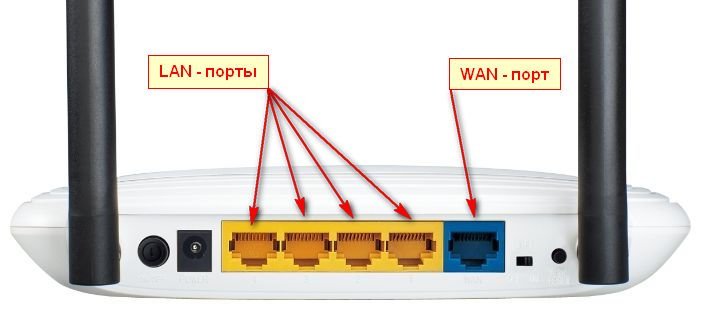
[Скачать картинку](/images/nointernet/link.jpg)
* Терминал
```txt
Давайте проверим получает ли роутер сигнал:
1. Отключите основной кабель интернета от роутера
2. Проверьте, погас ли индикатор планеты
```
Скопировать
* Медиаконвертер
```txt
Давайте проверим получает ли роутер сигнал:
1. Отключите все интернет-кабели от роутера, кроме питания
2. Подключите в LAN порт основной кабель интернета, другие кабели пока не подключайте
3. Пришлите фото индикации роутера, а так же фото задней части роутера, чтобы было видно куда подключили
кабель
```
Скопировать
* Напрямую
```txt
Давайте проверим получает ли терминал сигнал:
Проверьте, горит ли индикатор PON на терминале?
```
Скопировать
* Через WAN
```txt
Давайте проверим получает ли медиаконвертер сигнал:
1. Найдите на медиаконвертере два столбца индикаторов
2. На левом столбце найдите средний индикатор, обычно он подписан как Link
3. Уточните, горит ли он
```
Скопировать
* Через LAN
```txt
Давайте проверим получает ли компьютер сигнал:
1. На вашем ПК откройте Пуск (значок Windows в левом углу)
2. В поиске введите Панель управления и откройте её
3. Нажмите на Сеть и Интернет, далее Центр управления сетями и общим доступом
4. В этом окне нажмите слева на Изменения параметров адаптера и нажмите правой кнопкой мыши на Подключение по
локальной сети (если такого нет, подключение может называться Ethernet)
5. Далее откройте Состояние
Что указано в "Состояние среды"? Отправьте, пожалуйста, фото
```
Скопировать
### [Проверка индикации](#проверка-индикации)
[Заголовок раздела «Проверка индикации»](#проверка-индикации)
* Роутер
```txt
Требуется проверить индикацию роутера:
Пришлите, пожалуйста, в чат фотографию его индикаторов
```
Скопировать
* Терминал
```txt
Требуется проверить индикацию терминала:
Пришлите, пожалуйста, в чат фотографию его индикаторов
```
Скопировать
* Медиаконвертер
```txt
Требуется проверить индикацию медиаконвертера:
Пришлите, пожалуйста, в чат фотографию его индикаторов
```
Скопировать
# Не открываются страницы
> РМы для проведения диагностики неоткрывающихся страниц
### [Проверка получаемых метрик](#проверка-получаемых-метрик)
[Заголовок раздела «Проверка получаемых метрик»](#проверка-получаемых-метрик)
* Android
```txt
Сейчас потребуется проверить сетевые метрики:
1. Откройте настройки Wi-Fi на телефоне
2. Нажмите на шестеренку рядом с вашей сетью
На открывшейся странице найдите значения IP-адрес, Шлюз, Маска подсети и пришлите скриншот данных в чат
```
Скопировать
* iOS
```txt
Сейчас потребуется проверить сетевые метрики:
1. Откройте настройки Wi-Fi на телефоне
2. В самом верху найдите сеть с галочкой слева. Нажмите на значок "i" справа от нее
3. Пролистайте страницу вниз до пунктов IP-адрес, маска подсети и маршрутизатор
На открывшейся странице найдите значения IP-адрес, маска подсети, маршрутизатор и пришлите фото/скриншот данных
в чат
```
Скопировать
* Win
* Wi-Fi
```txt
Сейчас потребуется проверить сетевые метрики:
1. Нажмите на клавиатуре WIN+R, в окне введите "ncpa.cpl" без кавычек
2. Нажмите правой кнопкой мыши на "Беспроводная сеть" - "Состояние" - "Сведения"
На открывшейся странице найдите значения IP-адрес, маска подсети и пришлите фото/скриншот данных в чат
```
Скопировать
* Патчкорд
```txt
Сейчас потребуется проверить сетевые метрики:
1. Нажмите на клавиатуре WIN+R, в окне введите "ncpa.cpl" без кавычек
2. Нажмите правой кнопкой мыши на "Ethernet" - "Состояние" - "Сведения"
На открывшейся странице найдите значения IP-адрес, маска подсети и пришлите фото/скриншот данных в чат
```
Скопировать
* Mac
```txt
Сейчас потребуется проверить сетевые метрики:
1. Нажмите на клавиатуре WIN+R, в окне введите "ncpa.cpl" без кавычек
2. Нажмите правой кнопкой мыши на "Беспроводная сеть" - "Состояние" - "Сведения"
На открывшейся странице найдите значения IP-адрес, маска подсети и пришлите фото/скриншот данных в чат
```
Скопировать
* Wi-Fi
```txt
Сейчас потребуется проверить сетевые метрики:
1. Нажмите на клавиатуре WIN+R, в окне введите "ncpa.cpl" без кавычек
2. Нажмите правой кнопкой мыши на "Ethernet" - "Состояние" - "Сведения"
На открывшейся странице найдите значения IP-адрес, маска подсети и пришлите фото/скриншот данных в чат
```
Скопировать
* Патчкорд
```txt
Сейчас потребуется проверить сетевые метрики:
1. Нажмите на значок подключения в панели задач и выберите строку "Открыть настройки сети"
2. Нажмите на Замок для разблокировки параметров
3. Введите пароль пользователя и нажмите "Снять защиту"
4. Откройте раздел "Дополнительно" - "TCP/IP" - "Использовать DHCP"
На открывшейся странице найдите IP-адреса и пришлите фото/скриншот данных в чат
```
Скопировать
### [Установка статических метрик](#установка-статических-метрик)
[Заголовок раздела «Установка статических метрик»](#установка-статических-метрик)
* Android
```txt
Давайте установим статические метрики:
1. Откройте настройки Wi-Fi на телефоне
2. Нажмите на шестеренку рядом с вашей сетью
3. Вверху справа нажмите на карандаш - "Расширенные настройки" - "Настройки IP-протокола"
4. Укажите параметры:
- Статический IP-адрес
- IP-адрес - [IP КЛИЕНТА]
- Шлюз - [ШЛЮЗ КЛИЕНТА]
- DNS 1 - [DNS1 КЛИЕНТА]
- DNS 2 - [DNS2 КЛИЕНТА]
Параметры сохраните кнопкой "Сохранить"
```
Скопировать
* iOS
```txt
Давайте установим статические метрики:
1. Откройте настройки Wi-Fi на телефоне
2. В самом верху найдите сеть с галочкой слева. Нажмите на значок "i" справа от нее
3. Откройте раздел "Настройка IP" - "Вручную"
4. Укажите параметры:
- IP-адрес - [IP УСТРОЙСТВА]
- Маска подсети - [МАСКА ПОДСЕТИ]
- Маршрутизатор - [IP РОУТЕРА]
Параметры сохраните кнопкой "Сохранить"
```
Скопировать
* Win
* Wi-Fi
```txt
Давайте установим статические метрики:
1. Нажмите на клавиатуре WIN+R, в окне введите "ncpa.cpl" без кавычек
2. В открывшемся окне нажмите правой кнопкой мыши на "Беспроводная сеть" - "Свойства" - "IP версии 4 (TCP/IP)" - "Свойства"
3. Укажите параметры:
- IP-адрес - [IP АДРЕС]
- Маска подсети - [МАСКА ПОДСЕТИ]
- Основной шлюз - [ШЛЮЗ КЛИЕНТА]
- Предпочитаемый DNS - [DNS1 КЛИЕНТА]
- Альтернативный DNS - [DNS2 КЛИЕНТА]
Параметры сохраните кнопкой "ОК"
```
Скопировать
* Патчкорд
```txt
Давайте установим статические метрики:
1. Нажмите на клавиатуре WIN+R, в окне введите "ncpa.cpl" без кавычек
2. В открывшемся окне нажмите правой кнопкой мыши на "Подключение по локальной сети" или "Ethernet" - "Свойства" - "IP версии 4 (TCP/IP)" - "Свойства"
3. Укажите параметры:
- IP-адрес - [IP АДРЕС]
- Маска подсети - [МАСКА ПОДСЕТИ]
- Основной шлюз - [ШЛЮЗ КЛИЕНТА]
- Предпочитаемый DNS - [DNS1 КЛИЕНТА]
- Альтернативный DNS - [DNS2 КЛИЕНТА]
Параметры сохраните кнопкой "ОК"
```
Скопировать
* Mac
```txt
Давайте установим статические метрики:
1. Нажмите на клавиатуре WIN+R, в окне введите "ncpa.cpl" без кавычек
2. В открывшемся окне нажмите правой кнопкой мыши на "Беспроводная сеть" - "Свойства" - "IP версии 4 (TCP/IP)" - "Свойства"
3. Укажите параметры:
- IP-адрес - [IP АДРЕС]
- Маска подсети - [МАСКА ПОДСЕТИ]
- Основной шлюз - [ШЛЮЗ КЛИЕНТА]
- Предпочитаемый DNS - [DNS1 КЛИЕНТА]
- Альтернативный DNS - [DNS2 КЛИЕНТА]
Параметры сохраните кнопкой "ОК"
```
Скопировать
* Wi-Fi
```txt
Давайте установим статические метрики:
1. Нажмите на клавиатуре WIN+R, в окне введите "ncpa.cpl" без кавычек
2. В открывшемся окне нажмите правой кнопкой мыши на "Подключение по локальной сети" или "Ethernet" - "Свойства" - "IP версии 4 (TCP/IP)" - "Свойства"
3. Укажите параметры:
- IP-адрес - [IP АДРЕС]
- Маска подсети - [МАСКА ПОДСЕТИ]
- Основной шлюз - [ШЛЮЗ КЛИЕНТА]
- Предпочитаемый DNS - [DNS1 КЛИЕНТА]
- Альтернативный DNS - [DNS2 КЛИЕНТА]
Параметры сохраните кнопкой "ОК"
```
Скопировать
* Патчкорд
* Wi-Fi
```txt
Давайте установим статические метрики:
1. Откройте "Системные настройки" - "Wi-FI"
2. Нажмите "Подробнее" рядом с сетью, к которой выполнено подключение
3. Слева откройте пункт "TCP/IP"
4. Укажите параметры:
- Конфигурация IP - "Вручную"
- IP-адрес - [ВНЕШНИЙ IP]
- Маска подсети - [МАСКА ПОДСЕТИ]
- Маршрутизатор - [IP РОУТЕРА]
5. Перейдите в пункт "DNS", нажмите кнопку "+" в строке добавления DNS
6. Укажите параметры:
- Первый DNS - [DNS1 КЛИЕНТА]
- Второй DNS - [DNS2 КЛИЕНТА]
Параметры сохраните кнопкой "Ок"
```
Скопировать
* Патчкорд
```txt
Давайте установим статические метрики:
1. Откройте "Системные настройки" - "Сеть"
2. Нажмите на три точки справа - "Добавить службу"
3. Имя службы введите "dom.ru", нажмите "Создать"
4. В списке сетевых служб выберите новую созданную вами службу, затем нажмите кнопку "Подробнее"
5. Откройте пункт "TCP/IP"
6. Укажите параметры:
- Конфигурация IP - "Вручную"
- IP-адрес - [ВНЕШНИЙ IP]
- Маска подсети - [МАСКА ПОДСЕТИ]
- Маршрутизатор - [IP РОУТЕРА]
7. Перейдите в пункт "DNS", нажмите кнопку "+" в строке добавления DNS
8. Укажите параметры:
- Первый DNS - [DNS1 КЛИЕНТА]
- Второй DNS - [DNS2 КЛИЕНТА]
Параметры сохраните кнопкой "Ок"
```
Скопировать
* Wi-Fi
```txt
Давайте установим статические метрики:
1. Откройте "Системные настройки" - "Wi-FI"
2. Нажмите "Подробнее" рядом с сетью, к которой выполнено подключение
3. Слева откройте пункт "TCP/IP"
4. Укажите параметры:
- Конфигурация IP - "Вручную"
- IP-адрес - [ВНЕШНИЙ IP]
- Маска подсети - [МАСКА ПОДСЕТИ]
- Маршрутизатор - [IP РОУТЕРА]
5. Перейдите в пункт "DNS", нажмите кнопку "+" в строке добавления DNS
6. Укажите параметры:
- Первый DNS - [DNS1 КЛИЕНТА]
- Второй DNS - [DNS2 КЛИЕНТА]
Параметры сохраните кнопкой "Ок"
```
Скопировать
* Патчкорд
```txt
Давайте установим статические метрики:
1. Откройте "Системные настройки" - "Сеть"
2. Нажмите на три точки справа - "Добавить службу"
3. Имя службы введите "dom.ru", нажмите "Создать"
4. В списке сетевых служб выберите новую созданную вами службу, затем нажмите кнопку "Подробнее"
5. Откройте пункт "TCP/IP"
6. Укажите параметры:
- Конфигурация IP - "Вручную"
- IP-адрес - [ВНЕШНИЙ IP]
- Маска подсети - [МАСКА ПОДСЕТИ]
- Маршрутизатор - [IP РОУТЕРА]
7. Перейдите в пункт "DNS", нажмите кнопку "+" в строке добавления DNS
8. Укажите параметры:
- Первый DNS - [DNS1 КЛИЕНТА]
- Второй DNS - [DNS2 КЛИЕНТА]
Параметры сохраните кнопкой "Ок"
```
Скопировать
### [Проверка активности прокси](#проверка-активности-прокси)
[Заголовок раздела «Проверка активности прокси»](#проверка-активности-прокси)
* Win 10
```plaintext
Для проверки активности прокси:
1. Откройте "Пуск" - "Параметры" - "Сеть и Интернет"
2. В левой панели перейдите в раздел "Прокси-сервер"
3. Пролистайте вниз до раздела "Настройка прокси вручную"
Уточните, активна ли галочка на пункте "Использовать прокси-сервер"?
```
Скопировать
* Win 11
```plaintext
Для проверки активности прокси:
1. Откройте "Пуск" - "Параметры" - "Сеть и Интернет"
2. Далее перейдите в раздел "Прокси-сервер" и нажмите кнопку "Настройка"
Уточните, активна ли галочка на пункте "Использовать прокси-сервер"?
```
Скопировать
### [Удаление сети Wi-Fi](#удаление-сети-wi-fi)
[Заголовок раздела «Удаление сети Wi-Fi»](#удаление-сети-wi-fi)
* Android
```txt
Сейчас нужно удалить сохраненную сеть:
1. Откройте настройки Wi-Fi на телефоне
2. Нажмите на шестеренку рядом с вашей сетью
3. Нажмите кнопку "Удалить"
```
Скопировать
* iOS
```txt
Сейчас нужно удалить сохраненную сеть:
1. Откройте настройки Wi-Fi на телефоне
2. В самом верху найдите сеть с галочкой слева. Нажмите на значок "i" справа от нее
3. В открывшемся окне нажмите "Забыть эту сеть" и подтвердите
```
Скопировать
* Win
* Win10
```txt
Сейчас нужно удалить сохраненную сеть:
1. Нажмите на иконку подключения к интернету на панели уведомлений (в правом нижнем углу)
2. Откройте "Параметры сети" - "Управление параметрами сети Wi-Fi"
3. Выберите из списка Wi-Fi вашу сеть и нажмите кнопку "Забыть"
```
Скопировать
* Win8
```txt
Сейчас нужно удалить сохраненную сеть:
1. Откройте список доступных Wi-Fi сетей
2. Нажмите на вашу сеть правой кнопкой мыши и нажмите "Забыть эту сеть"
```
Скопировать
* Win7
```plaintext
Сейчас нужно удалить сохраненную сеть:
1. Откройте "Пуск" - "Панель управления" - "Сеть и интернет" - "Центр управления сетями и общим
доступом"
2. Слева откройте "Управление беспроводными сетями"
3. Найдите вашу сеть в списке и удалите ее
```
Скопировать
* Apple
```txt
Сейчас нужно удалить сохраненную сеть:
1. Нажмите на иконку подключения к интернету на панели уведомлений (в правом нижнем углу)
2. Откройте "Параметры сети" - "Управление параметрами сети Wi-Fi"
3. Выберите из списка Wi-Fi вашу сеть и нажмите кнопку "Забыть"
```
Скопировать
* Win10
```txt
Сейчас нужно удалить сохраненную сеть:
1. Откройте список доступных Wi-Fi сетей
2. Нажмите на вашу сеть правой кнопкой мыши и нажмите "Забыть эту сеть"
```
Скопировать
* Win8
```plaintext
Сейчас нужно удалить сохраненную сеть:
1. Откройте "Пуск" - "Панель управления" - "Сеть и интернет" - "Центр управления сетями и общим
доступом"
2. Слева откройте "Управление беспроводными сетями"
3. Найдите вашу сеть в списке и удалите ее
```
Скопировать
* Win7
```txt
Сейчас нужно удалить сохраненную сеть:
1. Откройте "Системные настройки" - "Wi-Fi"
2. Нажмите "Подробнее" рядом с сетью, которую вы используете
3. Нажмите "Забыть эту сеть", а затем "Удалить" для подтверждения
```
Скопировать
### [Очистка кеша браузера](#очистка-кеша-браузера)
[Заголовок раздела «Очистка кеша браузера»](#очистка-кеша-браузера)
* ПК
```txt
Потребуется очистить кеш браузера, выполните следующие действия:
1. В открытом браузере нажмите комбинацию клавиш Ctrl + Shift + Delete
2. В появившемся окне очистки истории отметьте следующие пункты:
- Файлы cookie (куки)
- Кеш браузера
3. В выпадающем меню временного периода выберите "За всё время" или "Весь период"
4. Нажмите кнопку "ОК" или "Очистить данные"
Для применения изменений перезапустите браузер
```
Скопировать
* Смартфон
* Android
* Chrome
```plaintext
Потребуется очистить кеш браузера, выполните следующие действия:
1. В открытом браузере нажмите вверху на три точки - "Настройки"
2. Откройте раздел "Конфиденциальность и безопасность" - "Удалить данные браузера":
3. Отметьте галочками пункты
- Файлы cookie и данные сайтов
- Изображение и другие файлы, сохраненные в кеше
- Временной диапазон - Все время
4. Нажмите кнопку "Удалить данные"
Для применения изменений перезапустите браузер
```
Скопировать
* Firefox
```txt
Потребуется очистить кеш браузера, выполните следующие действия:
1. В открытом браузере нажмите вверху на три точки - "Настройки"
2. Откройте раздел "Удаление данных просмотра сети":
3. Отметьте галочками пункты
- Куки и данные сайтов
- Кешированные изображения и файлы
4. Нажмите кнопку "Удалить данные просмотра сети"
Для применения изменений перезапустите браузер
```
Скопировать
* iOS
```plaintext
Потребуется очистить кеш браузера, выполните следующие действия:
1. В открытом браузере нажмите вверху на три точки - "Настройки"
2. Откройте раздел "Конфиденциальность и безопасность" - "Удалить данные браузера":
3. Отметьте галочками пункты
- Файлы cookie и данные сайтов
- Изображение и другие файлы, сохраненные в кеше
- Временной диапазон - Все время
4. Нажмите кнопку "Удалить данные"
Для применения изменений перезапустите браузер
```
Скопировать
* Chrome
```txt
Потребуется очистить кеш браузера, выполните следующие действия:
1. В открытом браузере нажмите вверху на три точки - "Настройки"
2. Откройте раздел "Удаление данных просмотра сети":
3. Отметьте галочками пункты
- Куки и данные сайтов
- Кешированные изображения и файлы
4. Нажмите кнопку "Удалить данные просмотра сети"
Для применения изменений перезапустите браузер
```
Скопировать
* Firefox
* Chrome
```txt
Потребуется очистить кеш браузера, выполните следующие действия:
1. В открытом приложении Chrome нажмите внизу справа на три точки
2. Откройте раздел "История"
3. Нажмите кнопку "Очистить историю"
4. Отметьте галочками пункты:
- Cookie, данные сайтов
- Файлы, сохраненные в кеше
5. Временной диапазон выберите "Все время"
6. Нажмите кнопку "Очистка истории"
Для применения изменений перезапустите браузер
```
Скопировать
* Firefox
```txt
Потребуется очистить кеш браузера, выполните следующие действия:
1. В открытом приложении Firefox нажмите внизу справа на значок с тремя полосками
2. Откройте раздел "История"
3. В открывшемся окне нажмите на значок мусорного ящика
4. В настройках временного диапазона нажмите"Все время"
Для применения изменений перезапустите браузер
```
Скопировать
* Safari
```txt
Потребуется очистить кеш браузера, выполните следующие действия:
1. Перейдите в раздел "Настройки" - "Программы" - "Safari" - "Дополнения" - "Данные сайтов"
2. Нажмите пункт "Удалить все данные"
Для применения изменений перезапустите браузер
```
Скопировать
* Chrome
```txt
Потребуется очистить кеш браузера, выполните следующие действия:
1. В открытом приложении Chrome нажмите внизу справа на три точки
2. Откройте раздел "История"
3. Нажмите кнопку "Очистить историю"
4. Отметьте галочками пункты:
- Cookie, данные сайтов
- Файлы, сохраненные в кеше
5. Временной диапазон выберите "Все время"
6. Нажмите кнопку "Очистка истории"
Для применения изменений перезапустите браузер
```
Скопировать
* Firefox
```txt
Потребуется очистить кеш браузера, выполните следующие действия:
1. В открытом приложении Firefox нажмите внизу справа на значок с тремя полосками
2. Откройте раздел "История"
3. В открывшемся окне нажмите на значок мусорного ящика
4. В настройках временного диапазона нажмите"Все время"
Для применения изменений перезапустите браузер
```
Скопировать
* Safari
```txt
Потребуется очистить кеш браузера, выполните следующие действия:
1. Перейдите в раздел "Настройки" - "Программы" - "Safari" - "Дополнения" - "Данные сайтов"
2. Нажмите пункт "Удалить все данные"
Для применения изменений перезапустите браузер
```
Скопировать
* Android
* Chrome
```plaintext
Потребуется очистить кеш браузера, выполните следующие действия:
1. В открытом браузере нажмите вверху на три точки - "Настройки"
2. Откройте раздел "Конфиденциальность и безопасность" - "Удалить данные браузера":
3. Отметьте галочками пункты
- Файлы cookie и данные сайтов
- Изображение и другие файлы, сохраненные в кеше
- Временной диапазон - Все время
4. Нажмите кнопку "Удалить данные"
Для применения изменений перезапустите браузер
```
Скопировать
* Firefox
```txt
Потребуется очистить кеш браузера, выполните следующие действия:
1. В открытом браузере нажмите вверху на три точки - "Настройки"
2. Откройте раздел "Удаление данных просмотра сети":
3. Отметьте галочками пункты
- Куки и данные сайтов
- Кешированные изображения и файлы
4. Нажмите кнопку "Удалить данные просмотра сети"
Для применения изменений перезапустите браузер
```
Скопировать
* iOS
```plaintext
Потребуется очистить кеш браузера, выполните следующие действия:
1. В открытом браузере нажмите вверху на три точки - "Настройки"
2. Откройте раздел "Конфиденциальность и безопасность" - "Удалить данные браузера":
3. Отметьте галочками пункты
- Файлы cookie и данные сайтов
- Изображение и другие файлы, сохраненные в кеше
- Временной диапазон - Все время
4. Нажмите кнопку "Удалить данные"
Для применения изменений перезапустите браузер
```
Скопировать
* Chrome
```txt
Потребуется очистить кеш браузера, выполните следующие действия:
1. В открытом браузере нажмите вверху на три точки - "Настройки"
2. Откройте раздел "Удаление данных просмотра сети":
3. Отметьте галочками пункты
- Куки и данные сайтов
- Кешированные изображения и файлы
4. Нажмите кнопку "Удалить данные просмотра сети"
Для применения изменений перезапустите браузер
```
Скопировать
* Firefox
* Chrome
```txt
Потребуется очистить кеш браузера, выполните следующие действия:
1. В открытом приложении Chrome нажмите внизу справа на три точки
2. Откройте раздел "История"
3. Нажмите кнопку "Очистить историю"
4. Отметьте галочками пункты:
- Cookie, данные сайтов
- Файлы, сохраненные в кеше
5. Временной диапазон выберите "Все время"
6. Нажмите кнопку "Очистка истории"
Для применения изменений перезапустите браузер
```
Скопировать
* Firefox
```txt
Потребуется очистить кеш браузера, выполните следующие действия:
1. В открытом приложении Firefox нажмите внизу справа на значок с тремя полосками
2. Откройте раздел "История"
3. В открывшемся окне нажмите на значок мусорного ящика
4. В настройках временного диапазона нажмите"Все время"
Для применения изменений перезапустите браузер
```
Скопировать
* Safari
```txt
Потребуется очистить кеш браузера, выполните следующие действия:
1. Перейдите в раздел "Настройки" - "Программы" - "Safari" - "Дополнения" - "Данные сайтов"
2. Нажмите пункт "Удалить все данные"
Для применения изменений перезапустите браузер
```
Скопировать
* Chrome
```txt
Потребуется очистить кеш браузера, выполните следующие действия:
1. В открытом приложении Chrome нажмите внизу справа на три точки
2. Откройте раздел "История"
3. Нажмите кнопку "Очистить историю"
4. Отметьте галочками пункты:
- Cookie, данные сайтов
- Файлы, сохраненные в кеше
5. Временной диапазон выберите "Все время"
6. Нажмите кнопку "Очистка истории"
Для применения изменений перезапустите браузер
```
Скопировать
* Firefox
```txt
Потребуется очистить кеш браузера, выполните следующие действия:
1. В открытом приложении Firefox нажмите внизу справа на значок с тремя полосками
2. Откройте раздел "История"
3. В открывшемся окне нажмите на значок мусорного ящика
4. В настройках временного диапазона нажмите"Все время"
Для применения изменений перезапустите браузер
```
Скопировать
* Safari
```txt
Потребуется очистить кеш браузера, выполните следующие действия:
1. Перейдите в раздел "Настройки" - "Программы" - "Safari" - "Дополнения" - "Данные сайтов"
2. Нажмите пункт "Удалить все данные"
Для применения изменений перезапустите браузер
```
Скопировать
# CMD / Test.exe / WinMTR
> РМы для проведения диагностики с помощью терминала и прочих утилит
### [Запуск Test.exe](#запуск-testexe)
[Заголовок раздела «Запуск Test.exe»](#запуск-testexe)
* Win
```txt
Для точечной проверки сети пройдите по инструкции:
1. С компьютера на Windows скачайте программу по ссылке - https://cdn-b2c.dom.ru/content/static/files/document/65fb3d35826c5b12ffb14ac11d3efa02.exe
2. Запустите скачанный файл test.exe
3. Нажмите кнопку "Отключить стороннее ПО" - программа автоматически закроет игровые клиенты, торренты, VPN и майнеры
4. Дождитесь предупреждения о закрытии программ и нажмите "Да", затем подождите около 20 секунд
Затем введите номер договора - [ДОГОВОР] (город определится автоматически)
и нажмите кнопку "Запустить диагностику"
Напишите, пожалуйста, когда появится сообщение "Завершено!"
```
Скопировать
* Linux
```txt
Для точечной проверки сети пройдите по инструкции:
1. С компьютера на Linux откройте страницу https://sos.dom.ru
2. На сайте нажмите на кнопку "Скачать для Linux"
3. Запустите программу по инструкции:
- Инструкция для запуска с интерфейсом - https://sos.dom.ru/file-share/linux_gui.pdf
- Инструкция для запуска через терминал - https://sos.dom.ru/file-share/linux_terminal.pdf
Когда программа запросит номер договора - введите [ДОГОВОР]
По завершении скрипта напишите в чат
```
Скопировать
### [Пинг ресурсов](#пинг-ресурсов)
[Заголовок раздела «Пинг ресурсов»](#пинг-ресурсов)
#### [С ПК](#с-пк)
[Заголовок раздела «С ПК»](#с-пк)
* Win
```txt
Для проверки отклика до ресурса пройдите по инструкции:
1. Нажмите комбинацию Win+r на клавиатуре компьютера
2. Введите cmd и нажмите "OK"
3. В открывшемся окне введите "ping -n 30 -l 1200 [IP АДРЕС]" без кавычек и нажмите Enter
Когда диагностика завершится - в самом низу окна появится результат
Пришлите результат текстом или фотографией
```
Скопировать
* Linux
```txt
Для проверки отклика до ресурса пройдите по инструкции:
1. Откройте Терминал на компьютере
2. В открывшемся окне введите "ping -c 30 -s 1200 [IP АДРЕС]" без кавычек и нажмите Enter
Когда диагностика завершится - в самом низу окна появится результат
Пришлите результат текстом или фотографией
```
Скопировать
* Mac
```txt
Для проверки отклика до ресурса пройдите по инструкции:
1. Откройте Терминал на компьютере
2. В открывшемся окне введите "ping -c 30 -s 1200 [IP АДРЕС]" без кавычек и нажмите Enter
Когда диагностика завершится - в самом низу окна появится результат
Пришлите результат текстом или фотографией
```
Скопировать
#### [С телефона](#с-телефона)
[Заголовок раздела «С телефона»](#с-телефона)
* Android
```txt
Для проверки отклика до ресурса пройдите по инструкции:
1. С телефона на Android зайдите в Google Play и установите приложение "PingTools"
2. В этом приложении нажмите на три полоски вверху, далее выберите пункт "Ping"
3. Нажмите на три точки сверху, выберите "Настройки"
4. Укажите параметры:
- Размер пакета - 1200
- Кол-во пингов - 30
Нажмите сохранить
5. Сверху измените текст "ya.ru" на [IP АДРЕС] и нажмите кнопку "Ping"
Когда диагностика завершится - в самом низу страницы появится результат
Пришлите скриншот результата в чат
```
Скопировать
* iOS
```txt
Для проверки отклика до ресурса пройдите по инструкции:
1. С телефона на iOS зайдите в App Store и установите приложение "Network Utilities & Analyzer"
2. В этом приложении откройте раздел "Ping"
3. Нажмите на шестеренку сверху, укажите параметры:
- Payload Size (bytes) - 1 200
- Number of Requests - 30
4. В поле для ввода сверху введите [IP АДРЕС] и подтвердите
Когда диагностика завершится - в самом низу страницы появится результат
Пришлите скриншот результата в чат
```
Скопировать
### [Трассировка ресурсов](#трассировка-ресурсов)
[Заголовок раздела «Трассировка ресурсов»](#трассировка-ресурсов)
#### [С ПК](#с-пк-1)
[Заголовок раздела «С ПК»](#с-пк-1)
##### [Через консоль](#через-консоль)
[Заголовок раздела «Через консоль»](#через-консоль)
* Win
```txt
Для проверки маршрута до сервера пройдите по инструкции:
1. Нажмите комбинацию Win+r на клавиатуре компьютера
2. Введите cmd и нажмите "OK"
3. В открывшемся окне введите "tracert [IP АДРЕС]" без кавычек и нажмите Enter
Когда вывод прекратится - пришлите результат в чат
```
Скопировать
* Linux
```txt
Для проверки маршрута до сервера пройдите по инструкции:
1. Откройте Терминал на компьютере
2. В открывшемся окне введите "traceroute [IP АДРЕС]" без кавычек и нажмите Enter
Когда вывод прекратится - пришлите результат в чат
```
Скопировать
Установка пакета
* Debian-based
Для таких дистрибутивов, как Ubuntu, Debian, Mint и т.д.:
```bash
sudo apt update
sudo apt install traceroute
```
Скопировать
* Red Hat-based
Для таких дистрибутивов, как CentOS, Fedora, RHEL, AlmaLinux и т.д.:
```bash
sudo dnf update
sudo dnf install traceroute
```
Скопировать
* Arch-based
Для таких дистрибутивов, как Arch, Manjaro, CachyOS и т.д.:
```bash
sudo pacman -Syu
sudo pacman install traceroute
```
Скопировать
* Mac
Для таких дистрибутивов, как Ubuntu, Debian, Mint и т.д.:
```bash
sudo apt update
sudo apt install traceroute
```
Скопировать
* Debian-based
Для таких дистрибутивов, как CentOS, Fedora, RHEL, AlmaLinux и т.д.:
```bash
sudo dnf update
sudo dnf install traceroute
```
Скопировать
* Red Hat-based
Для таких дистрибутивов, как Arch, Manjaro, CachyOS и т.д.:
```bash
sudo pacman -Syu
sudo pacman install traceroute
```
Скопировать
* Arch-based
```txt
Для проверки маршрута до сервера пройдите по инструкции:
1. Откройте Терминал на компьютере
2. В открывшемся окне введите "traceroute [IP АДРЕС]" без кавычек и нажмите Enter
Когда вывод прекратится - пришлите результат в чат
```
Скопировать
##### [Через WinMTR](#через-winmtr)
[Заголовок раздела «Через WinMTR»](#через-winmtr)
* Win
```txt
Для проверки маршрута до сервера пройдите по инструкции:
1. На компьютере загрузите приложение WinMTR - https://sos.dom.ru/public/WinMTR/WinMTRx64.exe
2. В поле Host укажите адрес сервера и нажмите кнопку "Start"
Программу держите запущенной в течение 20-30 минут, далее нажмите кнопку "Stop", сделайте скриншот окна программы и пришлите его в чат
Во время теста важно выполнять те же действия, при которых возникали ранее сложности
```
Скопировать
* Linux
```txt
Для проверки маршрута до сервера пройдите по инструкции:
1. Откройте Терминал на компьютере
2. Установите пакет mtr для вашего дистрибутива
3. Введите команду "mtr [IP АДРЕС]"
Программу держите запущенной в течение 20-30 минут, далее сделайте скриншот окна программы и пришлите его в чат
Во время теста важно выполнять те же действия, при которых возникали ранее сложности
```
Скопировать
* Mac
```txt
Для проверки маршрута до сервера пройдите по инструкции:
1. Откройте Терминал на компьютере
2. В открывшемся окне введите "brew install mtr" без кавычек и нажмите Enter
3. Когда вывод завершится - введите в том же окне "mtr [IP АДРЕС]"
Программу держите запущенной в течение 20-30 минут, далее сделайте скриншот окна программы и пришлите его в чат
Во время теста важно выполнять те же действия, при которых возникали ранее сложности
```
Скопировать
#### [С телефона](#с-телефона-1)
[Заголовок раздела «С телефона»](#с-телефона-1)
* Android
```txt
Для проверки маршрута до сервера пройдите по инструкции:
1. С телефона на Android зайдите в Google Play и установите приложение "PingTools"
2. В этом приложении нажмите на три полоски вверху, далее выберите пункт Traceroute
3. Нажмите на три точки сверху, выберите "Настройки"
4. Пункт "Режим: UDP" измените на "Режим: ICMP", нажмите "Сохранить"
5. Далее сверху измените текст "ya.ru" на [IP АДРЕС] и нажмите кнопку "Trace"
Когда диагностика завершится - в самом низу страницы появится результат
Пришлите скриншот результата в чат
```
Скопировать
* iOS
```txt
Для проверки маршрута до сервера пройдите по инструкции:
1. С телефона на iOS зайдите в App Store и установите приложение "Network Utilities & Analyzer"
2. В этом приложении откройте раздел "Trace Route"
3. В поле для ввода сверху введите [IP АДРЕС] и подтвердите
Когда диагностика завершится - в самом низу страницы появится результат
Пришлите скриншот результата в чат
```
Скопировать
### [Уточнение IP-адреса ресурса](#уточнение-ip-адреса-ресурса)
[Заголовок раздела «Уточнение IP-адреса ресурса»](#уточнение-ip-адреса-ресурса)
```txt
Подскажите, вы знаете IP-адрес ресурса, с которым возникает сложность?
Если нет - в таком случае лучше запросить его у администраторов ресурса, либо самостоятельно уточнить его на тематических форумах
```
Скопировать
### [Результаты трассировки](#результаты-трассировки)
[Заголовок раздела «Результаты трассировки»](#результаты-трассировки)
#### [Высокий пинг не в нашей зоне](#высокий-пинг-не-в-нашей-зоне)
[Заголовок раздела «Высокий пинг не в нашей зоне»](#высокий-пинг-не-в-нашей-зоне)
```txt
На текущий момент, судя по результату теста, в нашей зоне ответственности отклик в норме
Самостоятельно проверить отклик вы можете посмотрев на узлы [НОМЕРА УЗЛОВ]
Для решения вопроса рекомендуем обратиться в поддержку ресурса. Если от нас потребуется дополнительная информация - можете написать нам, с радостью поможем!
```
Скопировать
#### [Низкий приоритет пакетов ICMP / Потеря пакетов не доходя до конца](#низкий-приоритет-пакетов-icmp--потеря-пакетов-не-доходя-до-конца)
[Заголовок раздела «Низкий приоритет пакетов ICMP / Потеря пакетов не доходя до конца»](#низкий-приоритет-пакетов-icmp--потеря-пакетов-не-доходя-до-конца)
```txt
До некоторых маршрутизаторов операторов связи и магистральных провайдеров время отклика может быть выше, чем до конечного узла
Точно также в трассировке могут быть потери пакетов до этих узлов, но не будет потерь пакетов до конечного узла
Это связано с тем, что на некоторых маршрутизаторах настроен низкий приоритет или вовсе отключен ответ на ICMP-запросы во избежание DDOS-атак
Для проверки, есть ли у вас потери до интересующего узла, необходимо выполнить команду ping
```
Скопировать
### [Проверка сетевых адаптеров (ЛВС)](#проверка-сетевых-адаптеров-лвс)
[Заголовок раздела «Проверка сетевых адаптеров (ЛВС)»](#проверка-сетевых-адаптеров-лвс)
* Сетевые подключения
```plaintext
Проверим сетевые адаптеры:
1. Нажмите комбинацию клавиш WIN+R, откроется окно "Выполнить"
2. Введите в него "NCPA.CPL" и нажмите "ОК"
После этого пришлите фото открывшегося окна
```
Скопировать
* Диспетчер устройств
```plaintext
Проверим сетевые адаптеры:
1. Нажмите комбинацию клавиш WIN+R, откроется окно "Выполнить"
2. Введите в него "devmgmt.msc" и нажмите "ОК"
3. В открывшемся окне найдите пункт "Сетевые адаптеры" и разверните его
После этого пришлите фото этого окна
```
Скопировать
### [Проверка диспетчера устройств](#проверка-диспетчера-устройств)
[Заголовок раздела «Проверка диспетчера устройств»](#проверка-диспетчера-устройств)
```plaintext
Проверим сетевые адаптеры:
Нажмите комбинацию клавиш WIN+R, откроется окно "Выполнить"
Введите в него "NCPA.CPL" и нажмите "Ок"
После этого пришлите фото открывшегося окна
```
Скопировать
### [Сетевые метрики устройства](#сетевые-метрики-устройства)
[Заголовок раздела «Сетевые метрики устройства»](#сетевые-метрики-устройства)
```txt
Проверим сетевые метрики:
Нажмите комбинацию клавиш WIN+R, введите в открывшемся окне "cmd" без кавычек и нажмите Enter
Откроется черное окно, в нем введите команду "ipconfig /all" без кавычек и нажмите клавишу Enter
По окончании выполнения команды разверните на полный экран черное окно и пришлите фото результатов
```
Скопировать
### [Очистка кеша DNS](#очистка-кеша-dns)
[Заголовок раздела «Очистка кеша DNS»](#очистка-кеша-dns)
* Win
```plaintext
Давайте очистим кеш DNS, выполните инструкцию:
1. Нажмите комбинацию Win+r на клавиатуре компьютера
2. Введите cmd и нажмите "OK"
3. В открывшемся окне введите поочередно:
ipconfig /flushdns
ipconfig /release
ipconfig /renew
После выполнения всех команд перезагрузите компьютер
```
Скопировать
* Linux
```plaintext
Давайте очистим кеш DNS, выполните инструкцию:
1. Нажмите комбинацию Ctrl + Alt + T на клавиатуре компьютера
2. В открывшемся окне введите команду "sudo resolvectl flush-caches" без кавычек и нажмите Enter
3. Терминал может запросить пароль администратора. Введите свой пароль и нажмите Enter
После выполнения команды перезагрузите компьютер
```
Скопировать
* Mac
```plaintext
Давайте очистим кеш DNS, выполните инструкцию:
1. Откройте Терминал
2. Введите команду "sudo dscacheutil -flushcache" без кавычек и нажмите Enter
3. Терминал запросит пароль администратора. Введите свой пароль и нажмите Enter
4. По аналогии выполните команду "sudo killall -HUP mDNSResponder"
После выполнения всех команд перезагрузите компьютер
```
Скопировать
# Настройка ПК
> РМы для настройки соединения на ПК
### [Настройка PPPoE](#настройка-pppoe)
[Заголовок раздела «Настройка PPPoE»](#настройка-pppoe)
* Win7
```txt
Для настройки соединения на Windows 7:
1. Откройте "Пуск" - "Панель управления" - "Сеть и Интернет"
2. Выберите "Центр управления сетями и общим доступом" - "Настройка нового подключения или сети"
3. В появившемся окне выберите пункт "Подключение к Интернету"
4. Нажмите на "Высокоскоростное (с PPPoE)" и укажите параметры:
- Имя пользователя - Логин PPPoE
- Пароль - Пароль PPPoE
5. Нажмите "Подключить"
```
Скопировать
* Win8
```txt
Для настройки соединения на Windows 8:
1. Откройте "Пуск" - "Панель управления" - "Сеть и Интернет"
2. Выберите "Центр управления сетями и общим доступом" - "Настройка нового подключения или сети"
3. В появившемся окне выберите пункт "Подключение к Интернету"
4. Нажмите на "Высокоскоростное (с PPPoE)" и укажите параметры:
- Имя пользователя - Логин PPPoE
- Пароль - Пароль PPPoE
5. Нажмите "Подключить"
```
Скопировать
* Win8.1
```txt
Для настройки соединения на Windows 8.1:
1. Правой кнопкой мыши нажмите по значку сетевых подключений на панели задач и
выберите пункт "Центр управления сетями и общим доступом"
2. Выберите "Создание и настройка нового подключения или сети"
3. Выберите "Подключение к Интернету" и нажмите кнопку "Далее"
4. Нажмите на "Высокоскоростное (с PPPoE)" и укажите параметры:
- Имя пользователя - Логин PPPoE
- Пароль - Пароль PPPoE
5. Нажмите "Подключить"
```
Скопировать
* Win10
```txt
Для настройки соединения на Windows 10:
1. Откройте "Пуск" - "Параметры" - "Сеть и Интернет" - "Набор номера"
2. Затем нажмите на "Настройка нового подключения"
3. Откроется мастер создания сетевых подключений. Выберите подключение к сети интернет и нажмите Далее
4. Нажмите на "Высокоскоростное с РРРоЕ" и укажите параметры:
- Имя пользователя - Логин PPPoE
- Пароль - Пароль PPPoE
5. Нажмите "Подключить"
```
Скопировать
* Win11
```txt
Для настройки соединения на Windows 11:
1. Откройте "Пуск" - "Параметры" - "Сеть и Интернет" - "Набор номера"
2. Затем нажмите на кнопку "Настройка нового подключения"
3. Откроется меню создания новых подключений, выберите "Подключение к Интернету"
4. Тип подключения выберите "Высокоскоростное с РРРоЕ"
5. Укажите параметры:
- Имя пользователя - Логин PPPoE
- Пароль - Пароль PPPoE
и нажмите "Подключить"
```
Скопировать
* Mac
```txt
Для настройки соединения на Mac:
1. Откройте "Системные настройки" - "Сеть"
2. Откройте меню действий справа (в виде трех точек), выберите "Добавить службу"
3. Оставьте интерфейс Ethernet, имя службы введите на свое усмотрение (Например, dom.ru), далее "Создать"
4. В списке сетевых служб выберите созданную вами службу, нажмите кнопку "Подробнее"
5. Введите имя службы и в имя пользователя - Логин PPPoE
6. Включите параметр "Запомнить пароль", затем введите пароль - Пароль PPPoE
```
Скопировать
### [Настройка Static IP](#настройка-static-ip)
[Заголовок раздела «Настройка Static IP»](#настройка-static-ip)
* Win
```txt
Для настройки соединения на Windows:
1. Нажмите на клавиатуре WIN+R, в окне введите "ncpa.cpl" без кавычек
2. В открывшемся окне нажмите правой кнопкой мыши на "Подключение по локальной сети" или "Ethernet" - "Свойства"
3. В списки найдите "Протокол Интернета версии 4" (или "IP версии 4"), дважды нажмите на него
4. В окне выберите "Использовать следующий IP адрес" и введите данные по договору
```
Скопировать
* Mac
```txt
Для настройки соединения на Mac:
1. Откройте раздел "Системные настройки" - "Сеть"
2. Откройте меню действий справа (в виде трех точек), выберите "Добавить службу"
3. Оставьте интерфейс Ethernet, имя службы введите на свое усмотрение (Например, dom.ru), далее "Создать"
4. В списке сетевых служб выберите созданную вами службу, нажмите кнопку "Подробнее"
5. Откройте пункт "TCP/IP", "Конфигурация IP" установите в "Вручную" и введите данные по договору
6. Перейдите в пункт "DNS", нажмите на кнопку "+" в строке добавления DNS, данные также введите по договору
```
Скопировать
### [Смена MAC-адреса устройства](#смена-mac-адреса-устройства)
[Заголовок раздела «Смена MAC-адреса устройства»](#смена-mac-адреса-устройства)
* Win
```txt
Требуется сменить MAC-адрес:
1. Нажмите на клавиатуре WIN+R, в окне введите "devmgmt.msc" без кавычек
2. В открывшемся окне разверните раздел "Сетевые адаптеры"
3. Кликните правой кнопкой мыши по вашей сетевой карте и выберите "Свойства"
4. Откройте вкладку "Дополнительно" - "Сетевой адрес"
5. В поле "Значение" введите [ВВЕДИ MAC]
По завершении инструкции нажмите ОК и перезагрузите компьютер
```
Скопировать
* Mac
```txt
Требуется сменить MAC-адрес:
1. Откройте Терминал на компьютере
2. В открывшемся окне введите "sudo ifconfig en0 ether [ВВЕДИ MAC]" без кавычек
3. Нажмите Enter
После выполнения инструкции покажите на фото или скриншотом вывод в окне
```
Скопировать
### [Проверка MAC-адреса устройства](#проверка-mac-адреса-устройства)
[Заголовок раздела «Проверка MAC-адреса устройства»](#проверка-mac-адреса-устройства)
* Win
```txt
Потребуется узнать MAC-адрес вашего ПК:
1. Нажмите комбинацию Win+R на клавиатуре компьютера
2. Введите cmd и нажмите "OK"
3. В открывшемся окне введите "ipconfig/all" без кавычек и нажмите Enter
Когда вывод прекратится - напишите или отправьте фото пункта "Физический адрес"
```
Скопировать
# Настройка роутеров
> РМы для настройки соединения на роутерах
### [Acorp / Акорп](#acorp--акорп)
[Заголовок раздела «Acorp / Акорп»](#acorp--акорп)
#### [Вход в настройки](#вход-в-настройки)
[Заголовок раздела «Вход в настройки»](#вход-в-настройки)
```txt
Для входа в настройки роутера:
1. Подключитесь к сети роутера по кабелю или Wi-Fi
2. Откройте сайт http://192.168.1.1
3. На странице войдите с данными от роутера (admin / admin1)
```
Скопировать
#### [Настройка соединения](#настройка-соединения)
[Заголовок раздела «Настройка соединения»](#настройка-соединения)
* PPPoE
```txt
Настроим соединение:
1. Откройте раздел Operation Mode
2. Напротив значения "AP-Gateway" включите галочку
3. Откройте раздел "Internet Settings" - "WAN Setup"
4. Укажите параметры:
- Wan Connection Type - "DHCP (Auto Config)"
- Enable NAT - включите галочку
5. Откройте раздел "Internet Settings" - "VPN Setup"
6. Укажите параметры:
- Enable VPN - включите галочку
- VPN Mode - "PPPoE Client"
- PPPoE interface - "WAN"
- Authentication method - "Auto"
- Username - Логин PPPoE
- Password - Пароль PPPoE
- Default gateway - "Enabled"
- Adaptive LCP, Enable NAT, Peer DNS - включите галочки
Нажмите кнопку "Apply and connect"
```
Скопировать
#### [Настройка Wi-Fi](#настройка-wi-fi)
[Заголовок раздела «Настройка Wi-Fi»](#настройка-wi-fi)
```txt
Настроим Wi-Fi:
1. Откройте раздел "Wireless Settings" - "Basic"
2. Укажите параметры:
- Wireless enable - включите галочку
- Network Mode - "11b/g/n mixed"
- Network Name (SSID) - желаемое название Wi-Fi
- Broadcast Network Name (SSID) - включите галочку
Нажмите кнопку "Apply"
3. Откройте раздел "Security"
4. Установите параметры:
- SSID choice - выберите точку доступа, для которой устанавливаете пароль (ваша сеть)
- Security Mode - "WPA2 PSK"
- WPA Algorithms - "TKIP+AES"
- Pass Phrase - желаемый пароль Wi-Fi
- Policy - выключите галочку
Нажмите кнопку "Apply"
```
Скопировать
#### [Смена каналов](#смена-каналов)
[Заголовок раздела «Смена каналов»](#смена-каналов)
```txt
Сменим каналы Wi-Fi:
1. Откройте раздел "Wireless Settings" - "Basic"
2. Укажите параметры:
- Frequency - "2417 (Channel 2)"
- Channel BandWidth - "20/40"
Нажмите кнопку "Apply"
```
Скопировать
### [Apple Airport / Эппл Эйрпорт](#apple-airport--эппл-эйрпорт)
[Заголовок раздела «Apple Airport / Эппл Эйрпорт»](#apple-airport--эппл-эйрпорт)
[Apple Airport в БЗ ](https://clever.ertelecom.ru/content/space/4/article/2069)Открыть инструкции Apple Airport в базе знаний
[Apple Airport на сайте ](https://dom.ru/service/knowledgebase/instruktsii-po-oborudovaniyu/router_AirPort_001)Открыть инструкции Apple Airport на сайте
#### [Вход в настройки](#вход-в-настройки-1)
[Заголовок раздела «Вход в настройки»](#вход-в-настройки-1)
```txt
Для входа в настройки роутера:
Откройте специальную "Утилиту AirPort" на устройстве
```
Скопировать
#### [Настройка соединения](#настройка-соединения-1)
[Заголовок раздела «Настройка соединения»](#настройка-соединения-1)
* DHCP
```txt
Настроим соединение:
1. Откройте раздел "Изменить" - "Интернет"
2. Укажите параметры:
- Подключиться через — "DHCP"
Нажмите кнопку "Обновить"
```
Скопировать
* PPPoE
```txt
Настроим соединение:
1. Откройте раздел "Изменить" - "Интернет"
2. Укажите параметры:
- Подключиться через — "PPPoE"
- Имя учётной записи - Логин PPPoE
- Пароль - Пароль PPPoE
Нажмите кнопку "Обновить"
```
Скопировать
* Static IP
```txt
Настроим соединение:
1. Откройте раздел "Изменить" - "Интернет"
2. Укажите параметры:
- Подключиться через — "Статичн"
- Адрес IPv4 - IP-АДРЕС
- Маска подсети - МАСКА
- Маршрутизатор - ШЛЮЗ
- Первичный DNS-сервер - DNS1
- Вторичный DNS-сервер - DNS2
Нажмите кнопку "Обновить"
```
Скопировать
#### [Настройка Wi-Fi](#настройка-wi-fi-1)
[Заголовок раздела «Настройка Wi-Fi»](#настройка-wi-fi-1)
```txt
Настроим Wi-Fi:
1. Откройте раздел "Беспроводная сеть"
2. Укажите параметры:
- Режим сети - "Создание беспроводной сети"
- Имя беспроводной сети - желаемое название Wi-Fi
- Защита беспроводной сети - "Личный WPA2"
- Беспроводной пароль - желаемый пароль Wi-Fi
- Подтверждение пароля - желаемый пароль повторно
- Запомнить этот пароль в связке ключей - включите галочку
Нажмите кнопку "Обновить"
```
Скопировать
#### [Смена каналов](#смена-каналов-1)
[Заголовок раздела «Смена каналов»](#смена-каналов-1)
```txt
Сменим каналы Wi-Fi:
1. Откройте раздел "Беспроводная сеть"
2. Нажмите кнопку "Edit" и установите параметры:
- 2.4 ГГц:
- Канал - КАНАЛ 2.4 ГГц
- Ширина канала - "20MHz"
- 5 ГГц:
- Канал - КАНАЛ 5 ГГц
- Ширина канала - "Авто (20/40/80)"
Нажмите кнопку "Обновить"
```
Скопировать
#### [Проверка MAC-адреса](#проверка-mac-адреса)
[Заголовок раздела «Проверка MAC-адреса»](#проверка-mac-адреса)
```txt
Чтобы узнать MAC-адрес вашего роутера:
1. На Mac откройте папку "Программы" - "Утилиты" - "AirPort"
2. В программе выберите ваш роутер
3. Отправьте фото или напишите значение пункта "MAC-адрес"
```
Скопировать
### [ASUS / Асус](#asus--асус)
[Заголовок раздела «ASUS / Асус»](#asus--асус)
[ASUS в БЗ ](https://clever.ertelecom.ru/content/space/4/folder/631/article/2520)Открыть инструкции ASUS в базе знаний
[ASUS на сайте ](https://dom.ru/service/knowledgebase/instruktsii-po-oborudovaniyu/router__ASUS)Открыть инструкции ASUS на сайте
#### [Вход в настройки](#вход-в-настройки-2)
[Заголовок раздела «Вход в настройки»](#вход-в-настройки-2)
```txt
Для входа в настройки роутера:
1. Подключитесь к сети роутера по кабелю или Wi-Fi
2. Откройте сайт http://192.168.1.1
3. На странице войдите с данными от роутера (admin / admin1)
```
Скопировать
#### [Настройка соединения](#настройка-соединения-2)
[Заголовок раздела «Настройка соединения»](#настройка-соединения-2)
* DHCP
```txt
Настроим соединение:
1. Откройте раздел "Дополнительные настройки" - "Интернет"
2. Укажите параметры:
- Тип WAN-подключения - "Автоматический IP"
- Включить WAN - "Да"
- Включить NAT - "Да"
- Включить UPnP - "Да"
- Подключаться к DNS серверу автоматически - "Да"
Нажмите кнопку "Применить"
```
Скопировать
* PPPoE
```txt
Настроим соединение:
1. Откройте раздел "Дополнительные настройки" - "Интернет"
2. Укажите параметры:
- Тип WAN-подключения - "PPPoE"
- Включить WAN - "Да"
- Включить NAT - "Да"
- Включить UPnP - "Да"
- Получить IP-адрес WAN автоматически - "Да"
- Подключаться к DNS серверу автоматически - "Да"
- Имя пользователя - Логин PPPoE
- Пароль - Пароль PPPoE
Нажмите кнопку "Применить"
```
Скопировать
* Static IP
```txt
Настроим соединение:
1. Откройте раздел "Дополнительные настройки" - "Интернет"
2. Укажите параметры:
- Тип WAN-подключения - "Статический IP"
- Включить WAN - "Да"
- Включить NAT - "Да"
- Включить UPnP - "Да"
- IP-адрес - IP-АДРЕС
- Маска - МАСКА
- Шлюз - ШЛЮЗ
- Первичный DNS-сервер - DNS1
- Вторичный DNS-сервер - DNS2
Нажмите кнопку "Применить"
```
Скопировать
#### [Настройка Wi-Fi](#настройка-wi-fi-2)
[Заголовок раздела «Настройка Wi-Fi»](#настройка-wi-fi-2)
```txt
Настроим Wi-Fi:
1. Откройте раздел "Дополнительные настройки" - "Беспроводная сеть"
2. Укажите параметры:
- SSID - желаемое название Wi-Fi сети
- Скрыть SSID - "нет"
- Метод проверки подлинности - "WPA2-Auto-Personal"
- Предварительный ключ WPA - желаемый пароль Wi-Fi сети
Нажмите кнопку "Применить"
```
Скопировать
#### [Включение IGMP](#включение-igmp)
[Заголовок раздела «Включение IGMP»](#включение-igmp)
```txt
Для настройки IGMP:
1. Откройте раздел "Дополнительные настройки" - "Локальная сеть"
2. Укажите параметры:
- Включить многоадресную маршрутизацию (IGMP Proxy) - включите галочку
Нажмите кнопку "Применить"
```
Скопировать
#### [Настройка PPPoE Relay](#настройка-pppoe-relay)
[Заголовок раздела «Настройка PPPoE Relay»](#настройка-pppoe-relay)
```txt
Для настройки PPPoE Relay:
1. Откройте раздел "Интернет" - "NAT Passthrough"
2. Укажите параметры:
- Включить ретрансляцию PPPoE - включите галочку
Нажмите кнопку "Применить"
```
Скопировать
#### [Настройка DMZ](#настройка-dmz)
[Заголовок раздела «Настройка DMZ»](#настройка-dmz)
```txt
Для настройки DMZ:
1. Откройте раздел "Интернет" - "DMZ"
2. Укажите параметры:
- Включить DMZ - "Да"
- IP-адрес видимой станции - IP конечного устройства
Нажмите кнопку "Применить"
```
Скопировать
#### [Проверка MAC-адреса](#проверка-mac-адреса-1)
[Заголовок раздела «Проверка MAC-адреса»](#проверка-mac-адреса-1)
```txt
Чтобы узнать MAC-адрес вашего роутера:
1. Откройте раздел "Дополнительные настройки" - "Интернет"
2. Отправьте фото или напишите значение пункта "MAC-адрес"
```
Скопировать
### [Cudy / Куди](#cudy--куди)
[Заголовок раздела «Cudy / Куди»](#cudy--куди)
#### [Вход в настройки](#вход-в-настройки-3)
[Заголовок раздела «Вход в настройки»](#вход-в-настройки-3)
```txt
Для входа в настройки роутера:
1. Подключитесь к сети роутера по кабелю или Wi-Fi
2. Откройте сайт http://192.168.10.1 или http://cudy.net
3. На странице войдите с данными от роутера (admin / admin1)
```
Скопировать
#### [Настройка соединения](#настройка-соединения-3)
[Заголовок раздела «Настройка соединения»](#настройка-соединения-3)
* Через мастер
* DHCP
```txt
Настроим соединение:
1. Откройте раздел "Quick Setup" сверху
2. Выберите "Wireless Router"
3. Укажите ваш часовой пояс
4. В поле "Protocol" выберите "DHCP"
5. Настройте Wi-Fi:
- SSID - Название сети
- Password - Пароль сети
- Encryption - WPA-PSK/WPA2-PSK
и нажмите "Next"
Нажмите кнопку "Save & Apply"
```
Скопировать
* PPPoE
```txt
Настроим соединение:
1. Откройте раздел "Quick Setup" сверху
2. Выберите "Wireless Router"
3. Укажите ваш часовой пояс
4. Установите параметры:
- Protocol - "PPPoE"
- Username - Логин PPPoE
- Password - Пароль PPPoE
- Secondary connection - None
5. Настройте Wi-Fi:
- SSID - Название сети
- Password - Пароль сети
- Encryption - WPA-PSK/WPA2-PSK
Нажмите кнопку "Save & Apply"
```
Скопировать
* PPPoE
```txt
Настроим соединение:
1. Откройте раздел "Quick Setup" сверху
2. Выберите "Wireless Router"
3. Укажите ваш часовой пояс
4. Установите параметры:
- Protocol - "PPPoE"
- Username - Логин PPPoE
- Password - Пароль PPPoE
- Secondary connection - None
5. Настройте Wi-Fi:
- SSID - Название сети
- Password - Пароль сети
- Encryption - WPA-PSK/WPA2-PSK
Нажмите кнопку "Save & Apply"
```
Скопировать
* Static IP
```txt
Настроим соединение:
1. Откройте раздел "Quick Setup" сверху
2. Выберите "Wireless Router"
3. Укажите ваш часовой пояс
4. Установите параметры:
- Protocol - "Static(Fixed IP)"
- IP Address - IP-АДРЕС
- Subnet Mask - МАСКА
- Default Gateway - ШЛЮЗ
- Preferred DNS - DNS1
- Alternate DNS - DNS2
5. Настройте Wi-Fi:
- SSID - Название сети
- Password - Пароль сети
- Encryption - WPA-PSK/WPA2-PSK
Нажмите кнопку "Save & Apply"
```
Скопировать
* Через расширенные
```txt
Настроим соединение:
1. Откройте раздел "Quick Setup" сверху
2. Выберите "Wireless Router"
3. Укажите ваш часовой пояс
4. В поле "Protocol" выберите "DHCP"
5. Настройте Wi-Fi:
- SSID - Название сети
- Password - Пароль сети
- Encryption - WPA-PSK/WPA2-PSK
и нажмите "Next"
Нажмите кнопку "Save & Apply"
```
Скопировать
* DHCP
```txt
Настроим соединение:
1. Откройте раздел "Quick Setup" сверху
2. Выберите "Wireless Router"
3. Укажите ваш часовой пояс
4. Установите параметры:
- Protocol - "PPPoE"
- Username - Логин PPPoE
- Password - Пароль PPPoE
- Secondary connection - None
5. Настройте Wi-Fi:
- SSID - Название сети
- Password - Пароль сети
- Encryption - WPA-PSK/WPA2-PSK
Нажмите кнопку "Save & Apply"
```
Скопировать
* PPPoE
```txt
Настроим соединение:
1. Откройте раздел "Quick Setup" сверху
2. Выберите "Wireless Router"
3. Укажите ваш часовой пояс
4. Установите параметры:
- Protocol - "PPPoE"
- Username - Логин PPPoE
- Password - Пароль PPPoE
- Secondary connection - None
5. Настройте Wi-Fi:
- SSID - Название сети
- Password - Пароль сети
- Encryption - WPA-PSK/WPA2-PSK
Нажмите кнопку "Save & Apply"
```
Скопировать
* PPPoE
```txt
Настроим соединение:
1. Откройте раздел "Quick Setup" сверху
2. Выберите "Wireless Router"
3. Укажите ваш часовой пояс
4. Установите параметры:
- Protocol - "Static(Fixed IP)"
- IP Address - IP-АДРЕС
- Subnet Mask - МАСКА
- Default Gateway - ШЛЮЗ
- Preferred DNS - DNS1
- Alternate DNS - DNS2
5. Настройте Wi-Fi:
- SSID - Название сети
- Password - Пароль сети
- Encryption - WPA-PSK/WPA2-PSK
Нажмите кнопку "Save & Apply"
```
Скопировать
* Static IP
* DHCP
```txt
Настроим соединение:
1. Откройте раздел "General Settings" сверху
2. Выберите слева пункт "WAN Mode"
3. Установите параметры:
- Protocol - "DHCP"
Нажмите кнопку "Save & Apply"
```
Скопировать
* PPPoE
```txt
Настроим соединение:
1. Откройте раздел "General Settings" сверху
2. Выберите слева пункт "WAN Mode"
3. Установите параметры:
- Protocol - "PPPoE"
- Username - Логин PPPoE
- Password - Пароль PPPoE
- Secondary connection - None
Нажмите кнопку "Save & Apply"
```
Скопировать
* Static IP
```txt
Настроим соединение:
1. Откройте раздел "General Settings" сверху
2. Выберите слева пункт "WAN Mode"
3. Установите параметры:
- Protocol - "Static(Fixed IP)"
- IP Address - IP-АДРЕС
- Subnet Mask - МАСКА
- Default Gateway - ШЛЮЗ
- Preferred DNS - DNS1
- Alternate DNS - DNS2
Нажмите кнопку "Save & Apply"
```
Скопировать
* DHCP
```txt
Настроим соединение:
1. Откройте раздел "General Settings" сверху
2. Выберите слева пункт "WAN Mode"
3. Установите параметры:
- Protocol - "DHCP"
Нажмите кнопку "Save & Apply"
```
Скопировать
* PPPoE
```txt
Настроим соединение:
1. Откройте раздел "General Settings" сверху
2. Выберите слева пункт "WAN Mode"
3. Установите параметры:
- Protocol - "PPPoE"
- Username - Логин PPPoE
- Password - Пароль PPPoE
- Secondary connection - None
Нажмите кнопку "Save & Apply"
```
Скопировать
* Static IP
```txt
Настроим соединение:
1. Откройте раздел "General Settings" сверху
2. Выберите слева пункт "WAN Mode"
3. Установите параметры:
- Protocol - "Static(Fixed IP)"
- IP Address - IP-АДРЕС
- Subnet Mask - МАСКА
- Default Gateway - ШЛЮЗ
- Preferred DNS - DNS1
- Alternate DNS - DNS2
Нажмите кнопку "Save & Apply"
```
Скопировать
#### [Смена каналов](#смена-каналов-2)
[Заголовок раздела «Смена каналов»](#смена-каналов-2)
```txt
Сменим каналы Wi-Fi:
1. Откройте раздел "General Settings" сверху
2. Выберите слева пункт "Wireless"
3. В разделе "Wireless Settings" нажмите кнопку "Advanced"
- 2.4 ГГц:
- Channel - КАНАЛ 2.4 ГГц
- Channel Width - укажите максимальное значение
- 5 ГГц:
- Channel - КАНАЛ 5 ГГц
- Channel Width - укажите максимальное значение
Нажмите кнопку "Save & Apply"
```
Скопировать
### [D-Link / Д-Линк](#d-link--д-линк)
[Заголовок раздела «D-Link / Д-Линк»](#d-link--д-линк)
[D-Link в БЗ ](https://clever.ertelecom.ru/content/space/4/folder/631/article/2275)Открыть инструкции D-Link в базе знаний
[D-Link на сайте ](https://dom.ru/service/knowledgebase/instruktsii-po-oborudovaniyu/router__DLink)Открыть инструкции D-Link на сайте
#### [Вход в настройки](#вход-в-настройки-4)
[Заголовок раздела «Вход в настройки»](#вход-в-настройки-4)
```txt
Для входа в настройки роутера:
1. Подключитесь к сети роутера по кабелю или Wi-Fi
2. Откройте сайт http://192.168.0.1 или http://dlinkrouter.local
3. На странице войдите с данными от роутера (admin / admin1)
```
Скопировать
#### [Настройка соединения](#настройка-соединения-4)
[Заголовок раздела «Настройка соединения»](#настройка-соединения-4)
* Через мастер
* DHCP
```txt
Настроим соединение:
1. Нажмите кнопку "Начать", затем "Продолжить"
2. Укажите параметры:
- Способ подключения - "Проводной" или "Автономный"
- Режим работы - "Маршрутизатор"
3. Нажмите "Далее", укажите параметры:
- Тип подключения - "Динамический IPv4"
4. Настройте Wi-Fi:
- Имя сети и пароль - укажите желаемые или оставьте по умолчанию
5. В настройках IPTV и IP-телефонии:
- Все галочки оставьте выключенными
6. Установите пароль администратора - "admin1"
Нажмите кнопку "Применить"
```
Скопировать
* PPPoE
```txt
Настроим соединение:
1. Нажмите кнопку "Начать", затем "Продолжить"
2. Укажите параметры:
- Способ подключения - "Проводной" или "Автономный"
- Режим работы - "Маршрутизатор"
3. Нажмите "Далее" и укажите параметры:
- Тип подключения - "PPPoE"
- Имя пользователя - Логин PPPoE
- Пароль - Пароль PPPoE
- Ping - включите галочку
4. Настройте Wi-Fi:
- Имя сети и пароль - укажите желаемые или оставьте по умолчанию
5. В настройках IPTV и IP-телефонии:
- Все галочки оставьте выключенными
6. Установите пароль администратора - "admin1"
Нажмите кнопку "Применить"
```
Скопировать
* Static IP
```txt
Настроим соединение:
1. Нажмите кнопку "Начать", затем "Продолжить"
2. Укажите параметры:
- Способ подключения - "Проводной" или "Автономный"
- Режим работы - "Маршрутизатор"
3. Нажмите "Далее" и укажите параметры:
- Тип подключения - "Статический IPv4"
- IP-адрес - IP-АДРЕС
- Маска подсети - МАСКА
- Шлюз - ШЛЮЗ
- Первичный DNS-сервер - DNS1
- Вторичный DNS-сервер - DNS2
- Ping - включите галочку (при наличии)
4. Настройте Wi-Fi:
- Имя сети и пароль - укажите желаемые или оставьте по умолчанию
5. В настройках IPTV и IP-телефонии:
- Все галочки оставьте выключенными
6. Установите пароль администратора - "admin1"
Нажмите кнопку "Применить"
```
Скопировать
* Через расширенные
```txt
Настроим соединение:
1. Нажмите кнопку "Начать", затем "Продолжить"
2. Укажите параметры:
- Способ подключения - "Проводной" или "Автономный"
- Режим работы - "Маршрутизатор"
3. Нажмите "Далее", укажите параметры:
- Тип подключения - "Динамический IPv4"
4. Настройте Wi-Fi:
- Имя сети и пароль - укажите желаемые или оставьте по умолчанию
5. В настройках IPTV и IP-телефонии:
- Все галочки оставьте выключенными
6. Установите пароль администратора - "admin1"
Нажмите кнопку "Применить"
```
Скопировать
* DHCP
```txt
Настроим соединение:
1. Нажмите кнопку "Начать", затем "Продолжить"
2. Укажите параметры:
- Способ подключения - "Проводной" или "Автономный"
- Режим работы - "Маршрутизатор"
3. Нажмите "Далее" и укажите параметры:
- Тип подключения - "PPPoE"
- Имя пользователя - Логин PPPoE
- Пароль - Пароль PPPoE
- Ping - включите галочку
4. Настройте Wi-Fi:
- Имя сети и пароль - укажите желаемые или оставьте по умолчанию
5. В настройках IPTV и IP-телефонии:
- Все галочки оставьте выключенными
6. Установите пароль администратора - "admin1"
Нажмите кнопку "Применить"
```
Скопировать
* PPPoE
```txt
Настроим соединение:
1. Нажмите кнопку "Начать", затем "Продолжить"
2. Укажите параметры:
- Способ подключения - "Проводной" или "Автономный"
- Режим работы - "Маршрутизатор"
3. Нажмите "Далее" и укажите параметры:
- Тип подключения - "Статический IPv4"
- IP-адрес - IP-АДРЕС
- Маска подсети - МАСКА
- Шлюз - ШЛЮЗ
- Первичный DNS-сервер - DNS1
- Вторичный DNS-сервер - DNS2
- Ping - включите галочку (при наличии)
4. Настройте Wi-Fi:
- Имя сети и пароль - укажите желаемые или оставьте по умолчанию
5. В настройках IPTV и IP-телефонии:
- Все галочки оставьте выключенными
6. Установите пароль администратора - "admin1"
Нажмите кнопку "Применить"
```
Скопировать
* Static IP
* DHCP
```txt
Настроим соединение:
1. Откройте раздел "Настройка соединений" - "WAN" - "Расширенный режим"
2. Откроется список соединений, удалите все подключения и нажмите кнопку "Добавить"
3. В разделе "Основные настройки" смените тип соединения на "Динамический IPv4"
Нажмите кнопку "Применить"
```
Скопировать
* PPPoE
```txt
Настроим соединение:
1. Откройте раздел "Настройка соединений" - "WAN" - "Расширенный режим"
2. Откроется список соединений, удалите все подключения и нажмите кнопку "Добавить"
3. Укажите параметры:
- Тип соединения - "PPPoE"
- Клонировать MAC-адрес - "Выключено"
- Без авторизации - "Выключено"
- Имя пользователя - Логин PPPoE
- Пароль - Пароль PPPoE
Нажмите кнопку "Применить"
```
Скопировать
* Static IP
```txt
Настроим соединение:
1. Откройте раздел "Настройка соединений" - "WAN" - "Расширенный режим"
2. Откроется список соединений, удалите все подключения и нажмите кнопку "Добавить"
3. Укажите параметры:
- Тип соединения - "Статический IPv4"
- Клонировать MAC-адрес - "Выключено"
- Без авторизации - "Выключено"
- IP-адрес - IP-АДРЕС
- Маска - МАСКА
- Шлюз - ШЛЮЗ
- Первичный DNS-сервер - DNS1
- Вторичный DNS-сервер - DNS2
Нажмите кнопку "Применить"
```
Скопировать
* DHCP
```txt
Настроим соединение:
1. Откройте раздел "Настройка соединений" - "WAN" - "Расширенный режим"
2. Откроется список соединений, удалите все подключения и нажмите кнопку "Добавить"
3. В разделе "Основные настройки" смените тип соединения на "Динамический IPv4"
Нажмите кнопку "Применить"
```
Скопировать
* PPPoE
```txt
Настроим соединение:
1. Откройте раздел "Настройка соединений" - "WAN" - "Расширенный режим"
2. Откроется список соединений, удалите все подключения и нажмите кнопку "Добавить"
3. Укажите параметры:
- Тип соединения - "PPPoE"
- Клонировать MAC-адрес - "Выключено"
- Без авторизации - "Выключено"
- Имя пользователя - Логин PPPoE
- Пароль - Пароль PPPoE
Нажмите кнопку "Применить"
```
Скопировать
* Static IP
```txt
Настроим соединение:
1. Откройте раздел "Настройка соединений" - "WAN" - "Расширенный режим"
2. Откроется список соединений, удалите все подключения и нажмите кнопку "Добавить"
3. Укажите параметры:
- Тип соединения - "Статический IPv4"
- Клонировать MAC-адрес - "Выключено"
- Без авторизации - "Выключено"
- IP-адрес - IP-АДРЕС
- Маска - МАСКА
- Шлюз - ШЛЮЗ
- Первичный DNS-сервер - DNS1
- Вторичный DNS-сервер - DNS2
Нажмите кнопку "Применить"
```
Скопировать
#### [ALG / VPN passthrough](#alg--vpn-passthrough)
[Заголовок раздела «ALG / VPN passthrough»](#alg--vpn-passthrough)
```txt
Для проброса VPN на роутере:
1. Откройте раздел "Дополнительно" - "ALG/Passthrough"
2. Укажите параметры:
- SIP, RTSP - включите галочки
- Проброс PPPoE, IPsec, L2TP, PPTP - включите галочки
Нажмите кнопку "Применить"
```
Скопировать
#### [Настройка PPPoE Relay](#настройка-pppoe-relay-1)
[Заголовок раздела «Настройка PPPoE Relay»](#настройка-pppoe-relay-1)
```txt
Для настройки PPPoE Relay:
1. Откройте раздел "Дополнительно" - "ALG/Passthrough"
2. Укажите параметры:
- SIP - включите галочку
- RTSP - включите галочку
- Проброс PPPoE - включите галочку
Нажмите кнопку "Применить"
```
Скопировать
#### [Проверка MAC-адреса](#проверка-mac-адреса-2)
[Заголовок раздела «Проверка MAC-адреса»](#проверка-mac-адреса-2)
```txt
Чтобы узнать MAC-адрес вашего роутера:
1. Откройте раздел "Настройка соединений" - "WAN"
2. Отправьте фото или напишите значение пункта "MAC-адрес"
```
Скопировать
### [Honor / Хонор](#honor--хонор)
[Заголовок раздела «Honor / Хонор»](#honor--хонор)
[Honor в БЗ ](https://clever.ertelecom.ru/content/space/4/article/12251)Открыть инструкции Honor в базе знаний
[Honor на сайте ](https://dom.ru/service/knowledgebase/instruktsii-po-oborudovaniyu/router__Honor_001)Открыть инструкции Honor на сайте
#### [Вход в настройки](#вход-в-настройки-5)
[Заголовок раздела «Вход в настройки»](#вход-в-настройки-5)
```txt
Для входа в настройки роутера:
1. Подключитесь к сети роутера по кабелю или Wi-Fi
2. Откройте сайт http://192.168.3.1
3. На странице войдите с данными от роутера (admin / admin1)
```
Скопировать
#### [Настройка соединения](#настройка-соединения-5)
[Заголовок раздела «Настройка соединения»](#настройка-соединения-5)
* DHCP
```txt
Настроим соединение:
1. Откройте раздел "Интернет"
2. Установите параметры:
- Автоматически - выключите галочку
- Режим подключения к Интернету - "DHCP"
- Клон MAC-адреса - "Без клона MAC-адреса"
Нажмите кнопку "Сохранить"
```
Скопировать
* PPPoE
```txt
Настроим соединение:
1. Откройте раздел "Интернет"
2. Установите параметры:
- Автоматически - выключите галочку
- Режим подключения к Интернету - "PPPoE"
- Широкополосное - Логин PPPoE
- Пароль - Пароль PPPoE
- Клон MAC-адреса - "Без клона MAC-адреса"
Нажмите кнопку "Сохранить"
```
Скопировать
* Static IP
```txt
Настроим соединение:
1. Откройте раздел "Интернет"
2. Установите параметры:
- Автоматически - выключите галочку
- Режим подключения к Интернету - "Статический IP"
- IP-адрес - IP-АДРЕС
- Маска подсети - МАСКА
- Основной шлюз - ШЛЮЗ
- Первичный DNS - DNS1
- Вторичный DNS - DNS2
- Клон MAC-адреса - "Без клона MAC-адреса"
Нажмите кнопку "Сохранить"
```
Скопировать
#### [Настройка Wi-Fi](#настройка-wi-fi-3)
[Заголовок раздела «Настройка Wi-Fi»](#настройка-wi-fi-3)
```txt
Настроим Wi-Fi:
1. Откройте раздел "Моя сеть Wi-Fi"
2. Установите параметры:
- Двухдиапозонная оптимизация/Приоритет 5 Ггц - выключите галочку
- 2.4 Ггц:
- Включить - включите галочку
- Имя сети Wi-Fi - желаемое название Wi-Fi
- Безопасность - "WPA2 PSK"
- Пароль сети Wi-Fi - желаемый пароль Wi-Fi
- 5 Ггц:
- Включить - включите галочку
- Имя сети Wi-Fi - желаемое название Wi-Fi
- Безопасность - "WPA2 PSK"
- Пароль сети Wi-Fi - желаемый пароль Wi-Fi
Нажмите кнопку "Сохранить"
```
Скопировать
#### [Смена каналов](#смена-каналов-3)
[Заголовок раздела «Смена каналов»](#смена-каналов-3)
```txt
Сменим каналы Wi-Fi:
1. Откройте раздел "Дополнительные функции" - "Настройки Wi-Fi" - "Расширенные настройки Wi-Fi"
2. Установите параметры:
- 2.4 ГГц:
- Канал - КАНАЛ 2.4 ГГц
- Полоса пропускания - "20 МГц"
- 5 ГГц:
- Канал - КАНАЛ 5 ГГц
- Полоса пропускания - "20/40/80 МГц"
Нажмите кнопку "Сохранить"
```
Скопировать
#### [Проверка MAC-адреса](#проверка-mac-адреса-3)
[Заголовок раздела «Проверка MAC-адреса»](#проверка-mac-адреса-3)
```txt
Чтобы узнать MAC-адрес вашего роутера:
1. Откройте раздел "Интернет"
2. Раскройте вкладку "Клон MAC-адреса" и отправьте фото или напишите значение пункта "MAC-адрес"
```
Скопировать
### [Huawei / Хуавей](#huawei--хуавей)
[Заголовок раздела «Huawei / Хуавей»](#huawei--хуавей)
[Huawei в БЗ ](https://clever.ertelecom.ru/content/space/4/article/8179)Открыть инструкции Huawei в базе знаний
#### [Вход в настройки](#вход-в-настройки-6)
[Заголовок раздела «Вход в настройки»](#вход-в-настройки-6)
```txt
Для входа в настройки роутера:
1. Подключитесь к сети роутера по кабелю или Wi-Fi
2. Откройте сайт http://192.168.3.1 или http://192.168.1.100
3. На странице войдите с данными от роутера (admin / admin1)
```
Скопировать
#### [Настройка соединения](#настройка-соединения-6)
[Заголовок раздела «Настройка соединения»](#настройка-соединения-6)
* DHCP
```txt
Настроим соединение:
1. Откройте раздел "Интернет" - "Настройки интернета"
2. Установите параметры:
- Включить соединение - включите галочку
- Тип службы - выберите "INTERNET" и "TR069"
- Тип соединения - "IP-маршрутизация (IP)"
- Тип адресации IPv4 - "DHCP"
Нажмите кнопку "Сохранить"
```
Скопировать
* PPPoE
```txt
Настроим соединение:
1. Откройте раздел "Интернет" - "Настройки интернета"
2. Установите параметры:
- Включить соединение - включите галочку
- Тип службы - выберите "INTERNET" и "TR069"
- Тип соединения - "IP-маршрутизация (PPP)"
- Тип NAT - "Full-cone NAT"
- Режим аутентификации РРР - "Авто"
- Режим триггера РРР - "всегда онлайн"
- Интернет-аккаунт - Логин PPPoE
- Интернет-пароль - Пароль PPPoE
- Версия IP-протокола - "IPv4+IPv6"
- Тип адресации IPv6 - "SLAAC"
Нажмите кнопку "Сохранить"
```
Скопировать
* Static IP
```txt
Настроим соединение:
1. Откройте раздел "Интернет" - "Настройки интернета"
2. Установите параметры:
- Включить соединение - включите галочку
- Тип службы - выберите "INTERNET" и "TR069"
- Тип соединения - "IP-маршрутизация (Static)"
- IP-адрес - IP-АДРЕС
- Маска подсети - МАСКА
- Основной шлюз - ШЛЮЗ
- Первичный DNS - DNS1
- Первичный DNS - DNS2
Нажмите кнопку "Сохранить"
```
Скопировать
#### [Настройка Wi-Fi](#настройка-wi-fi-4)
[Заголовок раздела «Настройка Wi-Fi»](#настройка-wi-fi-4)
```txt
Настроим Wi-Fi:
1. Откройте раздел "Домашняя сеть" - "Настройки Wi-Fi"
2. Установите параметры:
- Включить Wi-Fi 2.4 ГГц - включите галочку
- Включить Wi-Fi 5 ГГц - включите галочку
Нажмите кнопку "Сохранить"
3. Откройте раздел "Шифрование Wi-Fi"
4. Установите параметры:
- Включить SSID - включите галочку
- SSID - желаемое название Wi-Fi
- Режим безопасности - "WPA-PSK/WPA2-PSK"
- Режим шифрования - "TKIP+AES"
- WPA-PSK - желаемый пароль Wi-Fi
Нажмите кнопку "Сохранить"
```
Скопировать
#### [Смена каналов](#смена-каналов-4)
[Заголовок раздела «Смена каналов»](#смена-каналов-4)
```txt
Сменим каналы Wi-Fi:
1. Откройте раздел "Домашняя сеть" - "Настройки Wi-Fi" - "Дополнительные настройки"
2. Установите параметры:
- 2.4 Ггц:
- Канал КАНАЛ 2.4 ГГц
- Полоса пропускания - "20 МГц"
- 5 ГГц:
- Канал КАНАЛ 5 ГГц
- Полоса пропускания - "Авто (20/40/80)"
Нажмите кнопку "Сохранить"
```
Скопировать
#### [Проверка MAC-адреса](#проверка-mac-адреса-4)
[Заголовок раздела «Проверка MAC-адреса»](#проверка-mac-адреса-4)
```txt
Чтобы узнать MAC-адрес вашего роутера:
1. Откройте раздел "Статус" - "Информация WAN"
2. Отправьте фото или напишите значение пункта "MAC-адрес" в блоке "Информация IPv4"
```
Скопировать
### [Keenetic / Zyxel / Кинетик](#keenetic--zyxel--кинетик)
[Заголовок раздела «Keenetic / Zyxel / Кинетик»](#keenetic--zyxel--кинетик)
[Keenetic в БЗ ](https://clever.ertelecom.ru/content/space/4/article/2510)Открыть инструкции Keenetic в базе знаний
[Keenetic на сайте ](https://dom.ru/service/knowledgebase/instruktsii-po-oborudovaniyu/router__Keenetic)Открыть инструкции Keenetic на сайте
#### [Вход в настройки](#вход-в-настройки-7)
[Заголовок раздела «Вход в настройки»](#вход-в-настройки-7)
```txt
Для входа в настройки роутера:
1. Подключитесь к сети роутера по кабелю или Wi-Fi
2. Откройте сайт http://192.168.1.1
3. На странице войдите с данными от роутера (admin / admin1)
```
Скопировать
#### [Настройка соединения](#настройка-соединения-7)
[Заголовок раздела «Настройка соединения»](#настройка-соединения-7)
* DHCP
```txt
Настроим соединение:
1. Откройте раздел "Интернет" - "Кабель Ethernet"
2. Укажите параметры:
- Активно - включите ползунок
- Приоритет подключения - "Основное подключение"
- Имя подключения - Любое
- Параметр IP / DNS - "Автоматическая DHCP"
- Тип (протокол) - "Не использовать"
- Проверка доступности Интернета (Ping Check) - "Автоматический"
3. Ниже выберите порт, в который подключен кабель интернета
Нажмите кнопку "Сохранить"
```
Скопировать
* PPPoE
```txt
Настроим соединение:
1. Откройте раздел "Интернет" - "Кабель Ethernet"
2. Укажите параметры:
- Настройка IPv4 - "Не используется"
- Тип (Протокол) - "PPPoE"
- Имя пользователя - Логин PPPoE
- Пароль - Пароль PPPoE
Нажмите кнопку "Сохранить"
```
Скопировать
* Static IP
```txt
Настроим соединение:
1. Откройте раздел "Интернет" - "Кабель Ethernet"
2. Укажите параметры:
- Настройка IP - "Ручная"
- IP-адрес - IP-АДРЕС
- Маска - МАСКА
- Шлюз - ШЛЮЗ
- Первичный DNS - DNS1
- Вторичный DNS - DNS2
Нажмите кнопку "Сохранить"
```
Скопировать
#### [Настройка Wi-Fi](#настройка-wi-fi-5)
[Заголовок раздела «Настройка Wi-Fi»](#настройка-wi-fi-5)
```txt
Настроим Wi-Fi:
1. Откройте раздел "Домашняя сеть"
2. Укажите параметры:
- Имя сегмента - оставьте стандартным
- Беспроводная сеть Wi-FI (2.4GHz) - "Включено"
- Имя сети (SSID) - желаемое название Wi-Fi
- Защита сети - "WPA2-PSK"
- Пароль - желаемый пароль Wi-Fi
- Режим работы - "работает постоянно"
Нажмите кнопку "Сохранить"
```
Скопировать
#### [Смена каналов](#смена-каналов-5)
[Заголовок раздела «Смена каналов»](#смена-каналов-5)
```txt
Сменим каналы Wi-Fi:
1. Откройте раздел "Мои сети и Wi-Fi" - "Домашняя сеть"
2. Выберите вашу частоту сети (2.4ггц / 5 ггц)
3. Укажите параметры:
- Номер канала - укажите канал КАНАЛ 2.4 ГГц
- Ширина канала - укажите максимальное значение
Нажмите кнопку "Сохранить"
```
Скопировать
#### [Настройка IPv6](#настройка-ipv6)
[Заголовок раздела «Настройка IPv6»](#настройка-ipv6)
```txt
Для настройки IPv6:
1. Откройте раздел "Интернет" - "Кабель Ethernet"
2. Найдите на странице пункт "Аутентификация у провайдера (PPPoE / PPTP / L2TP)"
3. Нажмите "Показать дополнительные настройки PPPoE"
3. В появившихся настройках включите галочку "Включить IPv6"
Нажмите кнопку "Сохранить"
```
Скопировать
#### [Настройка IGMP](#настройка-igmp)
[Заголовок раздела «Настройка IGMP»](#настройка-igmp)
```txt
Для настройки IGMP:
1. Откройте раздел "Мои сети и Wi-Fi" - "Домашняя сеть"
2. Найдите на странице внизу пункт "IGMP-Proxy"
3. Укажите параметры:
- Включить IGMP-Proxy - включите галочку
- Протокол к провайдеру - "IGMPv3 (Авто)"
Нажмите кнопку "Сохранить"
```
Скопировать
#### [Настройка PPPoE Relay](#настройка-pppoe-relay-2)
[Заголовок раздела «Настройка PPPoE Relay»](#настройка-pppoe-relay-2)
```txt
Для настройки PPPoE Relay:
1. Откройте раздел "Мои сети и Wi-Fi" - "Домашняя сеть"
2. Пролистайте страницу вниз и укажите параметр:
- Пропускать PPPoE-соединения - включите галочку
Нажмите кнопку "Сохранить"
```
Скопировать
#### [Проброс портов](#проброс-портов)
[Заголовок раздела «Проброс портов»](#проброс-портов)
* Старая прошивка
```txt
Для проброса портов:
1. Откройте раздел "Безопасность" - "Трансляция сетевых адресов"
2. Нажмите на "Добавить правило", укажите параметры:
- Интерфейс - выберите "Broadband connection" или "PPPoE"
- С номером порта назначения - укажите протокол "TCP/UDP" и порт для проброса
- Перенаправить на адрес - укажите IP адрес устройства в локальной сети
- Новый номер порта назначения - укажите тот же порт, что ранее
Нажмите кнопку "Сохранить"
```
Скопировать
#### [Проверка MAC-адреса](#проверка-mac-адреса-5)
[Заголовок раздела «Проверка MAC-адреса»](#проверка-mac-адреса-5)
```txt
Чтобы узнать MAC-адрес вашего роутера:
1. Откройте основной раздел "Статус" - "Системный монитор"
2. Отправьте фото или напишите значение пункта "MAC-адрес" в блоке "Интернет"
```
Скопировать
### [Mercusys / Меркусис](#mercusys--меркусис)
[Заголовок раздела «Mercusys / Меркусис»](#mercusys--меркусис)
[Mercusys в БЗ ](https://clever.ertelecom.ru/content/space/4/article/2076)Открыть инструкции Mercusys в базе знаний
[Mercusys на сайте ](https://dom.ru/service/knowledgebase/instruktsii-po-oborudovaniyu/router__Mercusys_001)Открыть инструкции Mercusys на сайте
#### [Вход в настройки](#вход-в-настройки-8)
[Заголовок раздела «Вход в настройки»](#вход-в-настройки-8)
```txt
Для входа в настройки роутера:
1. Подключитесь к сети роутера по кабелю или Wi-Fi
2. Откройте сайт http://192.168.1.1 или http://mwlogin.net
3. На странице войдите с данными от роутера (admin / admin1)
```
Скопировать
#### [Настройка соединения](#настройка-соединения-8)
[Заголовок раздела «Настройка соединения»](#настройка-соединения-8)
* DHCP
```txt
Настроим соединение:
1. Нажмите "Пропустить" вверху справа
2. Откройте раздел "Дополнительные настройки" - "Сеть" - "Интернет" или "Настройки WAN"
3. Укажите параметры:
- Тип подключения - "Динамический IP"
Нажмите кнопку "Обновить", затем "Сохранить"
```
Скопировать
* PPPoE
```txt
Настроим соединение:
1. Нажмите "Пропустить" вверху справа
2. Откройте раздел "Дополнительные настройки" - "Сеть" - "Интернет" или "Настройки WAN"
3. Укажите параметры:
- Тип подключения - "PPPoE"
- Имя пользователя - Логин PPPoE
- Пароль - Пароль PPPoE
- Вторичное подключение - "нет"
- Режим подключения - "Подключать автоматически"
Нажмите кнопку "Сохранить" после каждого пункта
```
Скопировать
* Static IP
```txt
Настроим соединение:
1. Нажмите "Пропустить" вверху справа
2. Откройте раздел "Дополнительные настройки" - "Сеть" - "Интернет" или "Настройки WAN"
3. Укажите параметры:
- Тип подключения - "Статический IP"
- IP-адрес - IP-АДРЕС
- Маска - МАСКА
- Шлюз - ШЛЮЗ
- Первичный DNS - DNS1
- Вторичный DNS - DNS2
Нажмите кнопку "Сохранить"
```
Скопировать
#### [Настройка Wi-Fi](#настройка-wi-fi-6)
[Заголовок раздела «Настройка Wi-Fi»](#настройка-wi-fi-6)
```txt
Настроим Wi-Fi:
1. Нажмите "Пропустить" вверху справа
2. Откройте раздел "Дополнительные настройки" - "Беспроводной режим" - "Основная сеть"
3. Укажите параметры:
- Имя беспроводной сети (SSID) - желаемое название Wi-Fi
- Пароль - желаемый пароль Wi-Fi
- Нет защиты - выключите галочку
Нажмите кнопку "Сохранить"
```
Скопировать
#### [Смена каналов](#смена-каналов-6)
[Заголовок раздела «Смена каналов»](#смена-каналов-6)
```txt
Сменим каналы Wi-Fi:
1. Нажмите "Пропустить" вверху справа
2. Откройте раздел "Дополнительные настройки" - "Беспроводной режим" - "Основная сеть"
2. Установите параметры:
- 2.4 Ггц:
- Канал КАНАЛ 2.4 ГГц
- Ширина каналов - "20MHz"
- 5 ГГц:
- Канал КАНАЛ 5 ГГц
- Ширина каналов - "Авто"
Нажмите кнопку "Сохранить"
```
Скопировать
#### [Проверка MAC-адреса](#проверка-mac-адреса-6)
[Заголовок раздела «Проверка MAC-адреса»](#проверка-mac-адреса-6)
```txt
Чтобы узнать MAC-адрес вашего роутера:
1. Откройте раздел "Дополнительные настройки" - "Настройки MAC-адреса"
2. Отправьте скриншот или фото открывшейся страницы
```
Скопировать
### [Mikrotik / Микротик](#mikrotik--микротик)
[Заголовок раздела «Mikrotik / Микротик»](#mikrotik--микротик)
[Mikrotik в БЗ ](https://clever.ertelecom.ru/content/space/4/article/2082)Открыть инструкции Mikrotik в базе знаний
[Mikrotik на сайте ](https://dom.ru/service/knowledgebase/instruktsii-po-oborudovaniyu/router__Mikrotik_hAP-Lite-TC_001)Открыть инструкции Mikrotik на сайте
#### [Вход в настройки](#вход-в-настройки-9)
[Заголовок раздела «Вход в настройки»](#вход-в-настройки-9)
```txt
Для входа в настройки роутера:
1. Подключитесь к сети роутера по кабелю или Wi-Fi
2. Откройте сайт http://192.168.88.1
3. На странице войдите с данными от роутера (Login - admin, Password - пусто)
```
Скопировать
#### [Настройка соединения](#настройка-соединения-9)
[Заголовок раздела «Настройка соединения»](#настройка-соединения-9)
* DHCP
```txt
Для настройки соединения:
1. Нажмите на "WebFig" в правом верхнем углу
2. Откройте раздел "IP" - "DHCP Client"
3. Нажмите на имеющееся DHCP соединение для проверки его корректности
Если же соединения нет в таблице, то создайте его нажатием кнопки Add New
5. Укажите параметры:
- Enabled - включите галочку
- Interfaces - "Ether1"
- Use Peer DNS и Add Default Route - включите галочки
- Add Default Route - "Yes"
Нажмите кнопку "Apply"
Для настройки локальной сети:
1. Откройте раздел "IP" - "Firewall" - "NAT"
2. Нажмите "Add New" для создания правила
3. Укажите параметры:
- Enabled - включите галочку
- Chain - "srcnat"
- Out. Interface - "ether1"
- Action - "masquerade"
Нажмите кнопку "OK"
```
Скопировать
* PPPoE
```txt
Для настройки соединения:
1. Нажмите на "WebFig" в правом верхнем углу
2. Откройте раздел "Interfaces", нажмите "Add New", выберите "PPPoE
client"
3. Укажите параметры:
- MTU и MRU - "1440"
- Interfaces - "Ether1"
- User - Логин PPPoE
- Password - Пароль PPPoE
- Use Peer DNS и Add Default Route - включите галочки
- Dial On Demand - выключите галочку
- Раздел Allow - включите галочки
Для сохранения параметров нажмите "OK"
Для настройки локальной сети:
1. Откройте раздел "IP" - "Firewall" - "NAT"
2. Нажмите "Add New" для создания правила
3. Укажите параметры:
- Enabled - включите галочку
- Chain - "srcnat"
- Out. Interface - "pppoe-out1"
- Action - "masquerade"
Нажмите кнопку "OK"
```
Скопировать
* Static IP
```txt
Для настройки соединения:
1. Откройте раздел "QuickSet"
2. Нажмите на "Static" в разделе "Интернет"
3. Укажите параметры:
- IP Address - IP-АДРЕС
- Маска - МАСКА
- Шлюз - ШЛЮЗ
- Первичный DNS - DNS1
- Вторичный DNS - DNS2
Нажмите кнопку "Apply Configuration"
```
Скопировать
#### [Смена каналов](#смена-каналов-7)
[Заголовок раздела «Смена каналов»](#смена-каналов-7)
```txt
Сменим каналы Wi-Fi:
1. Сверху выберите пункт "WebFIG" - "Interfaces"
2. Посередине выберите ваш интерфейс беспроводной сети
3. Нажмите на него левой кнопкой мыши для редактирования
4. Укажите параметры:
- Channel Width - "20MHz"
- Frequency - "2417"
- Band - выберите частоту 5GHz
- Channel Width - "Auto (20/40/80)"
- Frequency - "5201"
Нажмите кнопку "OK"
```
Скопировать
#### [Проброс портов](#проброс-портов-1)
[Заголовок раздела «Проброс портов»](#проброс-портов-1)
```txt
Для проброса портов:
1. Откройте раздел "IP" - "Firewall" - "NAT"
2. Нажмите "Add New"
3. Укажите параметры:
- Chain - "dstnat"
- Protocol - укажите протокол
- Dst. Port - укажите номер порта
- In. Interface - укажите интерфейс "all ethernet"
- Action - "dst-nat"
- To Addresses - укажите IP адрес устройства в локальной сети
- To ports - укажите номер порта, указанный ранее
Нажмите кнопку "OK"
```
Скопировать
#### [Настройка IPv6](#настройка-ipv6-1)
[Заголовок раздела «Настройка IPv6»](#настройка-ipv6-1)
```txt
Для настройки IPv6:
1. Установите пакет IPv6:
- Откройте раздел "System" - "Packages"
- Нажмите на IPv6 - выберите "Enable"
Далее будет запланирована установка пакета
Роутер можете перезагрузить, после перезагрузки проверьте, что пакет установлен
2. Настройте на получение префикса DHCP-клиент:
- Откройте раздел "IPv6" - "DHCP Client"
- Нажмите "Add New" сверху
- Укажите параметры:
* Interface - "PPPoE"
* Request - "Prefix"
* Pool Name - задайте имя пула
* Pool Prefix Legth - "64"
* Prefix Hint - оставьте стандартным
* Use Peer DNS - включите галочку
* Add Default Route - включите галочку
* Rapid Commit - включите галочку
Нажмите кнопку "Apply" и "ОК" вверху
3. Задайте адреса:
- Откройте раздел "IPv6" - "Addresses"
- Нажмите "Add New" сверху
- Укажите параметры:
* Address - ::/64
* From Pool - выберите ранее созданный пул в пункте 2 (Pool Name)
* Interface - интерфейс локальной сети
* Advertise - включите галочку
Нажмите кнопку "OK"
```
Скопировать
#### [Проверка MAC-адреса](#проверка-mac-адреса-7)
[Заголовок раздела «Проверка MAC-адреса»](#проверка-mac-адреса-7)
```txt
Чтобы узнать MAC-адрес вашего роутера:
1. В левом меню перейдите в раздел "Interfaces"
2. В таблице интерфейсов найдите "Ethernet" и нажмите на него
3. Отправьте фото или напишите значение пункта "MAC Address"
```
Скопировать
#### [Настройка PPPoE Relay](#настройка-pppoe-relay-3)
[Заголовок раздела «Настройка PPPoE Relay»](#настройка-pppoe-relay-3)
```txt
Для настройки PPPoE Relay:
1. Вверху справа перейдите в режим "WebFig"
2. Откройте раздел "Bridge" и нажмите "Add New"
3. В открывшемся окне укажите параметры:
- Enabled - включите галочку
- Name - введите любое название интерфейса
и нажмите "ОК" сверху
4. Откройте вкладку "Ports" и удалите порт VOIP адаптера (ether2) из всех других интерфейсов с помощью кнопки "-"
5. Нажмите "Add New" и добавьте в созданный интерфейс порт VOIP адаптера (ether2), нажмите "ОК"
6. Снова нажмите "Add New" и добавьте в этот же интерфейс WAN порт (ether1), нажмите "ОК"
7. Откройте раздел "Interfaces" и найдите конфигурацию PPPoE-соединения
8. В поле "Interfaces" измените интерфейс на созданный ранее и нажмите "ОК" сверху
После выполнения настроек интернет и телефония должны заработать.
```
Скопировать
### [Netgear / Нетгир](#netgear--нетгир)
[Заголовок раздела «Netgear / Нетгир»](#netgear--нетгир)
[Netgear в БЗ ](https://clever.ertelecom.ru/content/space/4/article/2507)Открыть инструкции Netgear в базе знаний
[Netgear на сайте ](https://dom.ru/service/knowledgebase/instruktsii-po-oborudovaniyu/router__NetGear)Открыть инструкции Netgear на сайте
#### [Вход в настройки](#вход-в-настройки-10)
[Заголовок раздела «Вход в настройки»](#вход-в-настройки-10)
```txt
Для входа в настройки роутера:
1. Подключитесь к сети роутера по кабелю или Wi-Fi
2. Откройте сайт http://192.168.1.1
3. На странице войдите с данными от роутера (admin / admin1)
```
Скопировать
#### [Настройка соединения](#настройка-соединения-10)
[Заголовок раздела «Настройка соединения»](#настройка-соединения-10)
* DHCP
```txt
Настроим соединение:
1. Откройте раздел "Расширенный режим" - "Настройка" - "Настройка интернета"
2. Установите параметры:
- Требуется ли при подключении к Интернету ввести имя пользователя и пароль - "Нет"
- IP-адрес Интернет-порта - "Получить автоматически от провайдера"
- IP-адрес DNS-сервера (сервера доменных имен) - "Получить автоматически от
провайдера"
- MAC-адрес маршрутизатора - "Использовать адрес по-умолчанию"
Нажмите кнопку "Применить"
```
Скопировать
* PPPoE
```txt
Настроим соединение:
1. Откройте раздел "Расширенный режим" - "Настройка" - "Настройка интернета"
2. Установите параметры:
- Требуется ли при подключении к Интернету ввести имя пользователя и пароль - "Да"
- Тип подключения - "PPPoE"
- Имя пользователя - Логин PPPoE
- Пароль - Пароль PPPoE
- Режим подключения - "Всегда включено"
- IP-адрес Интернет-порта - "Получить автоматически от провайдера"
- IP-адрес DNS-сервера (сервера доменных имен) - "Получить автоматически от
провайдера"
- MAC-адрес маршрутизатора - "Использовать адрес по-умолчанию"
Нажмите кнопку "Применить"
```
Скопировать
* Static IP
```txt
Настроим соединение:
1. Откройте раздел "Расширенный режим" - "Настройка" - "Настройка интернета"
2. Установите параметры:
- Требуется ли при подключении к Интернету ввести имя пользователя и пароль - "Нет"
- IP-адрес Интернет-порта - "Использовать статический IP-адрес"
- IP-адрес - IP-АДРЕС
- Маска подсети - МАСКА
- Адрес шлюза - ШЛЮЗ
- IP-адрес DNS-сервера (сервера доменных имен) - "Использовать следующие адреса DNS-серверов"
- Предпочитаемый DNS-сервер - DNS1
- Альтернативный DNS-сервер - DNS2
- MAC-адрес маршрутизатора - "Использовать адрес по-умолчанию"
Нажмите кнопку "Применить"
```
Скопировать
#### [Настройка Wi-Fi](#настройка-wi-fi-7)
[Заголовок раздела «Настройка Wi-Fi»](#настройка-wi-fi-7)
```txt
Настроим Wi-Fi:
1. Откройте раздел "Расширенный режим" - "Настройка" - "Настройка беспроводной сети"
2. Установите параметры:
- Включить широковещание SSID - включите галочку
- Имя (SSID) - желаемое название Wi-Fi
- Параметры безопасности - "WPA-PSK [TKIP] + WPA2-PSK [AES]"
- Фраза-пароль — желаемый пароль Wi-Fi
Нажмите кнопку "Применить"
```
Скопировать
#### [Смена каналов](#смена-каналов-8)
[Заголовок раздела «Смена каналов»](#смена-каналов-8)
```txt
Сменим каналы Wi-Fi:
1. Откройте раздел "Расширенный режим" - "Настройка" - "Настройка беспроводной сети"
2. Установите параметры:
- Канал - КАНАЛ
- Режим - "До 300 Мбит/с"
Нажмите кнопку "Применить"
```
Скопировать
#### [Проверка MAC-адреса](#проверка-mac-адреса-8)
[Заголовок раздела «Проверка MAC-адреса»](#проверка-mac-адреса-8)
```txt
Чтобы узнать MAC-адрес вашего роутера:
1. Откройте раздел "Основные настройки"
2. Отправьте фото или напишите значение пункта "Использовать этот MAC-адрес" в блоке "MAC-адрес маршрутизатора"
```
Скопировать
### [Netis / Нетис](#netis--нетис)
[Заголовок раздела «Netis / Нетис»](#netis--нетис)
[Netis в БЗ ](https://clever.ertelecom.ru/content/space/4/article/2078)Открыть инструкции Netis в базе знаний
[Netis на сайте ](https://dom.ru/service/knowledgebase/instruktsii-po-oborudovaniyu/router__Netis)Открыть инструкции Netis на сайте
#### [Вход в настройки](#вход-в-настройки-11)
[Заголовок раздела «Вход в настройки»](#вход-в-настройки-11)
```txt
Для входа в настройки роутера:
1. Подключитесь к сети роутера по кабелю или Wi-Fi
2. Откройте сайт http://192.168.1.1 или http://netis.cc
3. На странице войдите с данными от роутера (admin / admin1)
```
Скопировать
#### [Настройка соединения](#настройка-соединения-11)
[Заголовок раздела «Настройка соединения»](#настройка-соединения-11)
* DHCP
```txt
Настроим соединение:
1. Откройте раздел "Advanced" - "Сеть" - "WAN"
2. Установите параметры:
- Тип WAN - "Проводной"
- Тип подключения WAN - "DHCP"
Нажмите кнопку "Сохранить"
```
Скопировать
* PPPoE
```txt
Настроим соединение:
1. Откройте раздел "Advanced" - "Сеть" - "WAN"
2. Установите параметры:
- Тип WAN - "Проводной"
- Тип подключения WAN - "PPPoE"
- Имя пользователя - Логин PPPoE
- Пароль - Пароль PPPoE
- Подключаться автоматически - включите галочку
Нажмите кнопку "Сохранить"
```
Скопировать
* Static IP
```txt
Настроим соединение:
1. Откройте раздел "Advanced" - "Сеть" - "WAN"
2. Установите параметры:
- Тип WAN - "Проводной"
- Тип подключения WAN - "Static IP"
- IP-адрес WAN - IP-АДРЕС
- Маска подсети - МАСКА
- Шлюз по умолчанию - ШЛЮЗ
- Первичный DNS - DNS1
- Вторичный DNS - DNS2
Нажмите кнопку "Сохранить"
```
Скопировать
#### [Настройка Wi-Fi](#настройка-wi-fi-8)
[Заголовок раздела «Настройка Wi-Fi»](#настройка-wi-fi-8)
```txt
Настроим Wi-Fi:
1. Откройте раздел "Беспроводной режим" - "Настройки Wi-Fi"
2. Установите параметры:
- Состояние Wi-Fi связи — "Вкл"
- Режим радио — "Точка доступа"
- SSID – желаемое название Wi-Fi
- Вещание SSID – "Вкл"
- Тип аутентификации — "WPA/WPA2-PSK"
- Тип шифрования — "TKIP/AES"
- Вид ключа — "ASCII"
- Пароль — желаемый пароль Wi-Fi
Нажмите кнопку "Сохранить"
```
Скопировать
#### [Смена каналов](#смена-каналов-9)
[Заголовок раздела «Смена каналов»](#смена-каналов-9)
```txt
Сменим каналы Wi-Fi:
1. Откройте раздел "Беспроводной режим" - "Настройки Wi-Fi"
2. Установите параметры:
- Канал - КАНАЛ
- Ширина канала - "20MHz"
Нажмите кнопку "Сохранить"
```
Скопировать
#### [Проверка MAC-адреса](#проверка-mac-адреса-9)
[Заголовок раздела «Проверка MAC-адреса»](#проверка-mac-адреса-9)
```txt
Чтобы узнать MAC-адрес вашего роутера:
1. В левом меню перейдите в раздел "Status"
2. Отправьте фото или напишите значение пункта "MAC Address"
```
Скопировать
### [Rotek / Ротек](#rotek--ротек)
[Заголовок раздела «Rotek / Ротек»](#rotek--ротек)
[Rotek в БЗ ](https://clever.ertelecom.ru/content/space/4/article/8178)Открыть инструкции Rotek в базе знаний
#### [Вход в настройки](#вход-в-настройки-12)
[Заголовок раздела «Вход в настройки»](#вход-в-настройки-12)
```txt
Для входа в настройки роутера:
1. Подключитесь к сети роутера по кабелю или Wi-Fi
2. Откройте сайт http://192.168.0.1
3. На странице войдите с данными от роутера (admin / admin1)
```
Скопировать
#### [Настройка соединения (быстрая)](#настройка-соединения-быстрая)
[Заголовок раздела «Настройка соединения (быстрая)»](#настройка-соединения-быстрая)
* PPPoE
```txt
Настроим соединение:
1. Подключитесь к сети роутера по кабелю или Wi-Fi
2. Откройте сайт http://192.168.0.1/user/connect5.html
3. На странице нажмите кнопку возле пункта "Если вы используете логин и пароль..."
На открывшейся странице введите данные по договору от PPPoE
Настройки сохраните
```
Скопировать
* Static IP
```txt
Настроим соединение:
1. Подключитесь к сети роутера по кабелю или Wi-Fi
2. Откройте сайт http://192.168.0.1/user/connect5.html
3. На странице нажмите кнопку возле пункта "Если вы используете IP-адрес"
4. Укажите параметры:
- IP-адрес - IP-АДРЕС
- Маска - МАСКА
- Шлюз - ШЛЮЗ
- Первичный DNS - DNS1
- Вторичный DNS - DNS2
На открывшейся странице введите данные по договору
Настройки сохраните
```
Скопировать
#### [Проверка MAC-адреса](#проверка-mac-адреса-10)
[Заголовок раздела «Проверка MAC-адреса»](#проверка-mac-адреса-10)
```txt
Чтобы узнать MAC-адрес вашего роутера:
1. Откройте главное меню настроек роутера
2. Отправьте фото или напишите значение пункта "MAC адрес"
```
Скопировать
### [SNR / СНР](#snr--снр)
[Заголовок раздела «SNR / СНР»](#snr--снр)
[SNR в БЗ ](https://clever.ertelecom.ru/content/space/4/article/2515)Открыть инструкции SNR в базе знаний
[SNR на сайте ](https://dom.ru/service/knowledgebase/instruktsii-po-oborudovaniyu/router__SNR-CPE-W4N)Открыть инструкции SNR на сайте
#### [Вход в настройки](#вход-в-настройки-13)
[Заголовок раздела «Вход в настройки»](#вход-в-настройки-13)
```txt
Для входа в настройки роутера:
1. Подключитесь к сети роутера по кабелю или Wi-Fi
2. Откройте сайт http://192.168.1.1
3. На странице войдите с данными от роутера (admin / admin1)
```
Скопировать
#### [Настройка соединения](#настройка-соединения-12)
[Заголовок раздела «Настройка соединения»](#настройка-соединения-12)
* PPPoE
```txt
Настроим соединение:
1. Откройте пункт "Сетевые настройки" - "Настройки VPN"
2. Установите параметры:
- Включить VPN - включите галочку
- Клиент - "Клиент PPPoE"
- Шлюз по умолчанию - "Включить"
- Адаптивный LCP интервал - "Включить"
- DNS провайдера - "Включить"
- NAT - "Включить"
- Чистый PPPoE - "Включить"
- Имя пользователя - Логин PPPoE
- Пароль - Пароль PPPoE
Нажмите кнопку "Применить и подключить"
```
Скопировать
#### [Настройка Wi-Fi](#настройка-wi-fi-9)
[Заголовок раздела «Настройка Wi-Fi»](#настройка-wi-fi-9)
* Название сети
```txt
Настроим название Wi-Fi:
1. Откройте раздел "Wireless Settings" - "Basic"
2. Установите параметры:
- Wireless – "enable"
- Network Name - желаемое название Wi-Fi
Нажмите кнопку "Apply"
```
Скопировать
* Пароль сети
```txt
Настроим пароль Wi-Fi:
1. Откройте раздел "Wireless Settings" - "Security"
2. Установите параметры:
- Security Mode - "WPA 1/2-PSK"
- WPA Algorithms - "TKIP/AES"
- Pass Phrase - желаемый пароль Wi-Fi
Нажмите кнопку "Apply"
```
Скопировать
#### [Смена каналов](#смена-каналов-10)
[Заголовок раздела «Смена каналов»](#смена-каналов-10)
```txt
Сменим каналы Wi-Fi:
1. Откройте раздел "Настройки радио" - "Основные"
2. Укажите параметры:
- Канал - установите на "Channel 2"
3. Откройте раздел "Физический режим HT"
4. Укажите параметры:
- Ширина канала - установите на "20MHz"
Нажмите кнопку "Apply"
```
Скопировать
### [Tenda / Тенда](#tenda--тенда)
[Заголовок раздела «Tenda / Тенда»](#tenda--тенда)
[Tenda в БЗ ](https://clever.ertelecom.ru/content/space/4/article/2598)Открыть инструкции Tenda в базе знаний
[Tenda на сайте ](https://dom.ru/service/knowledgebase/instruktsii-po-oborudovaniyu/router__Tenda)Открыть инструкции Tenda на сайте
#### [Вход в настройки](#вход-в-настройки-14)
[Заголовок раздела «Вход в настройки»](#вход-в-настройки-14)
```txt
Для входа в настройки роутера:
1. Подключитесь к сети роутера по кабелю или Wi-Fi
2. Откройте сайт http://192.168.0.1
3. На странице войдите с данными от роутера (admin / admin1)
```
Скопировать
#### [Настройка соединения](#настройка-соединения-13)
[Заголовок раздела «Настройка соединения»](#настройка-соединения-13)
* DHCP
```txt
Настроим соединение:
1. Слева выберите раздел "Настройка Интернета"
2. Укажите параметры:
- Тип подключения — "Динамический IP-адрес"
- Настройки DNS – "Автоматически"
Нажмите кнопку "Подключить"
```
Скопировать
* PPPoE
```txt
Настроим соединение:
1. Слева выберите раздел "Настройка Интернета"
2. Укажите параметры:
- Тип подключения — "PPPoE"
- Настройки DNS – "Автоматически"
- Имя пользователя - Логин PPPoE
- Пароль - Пароль PPPoE
Нажмите кнопку "Подключить"
```
Скопировать
* Static IP
```txt
Настроим соединение:
1. Слева выберите раздел "Настройка Интернета"
2. Укажите параметры:
- Тип подключения — "Статический IP-адрес"
- IP-адрес - IP-АДРЕС
- Маска подсети - МАСКА
- Основной шлюз - ШЛЮЗ
- Первичный DNS - DNS1
- Вторичный DNS - DNS2
Нажмите кнопку "Подключить"
```
Скопировать
#### [Настройка Wi-Fi](#настройка-wi-fi-10)
[Заголовок раздела «Настройка Wi-Fi»](#настройка-wi-fi-10)
```txt
Настроим Wi-Fi:
1. Откройте раздел "Настройка Wi-Fi" - "Имя/пароль Wi-Fi"
2. Укажите параметры:
- Имя беспроводной сети — желаемое название Wi-Fi
- Режим шифрования — "WPA/WPA2 – PSK"
- Пароль Wi-Fi – желаемый пароль Wi-Fi
Проделайте эту процедуру так же на сети 5GHz (если она есть ниже)
Нажмите кнопку "Сохранить"
```
Скопировать
#### [Смена каналов](#смена-каналов-11)
[Заголовок раздела «Смена каналов»](#смена-каналов-11)
```txt
Сменим каналы Wi-Fi:
1. Откройте раздел "Настройка Wi-Fi" - "Канал и полоса пропускания"
2. В разделе "Сеть 2,4 ГГц" установите параметры:
- Канал - КАНАЛ 2.4 ГГц
- Полоса пропускания - "20MHz",
3. В разделе "Сеть 5 ГГц" (если есть) установите параметры:
- Канал - КАНАЛ 5 ГГц
- Сетевой режим - "/a/n/ac"
- Полоса пропускания - "Авто"
Нажмите кнопку "Сохранить"
```
Скопировать
#### [Проверка MAC-адреса](#проверка-mac-адреса-11)
[Заголовок раздела «Проверка MAC-адреса»](#проверка-mac-адреса-11)
```txt
Чтобы узнать MAC-адрес вашего роутера:
1. Откройте раздел "Системные настройки" - "Настройки WAN"
2. Отправьте фото или напишите значение пункта "MAC-адрес"
```
Скопировать
### [Totolink / Тотолинк](#totolink--тотолинк)
[Заголовок раздела «Totolink / Тотолинк»](#totolink--тотолинк)
[Totolink в БЗ ](https://clever.ertelecom.ru/content/space/4/article/2084)Открыть инструкции Totolink в базе знаний
[Totolink на сайте ](https://dom.ru/service/knowledgebase/instruktsii-po-oborudovaniyu/router__Totolink_001)Открыть инструкции Totolink на сайте
#### [Вход в настройки](#вход-в-настройки-15)
[Заголовок раздела «Вход в настройки»](#вход-в-настройки-15)
```txt
Для входа в настройки роутера:
1. Подключитесь к сети роутера по кабелю или Wi-Fi
2. Откройте сайт http://192.168.1.1
3. На странице войдите с данными от роутера (admin / admin1)
```
Скопировать
#### [Настройка соединения](#настройка-соединения-14)
[Заголовок раздела «Настройка соединения»](#настройка-соединения-14)
* DHCP
```txt
Настроим соединение:
1. Установите галочки на главной странице
2. Выберите страну, нажмите "Далее"
3. Нажмите внизу "Нет необходимости устанавливать соединение"
4. Выберите "DHCP (Автоматическое)", нажмите "Далее"
5. Установите желаемые настройки Wi-Fi сети
Сохраните настройки
```
Скопировать
* PPPoE
```txt
Настроим соединение:
1. Установите галочки на главной странице
2. Выберите страну, нажмите "Далее"
3. Установите параметры:
- Broadband account - Логин PPPoE
- Broadband Password - Пароль PPPoE
4. Установите желаемые настройки Wi-Fi сети
Сохраните настройки
```
Скопировать
* Static IP
```txt
Настроим соединение:
1. Установите галочки на главной странице
2. Выберите страну, нажмите "Далее"
3. Нажмите внизу "Нет необходимости устанавливать соединение"
4. Выберите "Static IP", нажмите "Далее"
5. Установите параметры:
- IP-адрес - IP-АДРЕС
- Маска подсети - МАСКА
- Основной шлюз - ШЛЮЗ
- Первичный DNS - DNS1
- Вторичный DNS - DNS2
6. Установите желаемые настройки Wi-Fi сети
Сохраните настройки
```
Скопировать
#### [Настройка Wi-Fi](#настройка-wi-fi-11)
[Заголовок раздела «Настройка Wi-Fi»](#настройка-wi-fi-11)
```txt
Настроим Wi-Fi:
1. Откройте раздел "Общие настройки" - "Настройка Wi-Fi"
2. Установите параметры:
- Имя - желаемое название Wi-Fi
- Шифрование - "WPA/WPA2"
- Пароль - желаемый пароль Wi-Fi
Нажмите кнопку "Сохранить"
```
Скопировать
#### [Смена каналов](#смена-каналов-12)
[Заголовок раздела «Смена каналов»](#смена-каналов-12)
```txt
Сменим каналы Wi-Fi:
1. Откройте раздел "Общие настройки" - "Настройка Wi-Fi"
2. Установите параметры:
- 2.4 Ггц - канал КАНАЛ 2.4 ГГц
- 5 Ггц - канал КАНАЛ 5 ГГц
Нажмите "Сохранить"
```
Скопировать
#### [Проверка MAC-адреса](#проверка-mac-адреса-12)
[Заголовок раздела «Проверка MAC-адреса»](#проверка-mac-адреса-12)
```txt
Чтобы узнать MAC-адрес вашего роутера:
1. В левом меню перейдите в раздел "Basic" - "Home"
2. Отправьте фото или напишите значение пункта "MAC address"
```
Скопировать
### [TP-Link / ТП-Линк](#tp-link--тп-линк)
[Заголовок раздела «TP-Link / ТП-Линк»](#tp-link--тп-линк)
[TP-Link в БЗ ](https://clever.ertelecom.ru/content/space/4/folder/631/article/2312)Открыть инструкции TP-Link в базе знаний
[TP-Link на сайте ](https://dom.ru/service/knowledgebase/instruktsii-po-oborudovaniyu/router__TPLink)Открыть инструкции TP-Link на сайте
#### [Вход в настройки](#вход-в-настройки-16)
[Заголовок раздела «Вход в настройки»](#вход-в-настройки-16)
```txt
Для входа в настройки роутера:
1. Подключитесь к сети роутера по кабелю или Wi-Fi
2. Откройте сайт http://192.168.0.1 или http://tplinkwifi.net
3. На странице войдите с данными от роутера (admin / admin1)
```
Скопировать
#### [Настройка соединения](#настройка-соединения-15)
[Заголовок раздела «Настройка соединения»](#настройка-соединения-15)
* Через мастер
* DHCP
```txt
Настроим соединение:
1. Откройте раздел "Быстрая настройка" сверху
2. Включите галочку на "я не нашел подходящих настроек" или "Выберите тип подключения вручную", затем нажмите "Далее"
3. Тип подключения выберите "Динамический IP" - "Далее"
На оставшихся страницах настройки вы можете поменять название Wi-Fi сети и пароль
Затем сохраните настройки
```
Скопировать
* PPPoE
```txt
Настроим соединение:
1. Откройте раздел "Быстрая настройка" сверху
2. Включите галочку на "я не нашел подходящих настроек" или "Выберите тип подключения вручную", затем нажмите "Далее"
3. Тип подключения выберите "PPPoE" - "Далее"
4. На появившихся полях введите данные от договора от PPPoE
- Имя пользователя - Логин PPPoE
- Пароль - Пароль PPPoE
На оставшихся страницах настройки вы можете поменять название Wi-Fi сети и пароль
Затем сохраните настройки
```
Скопировать
* Static IP
```txt
Настроим соединение:
1. Откройте раздел "Быстрая настройка" сверху
2. Включите галочку на "я не нашел подходящих настроек" или "Выберите тип подключения вручную", затем нажмите "Далее"
3. Тип подключения выберите "Статический IP" - "Далее"
4. На появившихся полях введите данные от договора
- IP-адрес
- Маска подсети
- Основной шлюз
- Предпочитаемый DNS-сервер
- Альтернативный DNS-сервер
На оставшихся страницах настройки вы можете поменять название Wi-Fi сети и пароль
Затем сохраните настройки
```
Скопировать
* Через расширенные
```txt
Настроим соединение:
1. Откройте раздел "Быстрая настройка" сверху
2. Включите галочку на "я не нашел подходящих настроек" или "Выберите тип подключения вручную", затем нажмите "Далее"
3. Тип подключения выберите "Динамический IP" - "Далее"
На оставшихся страницах настройки вы можете поменять название Wi-Fi сети и пароль
Затем сохраните настройки
```
Скопировать
* DHCP
```txt
Настроим соединение:
1. Откройте раздел "Быстрая настройка" сверху
2. Включите галочку на "я не нашел подходящих настроек" или "Выберите тип подключения вручную", затем нажмите "Далее"
3. Тип подключения выберите "PPPoE" - "Далее"
4. На появившихся полях введите данные от договора от PPPoE
- Имя пользователя - Логин PPPoE
- Пароль - Пароль PPPoE
На оставшихся страницах настройки вы можете поменять название Wi-Fi сети и пароль
Затем сохраните настройки
```
Скопировать
* PPPoE
```txt
Настроим соединение:
1. Откройте раздел "Быстрая настройка" сверху
2. Включите галочку на "я не нашел подходящих настроек" или "Выберите тип подключения вручную", затем нажмите "Далее"
3. Тип подключения выберите "Статический IP" - "Далее"
4. На появившихся полях введите данные от договора
- IP-адрес
- Маска подсети
- Основной шлюз
- Предпочитаемый DNS-сервер
- Альтернативный DNS-сервер
На оставшихся страницах настройки вы можете поменять название Wi-Fi сети и пароль
Затем сохраните настройки
```
Скопировать
* Static IP
* DHCP
```txt
Настроим соединение:
1. Откройте раздел "Основные настройки" сверху, слева раздел "Интернет"
2. Укажите параметры:
- Тип подключения - "Динамический IP" или "DHCP"
Затем сохраните настройки
```
Скопировать
* PPPoE
```txt
Настроим соединение:
1. Откройте раздел "Основные настройки" сверху, слева раздел "Интернет"
2. Укажите параметры:
- Тип подключения выберите - "PPPoE/PPPoE Россия"
- Имя пользователя - Логин PPPoE
- Пароль - Пароль PPPoE
Затем сохраните настройки
```
Скопировать
* Static IP
```txt
Настроим соединение:
1. Откройте раздел "Основные настройки" сверху, слева раздел "Интернет"
2. Укажите параметры:
- Тип подключения выберите - "Статический IP"
- IP-адрес
- Маска подсети
- Основной шлюз
- Предпочитаемый DNS-сервер
- Альтернативный DNS-сервер
Затем сохраните настройки
```
Скопировать
* DHCP
```txt
Настроим соединение:
1. Откройте раздел "Основные настройки" сверху, слева раздел "Интернет"
2. Укажите параметры:
- Тип подключения - "Динамический IP" или "DHCP"
Затем сохраните настройки
```
Скопировать
* PPPoE
```txt
Настроим соединение:
1. Откройте раздел "Основные настройки" сверху, слева раздел "Интернет"
2. Укажите параметры:
- Тип подключения выберите - "PPPoE/PPPoE Россия"
- Имя пользователя - Логин PPPoE
- Пароль - Пароль PPPoE
Затем сохраните настройки
```
Скопировать
* Static IP
```txt
Настроим соединение:
1. Откройте раздел "Основные настройки" сверху, слева раздел "Интернет"
2. Укажите параметры:
- Тип подключения выберите - "Статический IP"
- IP-адрес
- Маска подсети
- Основной шлюз
- Предпочитаемый DNS-сервер
- Альтернативный DNS-сервер
Затем сохраните настройки
```
Скопировать
#### [Смена каналов](#смена-каналов-13)
[Заголовок раздела «Смена каналов»](#смена-каналов-13)
```txt
Сменим каналы Wi-Fi:
1. Откройте сверху раздел "Расширенные настройки" или же "Дополнительные настройки"
2. Слева в меню перейдите в пункт "Беспроводной режим" - "Настройки беспроводного режима"
3. В значении "Канал" укажите канал КАНАЛ
Нажмите кнопку "Применить изменения"
```
Скопировать
#### [Настройка моста](#настройка-моста)
[Заголовок раздела «Настройка моста»](#настройка-моста)
Для прошивки EC220
```txt
Для настройки моста на роутере:
1. Откройте раздел "Дополнительные настройки" - "Сеть" - "Интернет"
2. Нажмите "Добавить", в появившемся окне настройки типа соединения выберите "Мост" и нажмите "Сохранить"
3. Далее перейдите в раздел "Группировка интерфейсов" и нажмите "Добавить"
В открывшихся настройках выберите порт LAN для подключения VoIP-шлюза и созданное до этого Bridge-соединение
Также нужно задать имя для группы портов (например VoIP). Затем сохраните настройки
```
Скопировать
#### [ALG / VPN passthrough](#alg--vpn-passthrough-1)
[Заголовок раздела «ALG / VPN passthrough»](#alg--vpn-passthrough-1)
```txt
Для проброса VPN на роутере:
1. Откройте раздел "Дополнительные/расширенные настройки" - "Переадресация NAT" - "ALG"
2. Включите все галочки на странице
Нажмите кнопку "Сохранить"
```
Скопировать
#### [Настройка PPPoE Relay](#настройка-pppoe-relay-4)
[Заголовок раздела «Настройка PPPoE Relay»](#настройка-pppoe-relay-4)
```txt
Для настройки PPPoE Relay:
1. Откройте раздел "Дополнительные настройки" - "Сеть" - "Интернет"
2. Вверху справа нажмите на "Добавить", тип подключения - "Мост", и сохраните изменения
3. В левом меню откройте раздел "Группировка интерфейсов", нажмите "Добавить"
4. Укажите параметры:
- Имя группы - "Phone",
- Доступный LAN - выберите порт, в который подключен телефонный адаптер
- Доступный WAN интерфейс - "br_eth"
и нажмите кнопку "Сохранить"
5. В левом меню откройте раздел "LAN"
6. В подразделе "DHCP-сервер" в строке "Phone" нажмите на лампочку для включения
```
Скопировать
#### [Проверка MAC-адреса](#проверка-mac-адреса-13)
[Заголовок раздела «Проверка MAC-адреса»](#проверка-mac-адреса-13)
```txt
Чтобы узнать MAC-адрес вашего роутера:
1. Откройте раздел "Дополнительные настройки" - "Состояние"
2. Отправьте фото или напишите значение пункта "MAC-адрес" в блоке "Интернет"
```
Скопировать
### [Ubiquiti / Юбиквити](#ubiquiti--юбиквити)
[Заголовок раздела «Ubiquiti / Юбиквити»](#ubiquiti--юбиквити)
#### [Вход в настройки](#вход-в-настройки-17)
[Заголовок раздела «Вход в настройки»](#вход-в-настройки-17)
```txt
Для входа в настройки роутера:
1. Подключитесь к сети роутера по кабелю или Wi-Fi
2. Откройте сайт http://192.168.1.1
3. На странице войдите с данными от роутера (admin / admin1)
```
Скопировать
#### [Настройка соединения](#настройка-соединения-16)
[Заголовок раздела «Настройка соединения»](#настройка-соединения-16)
* DHCP
```txt
Настроим соединение:
1. Откройте раздел "Network"
2. Установите параметры:
- Network Mode - "SOHO Router"
- Disable Network - "None"
- Management IP Address - "DHCP"
Нажмите кнопку "Change"
```
Скопировать
* PPPoE
```txt
Настроим соединение:
1. Откройте раздел "Network"
2. Установите параметры:
- Network Mode - "SOHO Router"
- Disable Network - "None"
- Management IP Address - "PPPoE"
- PPPoE Username - Логин PPPoE
- PPPoE Password - Пароль PPPoE
Нажмите кнопку "Change"
```
Скопировать
* Static IP
```txt
Настроим соединение:
1. Откройте раздел "Network"
2. Установите параметры:
- Network Mode - "SOHO Router"
- Disable Network - "None"
- Management IP Address - "Static"
- IP-address - IP-АДРЕС
- Netmask - МАСКА
- Gateway IP - ШЛЮЗ
- Primary DNS IP - DNS1
- Secondary DNS IP - DNS2
Нажмите кнопку "Change"
```
Скопировать
#### [Настройка Wi-Fi](#настройка-wi-fi-12)
[Заголовок раздела «Настройка Wi-Fi»](#настройка-wi-fi-12)
```txt
Настроим Wi-Fi:
1. Откройте раздел "Wireless"
2. Установите параметры:
- Wireless Mode - "Access Point (точка доступа)"
- SSID – желаемое название Wi-Fi
- Security – "WPA2"
- WPA Authentication – "PSK"
- WPA Preshared Key – желаемый пароль Wi-Fi
Нажмите кнопку "Change" снизу
Затем нажмите кнопку "Apply"
```
Скопировать
#### [Смена каналов](#смена-каналов-14)
[Заголовок раздела «Смена каналов»](#смена-каналов-14)
```txt
Сменим каналы Wi-Fi:
1. Откройте раздел "Wireless"
2. Установите параметры:
- IEEE 802.11 Mode - "B/G/N mixed"
- Channel Width - "20 Mhz"
- Frequency, Mhz - "2417"
Нажмите кнопку "Change" снизу
Нажмите кнопку "Apply" сверху
```
Скопировать
### [Dom.ru Wave / Дом.ру Вейв](#domru-wave--домру-вейв)
[Заголовок раздела «Dom.ru Wave / Дом.ру Вейв»](#domru-wave--домру-вейв)
[Wave в БЗ ](https://clever.ertelecom.ru/content/space/4/article/12122)Открыть инструкции Wave в базе знаний
[Wave на сайте ](https://dom.ru/faq/instruktsii-po-oborudovaniyu/kak-nastroit-router-domru-wave)Открыть инструкции Wave на сайте
#### [Вход в настройки](#вход-в-настройки-18)
[Заголовок раздела «Вход в настройки»](#вход-в-настройки-18)
```txt
Для входа в настройки роутера:
1. Подключитесь к сети роутера по кабелю или Wi-Fi
2. Откройте сайт http://192.168.0.1
3. На странице войдите с данными от роутера (admin / admin1 / указанные во время настройки)
```
Скопировать
#### [Настройка соединения](#настройка-соединения-17)
[Заголовок раздела «Настройка соединения»](#настройка-соединения-17)
* Старая прошивка
* DHCP
```txt
Настроим соединение:
1. Сверху откройте раздел "WAN"
2. В левом меню выберите пункт "Ethernet WAN"
3. Укажите на странице параметры:
- В самом верхнем поле выбора - "nas0_0"
- Протокол - "IPoE"
- Тип - "DHCP"
- "Включить DHCP Option 60" - отключите галочку
и нажмите снизу страницы "Применить изменения"
```
Скопировать
* PPPoE
```txt
Настроим соединение:
1. Сверху откройте раздел "WAN"
2. В левом меню выберите пункт "Ethernet WAN"
3. Укажите на странице параметры:
- В самом верхнем поле выбора - "nas0_0"
- Протокол - "PPPoE"
- Имя пользователя - Логин PPPoE
- Пароль - Пароль PPPoE
и нажмите снизу страницы "Применить изменения"
```
Скопировать
* Static IP
```txt
Настроим соединение:
1. Сверху откройте раздел "WAN"
2. В левом меню выберите пункт "Ethernet WAN"
3. Укажите на странице параметры:
- В самом верхнем поле выбора - "nas0_0"
- Протокол - "IPoE"
- Локальный IP-адрес - IP-АДРЕС
- Шлюз - ШЛЮЗ
- Маска подсети - МАСКА
- Получить Адреса DNS автоматически - отключите галочку
- Первичный DNS-сервер - DNS1
- Вторичный DNS-сервер - DNS2
и нажмите снизу страницы "Применить изменения"
```
Скопировать
* Новая прошивка (Синяя)
```txt
Настроим соединение:
1. Сверху откройте раздел "WAN"
2. В левом меню выберите пункт "Ethernet WAN"
3. Укажите на странице параметры:
- В самом верхнем поле выбора - "nas0_0"
- Протокол - "IPoE"
- Тип - "DHCP"
- "Включить DHCP Option 60" - отключите галочку
и нажмите снизу страницы "Применить изменения"
```
Скопировать
* DHCP
```txt
Настроим соединение:
1. Сверху откройте раздел "WAN"
2. В левом меню выберите пункт "Ethernet WAN"
3. Укажите на странице параметры:
- В самом верхнем поле выбора - "nas0_0"
- Протокол - "PPPoE"
- Имя пользователя - Логин PPPoE
- Пароль - Пароль PPPoE
и нажмите снизу страницы "Применить изменения"
```
Скопировать
* PPPoE
```txt
Настроим соединение:
1. Сверху откройте раздел "WAN"
2. В левом меню выберите пункт "Ethernet WAN"
3. Укажите на странице параметры:
- В самом верхнем поле выбора - "nas0_0"
- Протокол - "IPoE"
- Локальный IP-адрес - IP-АДРЕС
- Шлюз - ШЛЮЗ
- Маска подсети - МАСКА
- Получить Адреса DNS автоматически - отключите галочку
- Первичный DNS-сервер - DNS1
- Вторичный DNS-сервер - DNS2
и нажмите снизу страницы "Применить изменения"
```
Скопировать
* Static IP
* DHCP
```txt
Настроим соединение:
1. Сверху выберите пункт "Настройки"
2. Выберите режим работы устройства "Шлюз", нажмите Next
3. Укажите часовой пояс
4. В разделе локального интерфейса оставьте IP по умолчанию 192.168.1.1 или 192.168.0.1
5. Выберите тип подключения "DHCP-клиент"
6. Настройте Wi-Fi: выберите тип шифрования "WPA-Mixed" и задайте пароль
7. Выполните настройку сети 5G
- Диапазон частот - 5 GHz (A+N+AC+AX)
- Режим - АР
- SSID - желаемое название Wi-Fi
- Номер канала - Авто(DFS)
8. Завершите настройку
```
Скопировать
* PPPoE
```txt
Настроим соединение:
1. Сверху выберите пункт "Настройки"
2. Выберите режим работы устройства "Шлюз", нажмите Next
3. Укажите часовой пояс
4. В разделе локального интерфейса оставьте IP по умолчанию 192.168.1.1 или 192.168.0.1
5. Выберите тип подключения "PPPoE" и введите данные по договору
- Имя пользователя - Логин PPPoE
- Пароль - Пароль PPPoE
6. Настройте Wi-Fi: выберите тип шифрования "WPA-Mixed" и задайте пароль
7. Выполните настройку сети 5G
- Диапазон частот - 5 GHz (A+N+AC+AX)
- Режим - АР
- SSID - желаемое название Wi-Fi
- Номер канала - Авто(DFS)
8. Завершите настройку
```
Скопировать
* Static IP
```txt
Настроим соединение:
1. Сверху выберите пункт "Настройки"
2. Выберите режим работы устройства "Шлюз", нажмите Next
3. Укажите часовой пояс
4. В разделе локального интерфейса оставьте IP по умолчанию 192.168.1.1 или 192.168.0.1
5. Выберите тип подключения "Static IP" и введите данные по договору
- IP-адрес - IP-АДРЕС
- Маска подсети - МАСКА
- Шлюз по умолчанию - ШЛЮЗ
- DNS1 - DNS1
- DNS2 - DNS2
6. Настройте Wi-Fi: выберите тип шифрования "WPA-Mixed" и задайте пароль
7. Выполните настройку сети 5G
- Диапазон частот - 5 GHz (A+N+AC+AX)
- Режим - АР
- SSID - желаемое название Wi-Fi
- Номер канала - Авто(DFS)
8. Завершите настройку
```
Скопировать
* DHCP
```txt
Настроим соединение:
1. Сверху выберите пункт "Настройки"
2. Выберите режим работы устройства "Шлюз", нажмите Next
3. Укажите часовой пояс
4. В разделе локального интерфейса оставьте IP по умолчанию 192.168.1.1 или 192.168.0.1
5. Выберите тип подключения "DHCP-клиент"
6. Настройте Wi-Fi: выберите тип шифрования "WPA-Mixed" и задайте пароль
7. Выполните настройку сети 5G
- Диапазон частот - 5 GHz (A+N+AC+AX)
- Режим - АР
- SSID - желаемое название Wi-Fi
- Номер канала - Авто(DFS)
8. Завершите настройку
```
Скопировать
* PPPoE
```txt
Настроим соединение:
1. Сверху выберите пункт "Настройки"
2. Выберите режим работы устройства "Шлюз", нажмите Next
3. Укажите часовой пояс
4. В разделе локального интерфейса оставьте IP по умолчанию 192.168.1.1 или 192.168.0.1
5. Выберите тип подключения "PPPoE" и введите данные по договору
- Имя пользователя - Логин PPPoE
- Пароль - Пароль PPPoE
6. Настройте Wi-Fi: выберите тип шифрования "WPA-Mixed" и задайте пароль
7. Выполните настройку сети 5G
- Диапазон частот - 5 GHz (A+N+AC+AX)
- Режим - АР
- SSID - желаемое название Wi-Fi
- Номер канала - Авто(DFS)
8. Завершите настройку
```
Скопировать
* Static IP
```txt
Настроим соединение:
1. Сверху выберите пункт "Настройки"
2. Выберите режим работы устройства "Шлюз", нажмите Next
3. Укажите часовой пояс
4. В разделе локального интерфейса оставьте IP по умолчанию 192.168.1.1 или 192.168.0.1
5. Выберите тип подключения "Static IP" и введите данные по договору
- IP-адрес - IP-АДРЕС
- Маска подсети - МАСКА
- Шлюз по умолчанию - ШЛЮЗ
- DNS1 - DNS1
- DNS2 - DNS2
6. Настройте Wi-Fi: выберите тип шифрования "WPA-Mixed" и задайте пароль
7. Выполните настройку сети 5G
- Диапазон частот - 5 GHz (A+N+AC+AX)
- Режим - АР
- SSID - желаемое название Wi-Fi
- Номер канала - Авто(DFS)
8. Завершите настройку
```
Скопировать
#### [Настройка Wi-Fi](#настройка-wi-fi-13)
[Заголовок раздела «Настройка Wi-Fi»](#настройка-wi-fi-13)
* Старая прошивка
```txt
Настроим Wi-Fi:
1. В верхнем меню перейдите во вкладку "Wi-Fi" и выберите слева нужный диапазон (2.4 или 5ггц)
2. Откройте слева подраздел "Базовые настройки"
3. Установите параметры:
- Группа — 2.4 ГГц - 2.4 GHz (B+G+N), 5 ГГц — 5 GHz (N+AC+AX)
- Режим - "AP"
- SSID - желаемое название Wi-Fi
и нажмите снизу страницы "Применить изменения"
Далее настроим безопасность сети:
1. Откройте слева подраздел "Безопасность"
2. Установите параметры:
- Шифрование - "WPA 3 Transition"
- Предварительный общий ключ - желаемый пароль Wi-Fi
и нажмите снизу страницы "Применить изменения"
```
Скопировать
* Новая прошивка (Синяя)
```txt
Настроим Wi-Fi:
1. Сверху выберите пункт "WLAN 5G"
2. На странице доступны для настройки следующие параметры:
- Диапазон - 5 GHz (A+N+AC+AX)
- SSID - желаемое название Wi-Fi
- Ширина канала - 80MHz
- Номер канала - Авто(DFS)
3. Пароль от сети можно поменять во вкладке Безопасность
- Шифрование - WPA-Mixed
- Формат Pre-Shared Key - Пароль
- Общий ключ - Введите желаемый пароль
4. Нажимаем "Сохранить и применить"
Аналогично можете выполнить настройку сети 2.4G в разделе "WLAN 2.4G"
```
Скопировать
#### [Смена каналов](#смена-каналов-15)
[Заголовок раздела «Смена каналов»](#смена-каналов-15)
* Старая прошивка
```txt
Сменим каналы Wi-Fi:
1. В верхнем меню перейдите во вкладку "Wi-Fi" и выберите слева диапазон 2.4 ГГц
2. Откройте слева подраздел "Базовые настройки"
3. Установите параметры:
- Номер канала - КАНАЛ 2.4 ГГц
4. Выберите диапазон 5 ГГц, и установите параметры:
- Номер канала - КАНАЛ 5 ГГц
и нажмите снизу страницы "Применить изменения"
```
Скопировать
* Новая прошивка (Синяя)
```txt
Сменим каналы Wi-Fi:
1. В верхнем меню перейдите во вкладку "WLAN 5G"
2. Установите параметр:
- Номер канала - КАНАЛ 5 ГГц
3. Далее перейдите во вкладку "WLAN 2.4G"
4. Установите параметр:
- Номер канала - КАНАЛ 2.4 ГГц
```
Скопировать
#### [Проверка MAC-адреса](#проверка-mac-адреса-14)
[Заголовок раздела «Проверка MAC-адреса»](#проверка-mac-адреса-14)
```txt
Чтобы узнать MAC-адрес вашего роутера:
1. Откройте раздел "Статус" - "Устройство"
2. Отправьте фото или напишите значение пункта "MAC-адрес" из блока "WAN конфигурация"
```
Скопировать
#### [Настройка PPPoE Relay](#настройка-pppoe-relay-5)
[Заголовок раздела «Настройка PPPoE Relay»](#настройка-pppoe-relay-5)
```txt
Для настройки PPPoE Relay:
1. Откройте раздел "WAN" - "Ethernet wan"
2. Укажите параметры:
- Протокол - IPoE
- Режим моста - Bridget PPPoE (Implies Bridget Ethernet)
- Включить NAPT - включите галочку
- Включить IGMP-прокси - включите галочку
3. В настройках WAN ниже укажите параметр:
- Тип - DHCP
Нажмите кнопку "Применить"
```
Скопировать
### [Xiaomi / Сяоми](#xiaomi--сяоми)
[Заголовок раздела «Xiaomi / Сяоми»](#xiaomi--сяоми)
[Xiaomi в БЗ ](https://clever.ertelecom.ru/content/space/4/article/2509)Открыть инструкции Xiaomi в базе знаний
[Xiaomi на сайте ](https://dom.ru/faq/instruktsii-po-oborudovaniyu/kakuyu-model-routera-vy-khotite-nastroit-xiaomi)Открыть инструкции Xiaomi на сайте
#### [Вход в настройки](#вход-в-настройки-19)
[Заголовок раздела «Вход в настройки»](#вход-в-настройки-19)
```txt
Для входа в настройки роутера:
1. Подключитесь к сети роутера по кабелю или Wi-Fi
2. Откройте сайт http://192.168.31.1
3. На странице войдите с данными от роутера (admin / admin1 / пароль от Wi-Fi)
```
Скопировать
#### [Настройка соединения](#настройка-соединения-18)
[Заголовок раздела «Настройка соединения»](#настройка-соединения-18)
* DHCP
```txt
Настроим соединение:
1. Включите все галочки на первой странице настройки
2. Нажмите "Click to Select", выберите страну, нажмите "Next"
3. Вернитесь в изначальное меню и нажмите "Try It Now"
4. Нажмите внизу страницы кнопку "No Need to Dial", или "Continue setup without any available connection modes"
5. В открывшемся окне выберите "DHCP (Автоматическое)", нажмите "Next"
На оставшихся страницах настройки вы можете поменять название Wi-Fi сети и пароль
Затем сохраните настройки
```
Скопировать
* PPPoE
```txt
Настроим соединение:
1. Включите все галочки на первой странице настройки
2. Нажмите "Click to Select", выберите страну, нажмите "Next"
3. Вернитесь в изначальное меню и нажмите "Try It Now"
4. На открывшейся странице введите данные по договору от PPPoE
- Имя пользователя - Логин PPPoE
- Пароль - Пароль PPPoE
На оставшихся страницах настройки вы можете поменять название Wi-Fi сети и пароль
Затем сохраните настройки
```
Скопировать
* Static IP
```txt
Настроим соединение:
1. Включите все галочки на первой странице настройки
2. Нажмите "Click to Select", выберите страну, нажмите "Next"
3. Вернитесь в изначальное меню и нажмите "Try It Now"
4. Нажмите внизу страницы кнопку "No Need to Dial", или "Continue setup without any available connection modes"
5. В открывшемся окне выберите "Static IP", нажмите "Next"
6. Введите данные из договора
- IP-адрес - IP-АДРЕС
- Маска подсети - МАСКА
- Основной шлюз - ШЛЮЗ
- Предпочитаемый DNS-сервер - DNS1
- Альтернативный DNS-сервер - DNS2
На оставшихся страницах настройки вы можете поменять название Wi-Fi сети и пароль
Затем сохраните настройки
```
Скопировать
#### [Настройка Wi-Fi](#настройка-wi-fi-14)
[Заголовок раздела «Настройка Wi-Fi»](#настройка-wi-fi-14)
```txt
Настроим Wi-Fi:
1. В верхнем меню перейдите во вкладку "Общие настройки"
2. Откройте раздел "Настройка Wi-Fi"
3. Установите параметры:
- Имя - желаемое название Wi-Fi
- Шифрование - "WPA/WPA2"
- Пароль - желаемый пароль Wi-Fi
Нажмите кнопку "Сохранить"
```
Скопировать
#### [Смена каналов](#смена-каналов-16)
[Заголовок раздела «Смена каналов»](#смена-каналов-16)
```txt
Сменим каналы Wi-Fi:
1. В верхнем меню перейдите во вкладку "Общие настройки"
2. Откройте раздел "Настройка Wi-Fi"
3. Установите параметры:
- 2.4 Ггц - КАНАЛ 2.4 ГГц
- 5 Ггц - КАНАЛ 5 ГГц
Нажмите кнопку "Сохранить"
```
Скопировать
#### [Проверка MAC-адреса](#проверка-mac-адреса-15)
[Заголовок раздела «Проверка MAC-адреса»](#проверка-mac-адреса-15)
```txt
Чтобы узнать MAC-адрес вашего роутера:
1. Откройте раздел "Настройки" - "Сетевые настройки"
2. Отправьте скриншот или фото открывшейся страницы
```
Скопировать
### [Mesh Tenda Nova / Тенда Нова](#mesh-tenda-nova--тенда-нова)
[Заголовок раздела «Mesh Tenda Nova / Тенда Нова»](#mesh-tenda-nova--тенда-нова)
#### [Настройка соединения](#настройка-соединения-19)
[Заголовок раздела «Настройка соединения»](#настройка-соединения-19)
* DHCP
```txt
Настроим соединение:
1. Скачайте приложение "Tenda WiFi" в Google Market или App Store
2. Включите роутер в розетку и найдите в списке доступных сетей сеть с названием NOVA_XXX
3. Подключитесь к найденной сети по паролю, указанному на корпусе роутера
4. Откройте приложение "Tenda WiFi", нажмите "Управлять сейчас" - "Настройка"
5. Укажите параметры:
- Тип подключения - "DHCP"
- MTU - оставьте стандартным
и нажмите далее
6. В открывшемся окне задайте желаемые название и пароль вашей Wi-Fi сети
Далее приложение предложит подключить дополнительные "кубики". Если у вас их несколько - можете подключить из в этом же меню
Когда настройка будет завершена, приложение вернет вас в главное меню
```
Скопировать
* PPPoE
```txt
Настроим соединение:
1. Скачайте приложение "Tenda WiFi" в Google Market или App Store
2. Включите роутер в розетку и найдите в списке доступных сетей сеть с названием NOVA_XXX
3. Подключитесь к найденной сети по паролю, указанному на корпусе роутера
4. Откройте приложение "Tenda WiFi", нажмите "Управлять сейчас" - "Настройка"
5. Укажите параметры:
- Тип подключения - "PPPoE"
- Имя пользователя - Логин PPPoE
- Пароль - Пароль PPPoE
- MTU - оставьте стандартным
и нажмите далее
6. В открывшемся окне задайте желаемые название и пароль вашей Wi-Fi сети
Далее приложение предложит подключить дополнительные "кубики". Если у вас их несколько - можете подключить из в этом же меню
Когда настройка будет завершена, приложение вернет вас в главное меню
```
Скопировать
* Static IP
```txt
Настроим соединение:
1. Скачайте приложение "Tenda WiFi" в Google Market или App Store
2. Включите роутер в розетку и найдите в списке доступных сетей сеть с названием NOVA_XXX
3. Подключитесь к найденной сети по паролю, указанному на корпусе роутера
4. Откройте приложение "Tenda WiFi", нажмите "Управлять сейчас" - "Настройка"
5. Укажите параметры:
- Тип подключения - "Статический IP-адрес"
- IP-адрес - IP-АДРЕС
- Маска подсети - МАСКА
- Основной шлюз - ШЛЮЗ
- Первичный DNS - DNS1
- Вторичный DNS - DNS2
- MTU - оставьте стандартным
и нажмите далее
6. В открывшемся окне задайте желаемые название и пароль вашей Wi-Fi сети
Далее приложение предложит подключить дополнительные "кубики". Если у вас их несколько - можете подключить из в этом же меню
Когда настройка будет завершена, приложение вернет вас в главное меню
```
Скопировать
### [Mesh TP-Link Deco / ТП-Линк Деко](#mesh-tp-link-deco--тп-линк-деко)
[Заголовок раздела «Mesh TP-Link Deco / ТП-Линк Деко»](#mesh-tp-link-deco--тп-линк-деко)
#### [Настройка соединения](#настройка-соединения-20)
[Заголовок раздела «Настройка соединения»](#настройка-соединения-20)
* DHCP
```txt
Настроим соединение:
1. Скачайте приложение "TP-Link Deco" в Google Market или App Store
2. Откройте приложение и авторизуйтесь с учетной записью TP-Link. Если аккаунта нет, потребуется регистрация
3. Выберите в приложении свою модель роутера, далее подключите кабель интернета к одному из портов роутера, а сам роутер в розетку
4. Во время включения индикатор сверху будет желтым. Подождите, пока индикатор не замигает синим цветом. Далее нажмите кнопу подключения в приложении
5. Приложение подключится к роутеру и попросит настроить его, укажите параметры:
- Тип подключения - Динамический IP-адрес
и нажмите далее
6. В открывшемся окне задайте желаемые название и пароль вашей Wi-Fi сети
Если роутеров несколько - установите их в разных этажах/комнатах и подключите питание
Для добавления модулей в приложение нажмите на кнопку "+". Выберите модель модуля, затем его этаж/комнату
Когда индикатор начнет мигать синим цветом - нажмите соответствующую кнопку
После подключения модулей начнется процесс оптимизации сети. Модули будут объединены в одну Wi-Fi сеть
Когда настройка будет завершена, нажмите на кнопку "Закончим на этом", приложение вернет вас в главное меню
```
Скопировать
* PPPoE
```txt
Настроим соединение:
1. Скачайте приложение "TP-Link Deco" в Google Market или App Store
2. Откройте приложение и авторизуйтесь с учетной записью TP-Link. Если аккаунта нет, потребуется регистрация
3. Выберите в приложении свою модель роутера, далее подключите кабель интернета к одному из портов роутера, а сам роутер в розетку
4. Во время включения индикатор сверху будет желтым. Подождите, пока индикатор не замигает синим цветом. Далее нажмите кнопу подключения в приложении
5. Приложение подключится к роутеру и попросит настроить его, укажите параметры:
- Тип подключения - PPPoE
- Имя пользователя - Логин PPPoE
- Пароль - Пароль PPPoE
и нажмите далее
6. В открывшемся окне задайте желаемые название и пароль вашей Wi-Fi сети
Если роутеров несколько - установите их в разных этажах/комнатах и подключите питание
Для добавления модулей в приложение нажмите на кнопку "+". Выберите модель модуля, затем его этаж/комнату
Когда индикатор начнет мигать синим цветом - нажмите соответствующую кнопку
После подключения модулей начнется процесс оптимизации сети. Модули будут объединены в одну Wi-Fi сеть
Когда настройка будет завершена, нажмите на кнопку "Закончим на этом", приложение вернет вас в главное меню
```
Скопировать
* Static IP
```txt
Настроим соединение:
1. Скачайте приложение "TP-Link Deco" в Google Market или App Store
2. Откройте приложение и авторизуйтесь с учетной записью TP-Link. Если аккаунта нет, потребуется регистрация
3. Выберите в приложении свою модель роутера, далее подключите кабель интернета к одному из портов роутера, а сам роутер в розетку
4. Во время включения индикатор сверху будет желтым. Подождите, пока индикатор не замигает синим цветом. Далее нажмите кнопу подключения в приложении
5. Приложение подключится к роутеру и попросит настроить его, укажите параметры:
- Тип подключения - Статический IP-адрес
- IP-адрес - IP-АДРЕС
- Маска подсети - МАСКА
- Основной шлюз - ШЛЮЗ
- Первичный DNS - DNS1
- Вторичный DNS - DNS2
и нажмите далее
6. В открывшемся окне задайте желаемые название и пароль вашей Wi-Fi сети
Если роутеров несколько - установите их в разных этажах/комнатах и подключите питание
Для добавления модулей в приложение нажмите на кнопку "+". Выберите модель модуля, затем его этаж/комнату
Когда индикатор начнет мигать синим цветом - нажмите соответствующую кнопку
После подключения модулей начнется процесс оптимизации сети. Модули будут объединены в одну Wi-Fi сеть
Когда настройка будет завершена, нажмите на кнопку "Закончим на этом", приложение вернет вас в главное меню
```
Скопировать
#### [Настройка PPPoE Relay](#настройка-pppoe-relay-6)
[Заголовок раздела «Настройка PPPoE Relay»](#настройка-pppoe-relay-6)
```txt
Для настройки PPPoE Relay, пройдите по инструкции в приложении Deco:
1. Откройте раздел "Подробнее" - "Дополнительно" - "IPTV"
2. Укажите параметры:
- Режим IPTV - Мост
Нажмите кнопку "Сохранить"
```
Скопировать
### [Терминалы Dasan / Дасан](#терминалы-dasan--дасан)
[Заголовок раздела «Терминалы Dasan / Дасан»](#терминалы-dasan--дасан)
#### [Вход в настройки](#вход-в-настройки-20)
[Заголовок раздела «Вход в настройки»](#вход-в-настройки-20)
```txt
Для входа в настройки терминала:
1. Подключитесь к сети терминала по кабелю или Wi-Fi
2. Откройте сайт http://192.168.55.1:80 (могут быть ссылки: http://192.168.55.1:8080 или http://192.168.55.1:85)
3. В появившемся окне авторизации введите: логин - admin, пароль - vertex25/crimas37/corkun28 или crocus23.
```
Скопировать
#### [Настройка соединения](#настройка-соединения-21)
[Заголовок раздела «Настройка соединения»](#настройка-соединения-21)
* PPPoE
```txt
Настроим соединение:
1. Откройте раздел "Advanced Setup" - "WAN Connections"
2. Если есть созданное соединение в режиме "Bridge Mode" - удалите его через кнопку "Del"
3. Далее в "New Entry" выберите тип подключения "PPPoE" и нажмите "ADD"
4. В таблице ниже нажмите "Edit" и укажите параметры:
- Status - Activated
- Username - Логин PPPoE
- Password - Пароль PPPoE
- Connection - "Always On"
- 802.1q - "Tag"
- VLAN ID - VLAN по договору
- Get IP Address - "Dynamic"
Нажмите кнопку "Apply"
```
Скопировать
#### [Настройка Wi-Fi](#настройка-wi-fi-15)
[Заголовок раздела «Настройка Wi-Fi»](#настройка-wi-fi-15)
* H660RW
```txt
Настроим Wi-Fi:
1. Откройте раздел "Wi-Fi Setup" - "Wi-Fi Setting"
2. В строке "Channel" выберите все каналы
3. В строке "Authentication Type" меняем значение на "WPA(WPA2)PSK" и параметр "Encryption" на "AES".
При желании название сети можно изменить в строчке "SSID", пароль в "Pre-Shared Key"
Нажмите кнопку "Apply"
```
Скопировать
* H640RW
```txt
Настроим Wi-Fi:
1. Откройте раздел "Basic Setting" - "SSID Setting"
2. Для изменения параметров нажмите "Modify"
3. В строке "Authentication" поменяйте значение на "WPA2-PSK/WPA2-Personal" и параметр "Encryption" на "AES".
При желании название сети можно изменить в строчке "SSID", пароль в "Pre-Shared Key"
Нажмите кнопку "Apply", затем вверху "Apply Config"
```
Скопировать
#### [Смена каналов](#смена-каналов-17)
[Заголовок раздела «Смена каналов»](#смена-каналов-17)
```txt
Сменим каналы Wi-Fi:
1. Откройте раздел "Wi-Fi Setup" - "Wi-Fi Setting"
2. В строке "Channel" поменяйте значение на "Manual" и выберите номер канала
Нажмите кнопку "Apply"
```
Скопировать
#### [Проброс портов](#проброс-портов-2)
[Заголовок раздела «Проброс портов»](#проброс-портов-2)
* H660RW
```txt
Для проброса портов:
1. Откройте раздел "Firewall Setup" - "NAT" - "Port Forwarding"
2. Укажите параметры:
- "Protocol" - "TCP/UDP"
- "Start Port Number" - начальный порт
- "End Port Number" - конечный порт
- "Local IP Address" - IP-адрес устройства, для которого открываете порт
Нажмите кнопку "Apply"
```
Скопировать
* H640RW
```txt
Для проброса портов:
1. Откройте раздел "Advanced Setting" - "Port Forwarding"
2. Укажите параметры:
- "Rule Name" - Желаемое название для проброса
- "Target IP" - IP-адрес устройства, для которого открываете порт
- "Protocol" - "TCP/UDP"
и начальный/конечный порт
Нажмите кнопку "Apply", затем кнопку "Apply Config"
```
Скопировать
#### [DMZ](#dmz)
[Заголовок раздела «DMZ»](#dmz)
* H660RW
```txt
Для настройки DMZ:
1. Откройте раздел "Firewall Setup" - "NAT" - "DMZ"
2. Укажите параметры:
- DMZ - "Enabled"
- DMZ Host IP address - IP-адрес устройства, для которого открываете DMZ
Нажмите кнопку "Apply"
```
Скопировать
* H640RW
```txt
Для настройки DMZ:
1. Откройте раздел "Advanced Setting" - "DMZ Settings"
2. Выберите "DMZ" и снизу укажите IP устройства, для которого открываете порты
Нажмите кнопку "Add", затем кнопку "Apply Config"
```
Скопировать
### [Прошивка OpenWrt](#прошивка-openwrt)
[Заголовок раздела «Прошивка OpenWrt»](#прошивка-openwrt)
[OpenWrt в БЗ ](https://clever.ertelecom.ru/content/space/4/folder/631/article/10164)Открыть инструкции OpenWrt в базе знаний
#### [Вход в настройки](#вход-в-настройки-21)
[Заголовок раздела «Вход в настройки»](#вход-в-настройки-21)
```txt
Для входа в настройки роутера:
1. Подключитесь к сети роутера по кабелю или Wi-Fi
2. Откройте сайт http://192.168.1.1
3. На странице войдите с данными от роутера (root / root или root / Пароль от Wi-Fi)
```
Скопировать
#### [Настройка соединения](#настройка-соединения-22)
[Заголовок раздела «Настройка соединения»](#настройка-соединения-22)
* DHCP
```txt
Настроим соединение:
1. Откройте раздел "Network" - "Interfaces"
2. В открывшемся списке интерфейсов выберите "WAN" - "EDIT"
3. Установите параметр "Protocol" на "DHCP client"
Нажмите кнопку "Switch protocol" - "Save & Apply"
```
Скопировать
* PPPoE
```txt
Настроим соединение:
1. Откройте раздел "Network" - "Interfaces"
2. В открывшемся списке интерфейсов выберите "WAN" - "EDIT"
3. Установите параметр "Protocol" на "PPPoE" или "PPoE (Dual Access)"
4. Нажмите "Switch protocol" и укажите параметры:
PAP/CHAP username - Логин PPPoE
PAP/CHAP password - Пароль PPPoE
Нажмите кнопку "Save & Apply"
```
Скопировать
* Static IP
```txt
Настроим соединение:
1. Откройте раздел "Network" - "Interfaces"
2. В открывшемся списке интерфейсов выберите "WAN" - "EDIT"
3. Установите параметр "Protocol" на "Static address"
4. Нажмите "Switch protocol" и укажите параметры:
IPv4 address - IP-АДРЕС
IPv4 netmask - МАСКА
IPv4 gateway - ШЛЮЗ
Use custom DNS servers - DNS1 и DNS2
Нажмите кнопку "Save & Apply"
```
Скопировать
#### [Настройка Wi-Fi](#настройка-wi-fi-16)
[Заголовок раздела «Настройка Wi-Fi»](#настройка-wi-fi-16)
```txt
Настроим Wi-Fi:
1. Откройте раздел "Network" - "Wireless"
2. В открывшемся окне видите список радиомодулей. Если модуль отключен, то нажмите "Enable", далее "Edit"
3. Установите параметры:
ESSID - Название Wi-Fi сети
Network - LAN
4. Перейдите во вкладку "Wireless Security" и укажите параметры:
Cipher - auto
Key - Пароль Wi-Fi сети
Нажмите кнопку "Save & Apply"
```
Скопировать
#### [Смена каналов](#смена-каналов-18)
[Заголовок раздела «Смена каналов»](#смена-каналов-18)
```txt
Сменим каналы Wi-Fi:
1. Откройте раздел "Network" - "Wireless"
2. В открывшемся окне видите список радиомодулей. Если модуль отключен, то нажмите "Enable", далее "Edit"
- 2.4 ГГц:
- Channel - КАНАЛ 2.4 ГГц
- Width - "20 MHz"
- 5 ГГц:
- Channel - КАНАЛ 5 ГГц
- Width - "20/40/80 MHz"
Нажмите кнопку "Save & Apply"
```
Скопировать
#### [Проверка MAC-адреса](#проверка-mac-адреса-16)
[Заголовок раздела «Проверка MAC-адреса»](#проверка-mac-адреса-16)
```txt
Чтобы узнать MAC-адрес вашего роутера:
1. Откройте раздел "Network" - "Interfaces"
2. Напишите значение пункта "MAC" возле интерфейса "WAN" или отправьте фото страницы
```
Скопировать
# КТВ / CAM-модуль
> РМы для диагностики КТВ и CAM-модуля
### [Проверка сигнала](#проверка-сигнала)
[Заголовок раздела «Проверка сигнала»](#проверка-сигнала)
* Источник сигнала
```txt
Давайте проверим активный источник сигнала:
Нажмите на пульте кнопку "source" или "input", или "TV-AV", или кнопку с изображением стрелки с квадратом
После нажатия на эту кнопку уточните, какой источник сигнала сейчас выбран
```
Скопировать
* Тип сигнала
```txt
Давайте проверим настроенный тип сигнала:
- Аналоговый (около 60 каналов)
- Цифровой (более 100 каналов)
Если не знаете сколько каналов - можете пролистать их используя кнопки на пульте, телевизор должен показывать номера и счет каналов
```
Скопировать
### [Проверка номера карты](#проверка-номера-карты)
[Заголовок раздела «Проверка номера карты»](#проверка-номера-карты)
* CAM 2.0
```txt
Потребуется проверить номер карты:
Извлеките CAM-модуль из телевизора и сообщите указанный на нем CAM ID
```
Скопировать
* CAM 1.0
```txt
Потребуется проверить номер карты:
Извлеките CAM-модуль из телевизора и сообщите указанный на нем CAM ID
Также извлеките из CAM-модуля карту и сообщите какой номер на ней указан
```
Скопировать
### [Пере/подключение CAM-модуля](#переподключение-cam-модуля)
[Заголовок раздела «Пере/подключение CAM-модуля»](#переподключение-cam-модуля)
* CAM 2.0
```txt
Давайте переподключим модуль:
1. Извлеките модуль из ТВ
2. Вставьте модуль обратно:
- CAM-модуль вставляется логотипом против лицевой стороны дисплея
```
Скопировать
* CAM 1.0
```txt
Давайте переподключим модуль:
1. Извлеките модуль из ТВ
2. Чип на карте протрите чистой сухой тканью
3. Вставьте модуль обратно:
- SMART-карта вставляется в CAM-модуль чипом вперед
- Логотипы на карте и на модуле направлены в одну сторону
- CAM-модуль вставляется логотипом против лицевой стороны дисплея
```
Скопировать
### [Автопоиск каналов](#автопоиск-каналов)
[Заголовок раздела «Автопоиск каналов»](#автопоиск-каналов)
```txt
Потребуется перенастройка каналов. Пройдите по инструкции:
1. Переподключите антенный кабель к ТВ в соответствующий порт и проведите перенастройку каналов
2. При перенастройке укажите параметры:
- Тип поиска - "Полный"
- Источник сигнала - "Кабель (DVB-C)"
- Тип каналов - "Цифровые и аналоговые"
- Страна (если запросит) - "Финляндия" или "Германия"
и запустите поиск
```
Скопировать
### [Ручной поиск по частотам](#ручной-поиск-по-частотам)
[Заголовок раздела «Ручной поиск по частотам»](#ручной-поиск-по-частотам)
```txt
Требуется перенастройка каналов по частотам. Пройдите по инструкции:
1. Переподключите антенный кабель к ТВ в соответствующий порт и проведите перенастройку каналов
2. При перенастройке укажите параметры:
- Тип поиска - "Полный"
- Источник сигнала - "Кабель (DVB-C)"
- Тип каналов - "Цифровые и аналоговые"
- Страна (если запросит) - "Финляндия" или "Германия"
- Поставщик услуг / Провайдер (если запросит) - "Другое" или "Прочее"
- Начальная частота - 250 МГц (250 000 КГц)
- Конечная частота - 450 Мгц (450 000 КГц)
- Модуляция - 256 QAM
- Символьная скорость - 6875
```
Скопировать
### [Отключение линии ТВ](#отключение-линии-тв)
[Заголовок раздела «Отключение линии ТВ»](#отключение-линии-тв)
[Сроки подключения КТВ ](https://clever.ertelecom.ru/content/space/4/folder/588/article/7250/page/0#SrokiObratnogoPodklucheniya)Открыть сроки подключения в базе знаний
* Задолженность
* Сроки
```txt
Ранее у вас было отключение по задолженности
Оплатив необходимую сумму, заявка на подключение ТВ сформировалась автоматически
Подключение происходит, к сожалению, не моментально
Заявка находится в очереди
Услуга восстанавливается в среднем до 48 часов после оплаты задолженности 🙏
```
Скопировать
* Отработка
```txt
Приносим извинения 🙏
Рекомендуем в будущем не пропускать платежи, что бы услуга не отключалась физически
Отключение физически происходит позже, чем мы перестаем выставлять начисления по услуге
```
Скопировать
* Приостановление
```txt
Ранее у вас было отключение по задолженности
Оплатив необходимую сумму, заявка на подключение ТВ сформировалась автоматически
Подключение происходит, к сожалению, не моментально
Заявка находится в очереди
Услуга восстанавливается в среднем до 48 часов после оплаты задолженности 🙏
```
Скопировать
* Сроки
```txt
Приносим извинения 🙏
Рекомендуем в будущем не пропускать платежи, что бы услуга не отключалась физически
Отключение физически происходит позже, чем мы перестаем выставлять начисления по услуге
```
Скопировать
* Отработка
```txt
Ранее вы активировали приостановление на длительный срок, по этой причине кабель был отключен
После активации услуги телевидения заявка на подключение кабеля сформировалась автоматически
Подключение происходит, к сожалению, не моментально
Заявка находится в очереди
Услуга восстанавливается в среднем до 48 часов после оплаты задолженности 🙏
```
Скопировать
# Humax 7000i/9000i
> РМы для диагностики приставки Humax
### [Humax 9000i](#humax-9000i)
[Заголовок раздела «Humax 9000i»](#humax-9000i)
[Открыть приставку ](https://clever.ertelecom.ru/content/space/4/article/4978)Открыть приставку в базе знаний
#### [Проверка NUID](#проверка-nuid)
[Заголовок раздела «Проверка NUID»](#проверка-nuid)
* Через настройки
```txt
Нужно уточнить номер приставки:
1. Нажмите кнопку "Меню" на пульте от приставки
2. Откройте раздел "Настройки" - "Система" - "Информация" - "Smart Card"
На открывшейся странице найдите значение пункта "Chipset NUID" (12 цифр)
Напишите его, пожалуйста, или пришлите его фото в чат
```
Скопировать
* С наклейки
```txt
Нужно уточнить номер приставки:
Снизу на приставке, где наклейка, будет написан её NUID в формате 10 цифр
Напишите его, пожалуйста, или пришлите фото наклейки в чат
```
Скопировать
#### [Проверка сетевых метрик](#проверка-сетевых-метрик)
[Заголовок раздела «Проверка сетевых метрик»](#проверка-сетевых-метрик)
```txt
Проверим корректность подключения приставки к сети:
1. Нажмите кнопку Дом.ru на приставке
2. Откройте раздел "Настройки" - "Настройки" (значок шестеренки) - "Настройки интернета" - "Конфигурация LAN"
На открывшейся странице проверьте:
- "Настроить IP" - Автоматически
- "Настроить DNS" - Автоматически
Далее направьте либо адреса, указанные на странице, либо фото страницы в чат
```
Скопировать
#### [Проверка версии ПО](#проверка-версии-по)
[Заголовок раздела «Проверка версии ПО»](#проверка-версии-по)
```txt
Требуется проверить версию приставки:
1. Нажмите кнопку Дом.ru на приставке
2. Откройте раздел "Настройки" - "Система" - "Информация о системе"
На открывшейся странице найдите значение пунктов "Программная версия", "Версия оболочки" и "Версия загрузчика"
Далее направьте их текстом, либо на фото в чат
```
Скопировать
#### [Проверка автоотключения](#проверка-автоотключения)
[Заголовок раздела «Проверка автоотключения»](#проверка-автоотключения)
```txt
Проверим настроенное автоотключение на приставке:
1. Нажмите кнопку Дом.ru на приставке
2. Откройте раздел "Настройки" - "Система"
На открывшейся странице найдите значение пункта "Автоматическое выключение"
Убедитесь, что оно установлено в "выключено"
```
Скопировать
#### [Перенастройка приставки](#перенастройка-приставки)
[Заголовок раздела «Перенастройка приставки»](#перенастройка-приставки)
```txt
Потребуется перенастройка приставки:
1. Нажмите кнопку Дом.ru на приставке
2. Откройте раздел "Настройки" - "Настройки" (значок шестеренки) - "Сброс к заводским установкам"
3. Подтвердите сброс, выбрав "Да, сбросить все настройки"
После перезагрузки пройдите по инструкциям на экране ТВ
```
Скопировать
### [Humax 7000i](#humax-7000i)
[Заголовок раздела «Humax 7000i»](#humax-7000i)
[Открыть приставку ](https://clever.ertelecom.ru/content/space/4/article/4979)Открыть приставку в базе знаний
#### [Проверка CHIP ID](#проверка-chip-id)
[Заголовок раздела «Проверка CHIP ID»](#проверка-chip-id)
* Через настройки
```txt
Нужно уточнить номер приставки:
1. Нажмите кнопку "Меню" на пульте от приставки
2. Откройте раздел "Настройки" - "Система" - "Информация" - "Информация о системе"
На открывшейся странице найдите значение пункта "Chip ID"
Напишите его, пожалуйста, или пришлите его фото в чат
```
Скопировать
* С наклейки
```txt
Нужно уточнить номер приставки:
Снизу на приставке, где наклейка, будет написан её NUID в формате 10 цифр
Напишите его, пожалуйста, или пришлите фото наклейки в чат
```
Скопировать
#### [Проверка сетевых метрик](#проверка-сетевых-метрик-1)
[Заголовок раздела «Проверка сетевых метрик»](#проверка-сетевых-метрик-1)
```txt
Проверим корректность подключения приставки к сети:
1. Нажмите кнопку "Меню" на пульте от приставки
2. Откройте раздел "Настройки" - "Настройки Интернета" - "Конфигурация LAN"
На открывшейся странице проверьте:
- "Настроить IP" - Автоматически
- "Настроить DNS" - Автоматически
Далее направьте либо адреса, указанные на странице, либо фото страницы в чат
```
Скопировать
#### [Проверка номера карты](#проверка-номера-карты)
[Заголовок раздела «Проверка номера карты»](#проверка-номера-карты)
```txt
Нужно уточнить номер карты:
Карта находится в декодере, справа под крышкой (на крышке наклейка Дом.ru)
Потяните крышку на себя (справа есть выемка), она откроется, извлеките карту
Сообщите какой номер на ней указан
```
Скопировать
#### [Ошибка карты на экране ТВ](#ошибка-карты-на-экране-тв)
[Заголовок раздела «Ошибка карты на экране ТВ»](#ошибка-карты-на-экране-тв)
```txt
Если на экране сообщение "Ошибка карты", то необходимо проверить саму карту
Карта находиться в декодере, справа под крышкой (на крышке наклейка Дом.ru)
Потяните крышку на себя, она откроется, извлеките карту
Чип на карте можно протереть чистой сухой тканью
Установите карту обратно плотно - чипом вниз, от себя
После этого проверьте работу каналов, которые не показывали
```
Скопировать
#### [Перенастройка приставки](#перенастройка-приставки-1)
[Заголовок раздела «Перенастройка приставки»](#перенастройка-приставки-1)
```txt
Потребуется перенастройка приставки:
1. Нажмите кнопку "Меню" на пульте от приставки
2. Откройте раздел "Настройки" - "Заводские настройки"
3. Введите пароль для подтверждения сброса - 0000
После перезагрузки пройдите по инструкциям на экране ТВ
```
Скопировать
# Imaqliq G-Box/Q-Box
> РМы для диагностики приставки Imaqliq
[Открыть приставку G-Box ](https://clever.ertelecom.ru/content/space/4/article/4817)Открыть приставку в базе знаний
[Открыть приставку Q-Box ](https://clever.ertelecom.ru/content/space/4/article/4840)Открыть приставку в базе знаний
### [Проверка MAC-адреса](#проверка-mac-адреса)
[Заголовок раздела «Проверка MAC-адреса»](#проверка-mac-адреса)
* Через настройки
```txt
Нужно уточнить номер приставки:
1. Нажмите на пульте "Меню"
2. Откройте раздел "Настройки" - "О системе"
На открывшейся странице найдите значение "физический адрес"
Напишите его, пожалуйста, или пришлите его фото в чат
```
Скопировать
* С наклейки
```txt
Нужно уточнить номер приставки:
Снизу на приставке, где наклейка, будет написан её MAC-адрес в формате XX:XX:XX:XX:XX:XX
Напишите его, пожалуйста, или пришлите фото наклейки в чат
```
Скопировать
### [Проверка сетевых метрик](#проверка-сетевых-метрик)
[Заголовок раздела «Проверка сетевых метрик»](#проверка-сетевых-метрик)
```txt
Проверим корректность подключения приставки к сети:
1. Перезагрузите приставку по питанию. Во время загрузки приставки появится информация о IP адресах в левом нижнем углу
2. При появлении этой информации необходимо нажать на любую кнопку на пульте от приставки
После кнопки появится дополнительное окно с сетевыми настройками
Убедитесь, что вверху слева окна указано "DHCP"
Далее напишите в чат указанные в окне адреса, либо направьте их фото в чат
```
Скопировать
### [Проверка версии ПО](#проверка-версии-по)
[Заголовок раздела «Проверка версии ПО»](#проверка-версии-по)
```txt
Требуется проверить версию приставки:
1. Нажмите на пульте "Меню"
2. Откройте раздел "Настройки" - "О системе"
На открывшейся странице найдите пункт "Версия ПО"
Напишите значение из пункта, пожалуйста, или пришлите фото в чат
```
Скопировать
### [Перенастройки приставки](#перенастройки-приставки)
[Заголовок раздела «Перенастройки приставки»](#перенастройки-приставки)
```txt
Потребуется перенастройка приставки:
1. Нажмите на пульте "Меню"
2. Откройте раздел "Настройки"
3. Нажмите на пункт "Сброс к заводским установкам" - "ОК"
После перезагрузки пройдите по инструкциям на экране ТВ
```
Скопировать
### [Проверка типа получения сигнала](#проверка-типа-получения-сигнала)
[Заголовок раздела «Проверка типа получения сигнала»](#проверка-типа-получения-сигнала)
HLS или IPTV
```txt
Сейчас для установки типа сигнала:
1. Нажмите на пульте "Меню"
2. Откройте раздел "Настройки - "Тип получения сигнала"
3. Выберите "HLS" и подтвердите выбор
Напишите как сделаете
```
Скопировать
# Kaon 1620/6000i
> РМы для диагностики приставки Kaon
[Открыть приставку 1620 ](https://clever.ertelecom.ru/content/space/4/article/5018)Открыть приставку в базе знаний
[Открыть приставку 6000i ](https://clever.ertelecom.ru/content/space/4/article/4983)Открыть приставку в базе знаний
### [Проверка NUID](#проверка-nuid)
[Заголовок раздела «Проверка NUID»](#проверка-nuid)
* Через настройки
```txt
Нужно уточнить номер приставки:
1. Нажмите кнопку "Меню" на пульте от приставки
2. Откройте раздел "Настройки" - "Система условного доступа"
На открывшейся странице найдите значение пункта "NUID" (10 цифр)
Напишите его, пожалуйста, или пришлите его фото в чат
```
Скопировать
* С наклейки
```txt
Нужно уточнить номер приставки:
Снизу на приставке, где наклейка, будет написан её NUID в формате 10 цифр
Напишите его, пожалуйста, или пришлите фото наклейки в чат
```
Скопировать
### [Проверка работы интернета](#проверка-работы-интернета)
[Заголовок раздела «Проверка работы интернета»](#проверка-работы-интернета)
```txt
Проверим статус сети на приставке:
1. Нажмите кнопку "Меню" на пульте от приставки
2. Откройте раздел "Настройки" - "Параметры" - "Настройки интернета" - "Проверка подключения"
На открывшейся проверьте, какой статус интернет-подключения и Catch-UP отображается
Напишите его, пожалуйста, или пришлите его фото в чат
```
Скопировать
### [Проверка сетевых метрик](#проверка-сетевых-метрик)
[Заголовок раздела «Проверка сетевых метрик»](#проверка-сетевых-метрик)
```txt
Проверим корректность подключения приставки к сети:
1. Нажмите кнопку "Меню" на пульте от приставки
2. Откройте раздел "Настройки" - "Параметры" - "Настройки интернета" - "Настройка LAN"
На открывшейся странице проверьте, чтобы "Настройка IP-адреса" был выбран "Автоматически"
Далее направьте либо адреса, указанные на странице, либо фото страницы в чат
```
Скопировать
### [Перенастройка приставки](#перенастройка-приставки)
[Заголовок раздела «Перенастройка приставки»](#перенастройка-приставки)
```txt
Потребуется перенастройка приставки:
1. Нажмите кнопку "Меню" на пульте от приставки
2. Откройте раздел "Настройки" - "Параметры" - "Заводские установки"
3. Введите пароль для подтверждения сброса - 0000
После перезагрузки пройдите по инструкциям на экране ТВ
```
Скопировать
# LikeBox / LikeBox Pro
> РМы для диагностики приставки LikeBox
### [LikeBox](#likebox)
[Заголовок раздела «LikeBox»](#likebox)
[Открыть приставку ](https://clever.ertelecom.ru/content/space/4/article/4807)Открыть приставку в базе знаний
#### [Проверка CA ID](#проверка-ca-id)
[Заголовок раздела «Проверка CA ID»](#проверка-ca-id)
* Через настройки
```txt
Нужно уточнить номер приставки:
1. Нажмите на пульте "Меню", далее зайдите в настройки (иконка шестеренки)
2. Откройте раздел "Система" - "Техинфо"
На открывшейся странице найдите значение "CA ID"
Напишите его, пожалуйста, или пришлите его фото в чат
```
Скопировать
* С наклейки
```txt
Нужно уточнить номер приставки:
Снизу на приставке, где наклейка, будет написан её CA ID формата XXXXXXXXXXXXX
Напишите его, пожалуйста, или пришлите фото наклейки в чат
```
Скопировать
#### [Перенастройка приставки](#перенастройка-приставки)
[Заголовок раздела «Перенастройка приставки»](#перенастройка-приставки)
```txt
Потребуется перенастройка приставки:
1. Нажмите на пульте кнопку "Меню", далее зайдите в настройки (иконка шестеренки)
2. Откройте раздел "Настройки системы" - "Сброс системы до заводских настроек"
3. Подтвердите сброс
После сброса пройдите по инструкции на экране для настройки приставки
```
Скопировать
#### [Проверка и обновление ПО](#проверка-и-обновление-по)
[Заголовок раздела «Проверка и обновление ПО»](#проверка-и-обновление-по)
```txt
Потребуется проверить наличие обновлений ПО:
1. Нажмите на пульте кнопку "Меню", далее зайдите в настройки (иконка шестеренки)
2. Откройте раздел "Настройки системы" - "Обновления"
Если обновление не требуется - появится соответствующее сообщение и версия установленного ПО
```
Скопировать
#### [Проверка разрешения](#проверка-разрешения)
[Заголовок раздела «Проверка разрешения»](#проверка-разрешения)
```txt
Проверим установленное разрешение:
1. Нажмите во время эфира на кнопку "ОК", либо "Вниз"
2. Нажмите на шестеренку, далее "Настройки параметров эфира"
3. В верхней строке измените разрешение эфира на 720p или 576p
Нажмите кнопку "ОК" и "Применить"
```
Скопировать
### [LikeBox Pro](#likebox-pro)
[Заголовок раздела «LikeBox Pro»](#likebox-pro)
[Открыть приставку ](https://clever.ertelecom.ru/content/space/4/article/4803)Открыть приставку в базе знаний
#### [Проверка MAC-адреса](#проверка-mac-адреса)
[Заголовок раздела «Проверка MAC-адреса»](#проверка-mac-адреса)
* Через настройки
```txt
Нужно уточнить номер приставки:
Нажмите на пульте от приставке 911 во время эфира и найдите в окне MAC-адрес формата XX:XX:XX:XX:XX:XX
Напишите его, пожалуйста, или пришлите фото наклейки в чат
```
Скопировать
* С наклейки
```txt
Нужно уточнить номер приставки:
Снизу на приставке, где наклейка, будет написан её MAC-адрес формата XX:XX:XX:XX:XX:XX
Напишите его, пожалуйста, или пришлите фото наклейки в чат
```
Скопировать
#### [Перенастройка приставки](#перенастройка-приставки-1)
[Заголовок раздела «Перенастройка приставки»](#перенастройка-приставки-1)
```txt
Потребуется перенастройка приставки:
1. Нажмите иконку шестеренки в главном меню приставки
2. Откройте раздел "Настройки системы" - "Хранилище и сброс" - "Заводские настройки" - "Удалить все"
3. Дождитесь перезагрузки приставки и выполните первоначальную настройку:
- Выберите "Первое включение" и "Только сейчас"
- Выберите язык интерфейса
- Настройте разрешение экрана
- Отрегулируйте масштаб изображения кнопками Вверх/Вниз
- Выберите способ подключения (Ethernet или Wi-Fi)
- Установите дату и часовой пояс
```
Скопировать
#### [Проверка и обновление ПО](#проверка-и-обновление-по-1)
[Заголовок раздела «Проверка и обновление ПО»](#проверка-и-обновление-по-1)
```txt
Потребуется проверить наличие обновлений ПО:
1. Нажмите иконку шестеренки в главном меню приставки
2. Откройте раздел "Настройки системы" - "Об устройстве" - "Обновление системы" - "Проверить наличие обновлений"
3. Дождитесь результата проверки:
- При наличии обновлений начнётся загрузка и установка нового ПО
- При отсутствии обновлений появится соответствующее уведомление
```
Скопировать
#### [Проверка разрешения](#проверка-разрешения-1)
[Заголовок раздела «Проверка разрешения»](#проверка-разрешения-1)
```txt
Проверим установленное разрешение:
1. Нажмите во время эфира на кнопку "ОК", либо "Вниз"
2. Нажмите на значок шестеренки, далее "Настройки параметров эфира"
3. В верхней строке измените разрешение эфира на 720p или 576p
Нажмите кнопку "ОК" и "Применить"
```
Скопировать
#### [Отключение HDMI-CEC](#отключение-hdmi-cec)
[Заголовок раздела «Отключение HDMI-CEC»](#отключение-hdmi-cec)
```txt
Потребуется отключить HDMI-CEC:
1. Нажмите иконку шестеренки в главном меню приставки
2. Откройте раздел "Настройки" - "Настройки системы" - "HDMI-CEC"
В открывшемся окне найдите пункт "Включить HDMI-CEC" и выключите его
```
Скопировать
#### [Очистка кеша](#очистка-кеша)
[Заголовок раздела «Очистка кеша»](#очистка-кеша)
```txt
Сейчас для очистки кеша выполните действия:
1. Нажмите иконку шестеренки в главном меню приставки
2. Откройте раздел "Настройки" - "Настройки системы" - "Приложения" - "Movix Pro"
3. Последовательно нажмите:
- "Удалить данные"
- "Удалить кеш"
4. Перезагрузите приставку:
- Отключите питание на 30 секунд
- Подключите питание обратно
- Проверьте работу приложения
```
Скопировать
#### [Проверка сетевых метрик](#проверка-сетевых-метрик)
[Заголовок раздела «Проверка сетевых метрик»](#проверка-сетевых-метрик)
```txt
Проверим статус сети на приставке:
1. Нажмите иконку шестеренки в главном меню приставки
2. Откройте раздел "Настройки" - "Настройки системы" - "Сеть"
3. В разделе "Сеть" найдите строку "Подключено" и нажмите на нее
Напишите в чат указанные IP-адреса
```
Скопировать
#### [Включение родительского контроля](#включение-родительского-контроля)
[Заголовок раздела «Включение родительского контроля»](#включение-родительского-контроля)
```txt
Для включения родительского контроля:
1. Нажмите иконку шестеренки в главном меню приставки
2. Откройте раздел "Настройки" - "Родительский контроль" - "Подтверждение покупки Пин-кодом"
3. Активируйте функцию подтверждения покупки
```
Скопировать
# MAG 245/250
> РМы для диагностики приставки MAG
[Открыть приставку ](https://clever.ertelecom.ru/content/space/4/article/5022)Открыть приставку в базе знаний
### [Проверка MAC-адреса](#проверка-mac-адреса)
[Заголовок раздела «Проверка MAC-адреса»](#проверка-mac-адреса)
* Через настройки
```txt
Нужно уточнить номер приставки:
1. Нажмите кнопку "Menu" на пульте от приставки
2. Откройте раздел "Меню приставки" - "Настройки" - "О системе"
На открывшейся странице найдите значение "Физический адрес"
Напишите его, пожалуйста, или пришлите его фото в чат
```
Скопировать
* С наклейки
```txt
Нужно уточнить номер приставки:
Снизу на приставке, где наклейка, будет написан её MAC-адрес формата XX:XX:XX:XX:XX:XX
Напишите его, пожалуйста, или пришлите фото наклейки в чат
```
Скопировать
### [Проверка сетевых метрик](#проверка-сетевых-метрик)
[Заголовок раздела «Проверка сетевых метрик»](#проверка-сетевых-метрик)
```txt
Проверим статус сети на приставке:
1. Нажмите кнопку "Menu" на пульте от приставки
2. Откройте раздел "Меню приставки" - "Настройки" - "О системе"
На открывшейся странице найдите значение "IP-адрес"
Напишите его, пожалуйста, или пришлите его фото в чат
```
Скопировать
### [Перенастройка приставки](#перенастройка-приставки)
[Заголовок раздела «Перенастройка приставки»](#перенастройка-приставки)
```txt
Потребуется перенастройка приставки:
1. Нажмите кнопку "Menu" на пульте от приставки
2. Откройте раздел "Меню приставки" - "Настройки" - "Сброс к заводским установкам"
3. Нажмите кнопку "ОК" на пульте и подтвердите сброс
```
Скопировать
### [Проверка типа получения сигнала](#проверка-типа-получения-сигнала)
[Заголовок раздела «Проверка типа получения сигнала»](#проверка-типа-получения-сигнала)
HLS или IPTV
```txt
Сейчас для установки типа сигнала:
1. Нажмите кнопку "Menu" на пульте от приставки
2. Откройте раздел "Меню приставки" - "Настройки" - "Тип получения сигнала"
3. Тип выставьте на "HLS" и подтвердите
```
Скопировать
# Movix
> РМы для диагностики приставки Movix
### [Общее](#общее)
[Заголовок раздела «Общее»](#общее)
#### [Витрина ТВ](#витрина-тв)
[Заголовок раздела «Витрина ТВ»](#витрина-тв)
```txt
Вещание 20 общедоступных каналов в интернет-среде регулируется законодательством Российской Федерации
Согласно ему трансляцию осуществляет единая платформа "Витрина ТВ"
Она не только транслирует, но и управляет вещанием каналов и отвечает за интерактивные сервисы (реклама, телеархив и перемотка)
Так как вы смотрите каналы не через нашу сеть, то реклама и доступность сервисов зависит от платформы "Витрина ТВ"
```
Скопировать
### [Диагностика Movix](#диагностика-movix)
[Заголовок раздела «Диагностика Movix»](#диагностика-movix)
#### [Проверка MAC-адреса](#проверка-mac-адреса)
[Заголовок раздела «Проверка MAC-адреса»](#проверка-mac-адреса)
* Через настройки
```txt
Нужно уточнить номер приставки:
1. Нажмите иконку шестеренки в главном меню приставки
2. Откройте раздел "Настройки системы" - "Перейти в настройки приставки" - "Настройки устройства" - "Об устройстве"
На открывшейся странице найдите значение "Ethernet MAC адрес"
Напишите его, пожалуйста, или пришлите его фото в чат
```
Скопировать
* С наклейки
```txt
Нужно уточнить номер приставки:
Снизу на приставке, где наклейка, будет написан её MAC-адрес формата XX:XX:XX:XX:XX:XX
Напишите его, пожалуйста, или пришлите фото наклейки в чат
```
Скопировать
#### [Проверка даты и времени](#проверка-даты-и-времени)
[Заголовок раздела «Проверка даты и времени»](#проверка-даты-и-времени)
```txt
Давайте сверим установленное время:
1. Нажмите иконку шестеренки в главном меню приставки
2. Откройте раздел "Настройки системы" - "Перейти в настройки приставки" - "Настройки устройства" - "Дата и время"
3. Установите параметры:
- Автонастройка даты и времени - "Использовать время сети"
- Выбрать часовой пояс - укажите ваш часовой пояс
После этого проверьте пункты "Установить дату" и "Установить время"
Время в них должно быть указаны ваше местное
```
Скопировать
#### [Проверка версии ПО](#проверка-версии-по)
[Заголовок раздела «Проверка версии ПО»](#проверка-версии-по)
```txt
Требуется проверить версию приставки:
1. Нажмите иконку шестеренки в главном меню приставки
2. Откройте раздел "Настройки системы" - "Перейти в настройки приставки" - "Настройки устройства" - "Об устройстве"
Нажмите на пункт "Обновление системы", начнется поиск обновлений
Если их нет - будет отображена соответствующая информация
```
Скопировать
#### [Проверка подключения к сети и получаемых метрик](#проверка-подключения-к-сети-и-получаемых-метрик)
[Заголовок раздела «Проверка подключения к сети и получаемых метрик»](#проверка-подключения-к-сети-и-получаемых-метрик)
* Wi-Fi
```txt
Проверим статус сети на приставке:
1. Нажмите иконку шестеренки в главном меню приставки
2. Откройте раздел "Настройки системы" - "Перейти в настройки приставки" - "Сеть и Интернет"
На экране появится перечень сетей, выделите вашу сеть и нажмите кнопку "ОК" на пульте
Найдите значение IP-адреса и напишите его в чат, или пришлите его фото
```
Скопировать
* Патчкорд
```txt
Проверим статус сети на приставке:
1. Нажмите иконку шестеренки в главном меню приставки
2. Откройте раздел "Настройки системы" - "Перейти в настройки приставки" - "Сеть и Интернет"
На экране найдите раздел Ethernet, состояние - "Подключено"
Под состоянием будут прописаны адреса - напишите их чат, или пришлите фото
```
Скопировать
#### [Установка статических метрик](#установка-статических-метрик)
[Заголовок раздела «Установка статических метрик»](#установка-статических-метрик)
Вместо x введи 3 октет роутера, к которому подключена приставка
```txt
Давайте установим метрики сети вручную:
1. Нажмите иконку шестеренки в главном меню приставки
2. Откройте раздел "Настройки системы" - "Перейти в настройки приставки" - "Сеть и Интернет" - "Настройки IP-адреса"
3. Укажите параметры:
- пункт "Статический"
- IP-адрес: 192.168.x.111
- Шлюз: 192.168.x.1
- Длина префикса: 24
- DNS 1: [Основной DNS]
- DNS 2: [Альтернативный DNS]
Сохраните настройки
```
Скопировать
#### [Включение родительского контроля](#включение-родительского-контроля)
[Заголовок раздела «Включение родительского контроля»](#включение-родительского-контроля)
```txt
Для включения родительского контроля:
1. Нажмите иконку шестеренки в главном меню приставки
2. Откройте раздел "Пин-код"
3. Нажмите на пункт "Родительский контроль" и активируйте его
В открывшемся окне найдите подраздел "Подтверждать покупки пин-кодом" и активируйте его
```
Скопировать
#### [Установка периода неактивности](#установка-периода-неактивности)
[Заголовок раздела «Установка периода неактивности»](#установка-периода-неактивности)
```txt
Для установки периода неактивности:
1. Нажмите иконку шестеренки в главном меню приставки
2. Откройте раздел "Настройки системы" - "Перейти в настройки приставки" - "Настройки устройства" - "Заставка"
В открывшемся окне найдите пункт "Период неактивности" и укажите требуемый период
Текущее максимальное значение - 3 часа
```
Скопировать
#### [Проверка разрешения HDMI](#проверка-разрешения-hdmi)
[Заголовок раздела «Проверка разрешения HDMI»](#проверка-разрешения-hdmi)
```txt
Проверим установленное разрешение:
1. Нажмите иконку шестеренки в главном меню приставки
2. Откройте раздел "Настройки системы" - "Перейти в настройки приставки" - "Настройки устройства" - "Экран" - "Разрешение экрана"
3. Установите параметры:
- Режим отображения - ваше актуальное разрешение экрана
- Автоматический переход на оптимальное разрешение - Выкл.
```
Скопировать
#### [Добавление раскладок клавиатуры](#добавление-раскладок-клавиатуры)
[Заголовок раздела «Добавление раскладок клавиатуры»](#добавление-раскладок-клавиатуры)
```txt
Для добавления новых языков клавиатуры:
1. Нажмите иконку шестеренки в главном меню приставки
2. Откройте раздел "Настройки системы" - "Перейти в настройки приставки" - "Настройки устройства" - "Клавиатура" - "Gboard: настройки" - "Языки"
Откроется страница с переченем раскладок
Выберите внизу в списке нужные через включение переключателя
```
Скопировать
#### [Программная перезагрузка приставки](#программная-перезагрузка-приставки)
[Заголовок раздела «Программная перезагрузка приставки»](#программная-перезагрузка-приставки)
```txt
Перезагрузите приставку по инструкции:
1. Нажмите иконку шестеренки в главном меню приставки
2. Откройте раздел "Настройки системы"
На открывшейся странице нажмите "Перезагрузить приставку", подтвердите кнопкой "ОК"
```
Скопировать
#### [Отключение CEC Switch](#отключение-cec-switch)
[Заголовок раздела «Отключение CEC Switch»](#отключение-cec-switch)
```txt
Потребуется отключить CEC Switch:
1. Нажмите иконку шестеренки в главном меню приставки
2. Откройте раздел "Настройки системы" - "Перейти в настройки приставки" - "Настройки устройства" - "HDMI CEC"
На открывшейся странице отключите параметры "CEC переключатель"
```
Скопировать
#### [Перенастройка приставки](#перенастройка-приставки)
[Заголовок раздела «Перенастройка приставки»](#перенастройка-приставки)
* Movix 2021
* Через настройки
```txt
Потребуется перенастройка приставки:
1. Нажмите иконку шестеренки в главном меню приставки
2. Откройте раздел "Настройки системы" - "Перейти в настройки приставки" - "Настройки устройства" - "Сброс"
3. Подтвердите сброс выбрав пункт "Сброс" и нажмите "OK"
4. Выберите "Удалить всё" и нажмите "OK"
После перезагрузки пройдите по инструкциям на экране ТВ
```
Скопировать
* Через Recovery
```txt
Потребуется перенастройка приставки:
1. Выключите приставку от розетки
2. Зажмите отверстие recovery (расположена на боковой панели приставки между разъемами USB) острым предметом и не отпуская включите приставку обратно
3. Отпустите кнопку после появления на экране меню
Далее в меню:
1. В списке выберите "Wipe Data/Factory reset" кратким нажатием на кнопку "Recovery"
2. Войдите в этот пункт зажав "Recovery" на 2 секунды
3. Выберите пункт "Yes"
Появится стандартная загрузка приставки и ее первоначальная настройка
```
Скопировать
* Movix GO
```txt
Потребуется перенастройка приставки:
1. Нажмите иконку шестеренки в главном меню приставки
2. Откройте раздел "Настройки системы" - "Перейти в настройки приставки" - "Настройки устройства" - "Сброс"
3. Подтвердите сброс выбрав пункт "Сброс" и нажмите "OK"
4. Выберите "Удалить всё" и нажмите "OK"
После перезагрузки пройдите по инструкциям на экране ТВ
```
Скопировать
* Movix Pro/Wi-Fi
```txt
Потребуется перенастройка приставки:
1. Выключите приставку от розетки
2. Зажмите отверстие recovery (расположена на боковой панели приставки между разъемами USB) острым предметом и не отпуская включите приставку обратно
3. Отпустите кнопку после появления на экране меню
Далее в меню:
1. В списке выберите "Wipe Data/Factory reset" кратким нажатием на кнопку "Recovery"
2. Войдите в этот пункт зажав "Recovery" на 2 секунды
3. Выберите пункт "Yes"
Появится стандартная загрузка приставки и ее первоначальная настройка
```
Скопировать
* Movix Pro ZTE
* Через настройки
```txt
Потребуется перенастройка приставки:
1. Нажмите иконку шестеренки в главном меню приставки
2. Откройте раздел "Настройки системы" - "Перейти в настройки приставки" - "Настройки устройства" - "Сброс"
3. Подтвердите сброс выбрав пункт "Сброс" и нажмите "OK"
4. Выберите "Удалить всё" и нажмите "OK"
После перезагрузки пройдите по инструкциям на экране ТВ
```
Скопировать
* Через Recovery
```txt
Потребуется перенастройка приставки:
1. Выключите приставку от розетки
2. Зажмите отверстие recovery острым предметом и не отпуская включите приставку обратно
3. Отпустите кнопку после появления на экране меню
Далее в меню:
1. В списке выберите "Factory Reset" кратким нажатием на кнопку "Recovery"
2. Войдите в этот пункт зажав "Recovery" на 2 секунды
3. Подтвердите выбор кнопкой "Data reset"
4. В открывшемся окне выберите "Boot System now"
Появится стандартная загрузка приставки и ее первоначальная настройка
```
Скопировать
* Через настройки
```txt
Потребуется перенастройка приставки:
1. Нажмите иконку шестеренки в главном меню приставки
2. Откройте раздел "Настройки системы" - "Перейти в настройки приставки" - "Настройки устройства" - "Сброс"
3. Подтвердите сброс выбрав пункт "Сброс" и нажмите "OK"
4. Выберите "Удалить всё" и нажмите "OK"
После перезагрузки пройдите по инструкциям на экране ТВ
```
Скопировать
* Через Recovery
```txt
Потребуется перенастройка приставки:
1. Выключите приставку от розетки
2. Зажмите отверстие recovery острым предметом и не отпуская включите приставку обратно
3. Отпустите кнопку после появления на экране меню
Далее в меню:
1. В списке выберите "Factory Reset" кратким нажатием на кнопку "Recovery"
2. Войдите в этот пункт зажав "Recovery" на 2 секунды
3. Подтвердите выбор кнопкой "Data reset"
4. В открывшемся окне выберите "Boot System now"
Появится стандартная загрузка приставки и ее первоначальная настройка
```
Скопировать
* Через настройки
* Через настройки
```txt
Потребуется перенастройка приставки:
1. Нажмите иконку шестеренки в главном меню приставки
2. Откройте раздел "Настройки системы" - "Перейти в настройки приставки" - "Настройки устройства" - "Сброс"
3. Подтвердите сброс выбрав пункт "Сброс" и нажмите "OK"
4. Выберите "Удалить всё" и нажмите "OK"
После перезагрузки пройдите по инструкциям на экране ТВ
```
Скопировать
* Через Recovery
```txt
Потребуется перенастройка приставки:
1. Выключите приставку от розетки
2. Зажмите отверстие recovery острым предметом и не отпуская включите приставку обратно
3. Отпустите кнопку после появления на экране надписи "USB Burning Mode"
Далее в меню:
1. В списке выберите "Wipe Data/Factory reset" кратким нажатием на кнопку "Recovery"
2. Войдите в этот пункт зажав "Recovery" на 2 секунды
3. Подтвердите выбор кнопкой "Yes"
Появится стандартная загрузка приставки и ее первоначальная настройка
```
Скопировать
* Через Recovery
```txt
Потребуется перенастройка приставки:
1. Нажмите иконку шестеренки в главном меню приставки
2. Откройте раздел "Настройки системы" - "Перейти в настройки приставки" - "Настройки устройства" - "Сброс"
3. Подтвердите сброс выбрав пункт "Сброс" и нажмите "OK"
4. Выберите "Удалить всё" и нажмите "OK"
После перезагрузки пройдите по инструкциям на экране ТВ
```
Скопировать
* Через настройки
```txt
Потребуется перенастройка приставки:
1. Выключите приставку от розетки
2. Зажмите отверстие recovery острым предметом и не отпуская включите приставку обратно
3. Отпустите кнопку после появления на экране надписи "USB Burning Mode"
Далее в меню:
1. В списке выберите "Wipe Data/Factory reset" кратким нажатием на кнопку "Recovery"
2. Войдите в этот пункт зажав "Recovery" на 2 секунды
3. Подтвердите выбор кнопкой "Yes"
Появится стандартная загрузка приставки и ее первоначальная настройка
```
Скопировать
* Через Recovery
* Через настройки
```txt
Потребуется перенастройка приставки:
1. Нажмите иконку шестеренки в главном меню приставки
2. Откройте раздел "Настройки системы" - "Перейти в настройки приставки" - "Настройки устройства" - "Сброс"
3. Подтвердите сброс выбрав пункт "Сброс" и нажмите "OK"
4. Выберите "Удалить всё" и нажмите "OK"
После перезагрузки пройдите по инструкциям на экране ТВ
```
Скопировать
* Через Recovery
```txt
Потребуется перенастройка приставки:
1. Выключите приставку от розетки
2. Включите обратно кнопкой на корпусе
3. Когда на экране появится надпись "Voice" - зажмите кнопку включения приставки еще раз на 10 секунд
(когда экран моргнет, кнопку отпускаем)
Далее в меню:
1. В списке выберите "Wipe Data/Factory reset" кратким нажатием на кнопку "Recovery"
2. Войдите в этот пункт зажав "Recovery" на 2 секунды
3. Подтвердите выбор кнопкой "Yes"
На экране появится изображение удаления, после чего повторно откроется меню
Выберите первый пункт зажатием клавиши включения чтобы перезапустить приставку
```
Скопировать
* Через настройки
```txt
Потребуется перенастройка приставки:
1. Нажмите иконку шестеренки в главном меню приставки
2. Откройте раздел "Настройки системы" - "Перейти в настройки приставки" - "Настройки устройства" - "Сброс"
3. Подтвердите сброс выбрав пункт "Сброс" и нажмите "OK"
4. Выберите "Удалить всё" и нажмите "OK"
После перезагрузки пройдите по инструкциям на экране ТВ
```
Скопировать
* Через Recovery
```txt
Потребуется перенастройка приставки:
1. Выключите приставку от розетки
2. Включите обратно кнопкой на корпусе
3. Когда на экране появится надпись "Voice" - зажмите кнопку включения приставки еще раз на 10 секунд
(когда экран моргнет, кнопку отпускаем)
Далее в меню:
1. В списке выберите "Wipe Data/Factory reset" кратким нажатием на кнопку "Recovery"
2. Войдите в этот пункт зажав "Recovery" на 2 секунды
3. Подтвердите выбор кнопкой "Yes"
На экране появится изображение удаления, после чего повторно откроется меню
Выберите первый пункт зажатием клавиши включения чтобы перезапустить приставку
```
Скопировать
#### [Очистка кеша](#очистка-кеша)
[Заголовок раздела «Очистка кеша»](#очистка-кеша)
* Через пульт
```txt
Сейчас для очистки кеша выполните действия:
1. Нажмите на "Домик" на пульте, или кнопку "Меню"
2. В основном меню введите последовательность 9-8-1 на пульте
Когда появится чёрный экран - через 15 секунд нажмите кнопку "Дом"
После действий перезагрузите приставку отключив от розетки и включив обратно
```
Скопировать
* Через настройки
```txt
Сейчас для очистки кеша выполните действия:
1. Нажмите иконку шестеренки в главном меню приставки
2. Откройте раздел "Настройки системы" - "Перейти в настройки приставки" - "Приложения" - "Movix" или "Movix PRO"
3. Нажмите сначала "Удалить данные", затем "Очистить кеш"
После действий перезагрузите приставку отключив от розетки и включив обратно
```
Скопировать
# Мобильное приложение
> РМы для диагностики приложения Movix на смартфонах
### [Переустановка приложения](#переустановка-приложения)
[Заголовок раздела «Переустановка приложения»](#переустановка-приложения)
* Android
```txt
Потребуется переустановить приложение:
1. Найдите приложение Movix на телефоне и удалите его
2. Перейдите в Google Play, установите Movix обратно
3. Авторизуйтесь в Movix с данными по договору
После авторизации проверьте привязку устройства:
1. В приложении Movix откройте раздел "Профиль" - "Устройства"
2. Проверьте наличие вашего устройства на странице
Если его там не будет - нажмите на "+ Добавить это устройство"
```
Скопировать
* iOS
```txt
Потребуется переустановить приложение:
1. Найдите приложение Movix на телефоне и удалите его
2. Перейдите в App Store, установите Movix обратно
3. Авторизуйтесь в Movix с данными по договору
После авторизации проверьте привязку устройства:
1. В приложении Movix откройте раздел "Профиль" - "Устройства"
2. Проверьте наличие вашего устройства на странице
Если его там не будет - нажмите на "+ Добавить это устройство"
```
Скопировать
# Пульты
> РМы для диагностики и привязки пультов
### [Не работает пульт](#не-работает-пульт)
[Заголовок раздела «Не работает пульт»](#не-работает-пульт)
* Movix 2021/2023/GO
[База знаний ](https://clever.ertelecom.ru/content/space/4/article/6947/page/0?fileView=167390)Инструкция к диагностике в базе знаний
```txt
Нажмите на пульте кнопку "ОК" и напишите, как моргнул пульт:
1. 1 раз синим
2. 1 раз красным
3. Около 10 раз красным
4. 4 раза красным
```
Скопировать
Возможные результаты:
🔵 **1. Мигает 1 раз синим:** все хорошо, пульт привязан, батарейки рабочие
🔴 **2. Мигает 1 раз красным:** Батарейки сели и пульт некорректно работает\
**Решение:** Меняем батарейки
🔴 **3. Мигает 10 раз красным или не мигает совсем** = Батарейки сели или неправильно подключены\
**Решение:** Просим поменять или переподключить батарейки, даже если клиент говорит, что менял их “сегодня” или же выполнить сброс пульта через комбинацию “ОК + 0”
🔴 **4. Мигает 4 раза красным** = пульт отвалился от приставки\
**Решение:** Перезагрузка приставки + удаление пультов из настроек приставки
### [Привязка пульта к приставке](#привязка-пульта-к-приставке)
[Заголовок раздела «Привязка пульта к приставке»](#привязка-пульта-к-приставке)
* Универсальные
* T4HU2032
```txt
Для привязки пульта к приставке:
1. Зажмите кнопки "Домой" и "Настройки" на 3 секунды
2. Когда загорится индикатор - введите код вашей приставки
3. Если ввели все правильно - индикатор погаснет
Коды приставок:
1 - Humax 9000i
2 - MAG 245/250
3 - Humax 7000i
4 - IMAQLIQ
5 - DMT 5000
6 - KAON
7 - Movix
```
Скопировать
* 5304-ERT
```txt
Для привязки пульта к приставке:
1. Зажмите кнопку "STB" до тех пор, пока не загорится индикатор зеленым цветом
2. Когда загорится индикатор - введите код вашей приставки
3. Если ввели все правильно - индикатор мигнет 2 раза зеленым цветом. При ошибке - мигнет зеленным длинно
Коды приставок:
1111 - MAG 245/250
2222 - Humax 7000i
3333 - Humax 9000i
4444 - IMAQLIQ
5555 - DMT 5000
6666 - Kaon 1620/6000
```
Скопировать
* От приставок
```txt
Для привязки пульта к приставке:
1. Зажмите кнопки "Домой" и "Настройки" на 3 секунды
2. Когда загорится индикатор - введите код вашей приставки
3. Если ввели все правильно - индикатор погаснет
Коды приставок:
1 - Humax 9000i
2 - MAG 245/250
3 - Humax 7000i
4 - IMAQLIQ
5 - DMT 5000
6 - KAON
7 - Movix
```
Скопировать
* T4HU2032
```txt
Для привязки пульта к приставке:
1. Зажмите кнопку "STB" до тех пор, пока не загорится индикатор зеленым цветом
2. Когда загорится индикатор - введите код вашей приставки
3. Если ввели все правильно - индикатор мигнет 2 раза зеленым цветом. При ошибке - мигнет зеленным длинно
Коды приставок:
1111 - MAG 245/250
2222 - Humax 7000i
3333 - Humax 9000i
4444 - IMAQLIQ
5555 - DMT 5000
6666 - Kaon 1620/6000
```
Скопировать
* 5304-ERT
* 2021/GO
```txt
Для привязки пульта к приставке:
1. Включите приставку
2. Зажмите на пульте кнопки "Назад" и "ТВ-гид" примерно на 7 секунд, пока индикатор на пульте не начнёт мигать
После привязки индикатор перестанет мигать
```
Скопировать
* Pro
* Pro Voice (ZTE)
```txt
Для привязки пульта к приставке:
1. Отключите приставку от розетки
2. Включите приставку, в это время на пульте зажмите кнопку голосового поиска и держите, пока не появится экран привязки пульта
3. Нажмите и держите на пульте кнопки "Назад" и "Домой". Может потребоваться удерживать кнопки до 30 секунд
Расстояние от пульта до приставки должно быть не более 20 сантиметров. Приставка должна находится в прямой видимости от пульта. После успешной привязки на экране увидите сообщение
```
Скопировать
* Pro Voice
```txt
Для привязки пульта к приставке:
1. Отключите приставку от розетки
2. Включите приставку, в это время на пульте зажмите кнопку голосового поиска и держите, пока не появится экран привязки пульта
3. Нажмите и держите на пульте кнопки "Назад" и "Домой". Может потребоваться удерживать кнопки до 30 секунд
Расстояние от пульта до приставки должно быть не более 20 сантиметров. Приставка должна находится в прямой видимости от пульта. После успешной привязки на экране увидите сообщение
```
Скопировать
* Pro Model 2023
```txt
Для привязки пульта к приставке:
1. Включите приставку
2. Зажмите на пульте кнопки "Назад" и "ТВ-гид" примерно на 7 секунд, пока индикатор на пульте не начнёт мигать
После привязки индикатор перестанет мигать
```
Скопировать
* Pro (ZTE)
```txt
Для привязки пульта к приставке:
1. Отключите приставку от розетки
2. Включите приставку, в это время на пульте зажмите кнопку голосового поиска и держите, пока не появится экран привязки пульта
3. Нажмите и держите на пульте кнопки "Назад" и "Домой". Может потребоваться удерживать кнопки до 30 секунд
Расстояние от пульта до приставки должно быть не более 20 сантиметров. Приставка должна находится в прямой видимости от пульта. После успешной привязки на экране увидите сообщение
```
Скопировать
* Pro Voice NAG/ZTE
Подходит только для Movix Pro Voice (NAG) и Movix Pro Voice (ZTE)
```txt
Для привязки пульта к приставке:
1. Удалите все привязанные пульты в настройках приставки
2. Запустите поиск в меню пультов на приставке
3. Наведите пульт на приставку и зажмите кнопки "Назад" и "Домик" до тех пор, пока индикатор на пульте не начнет мигать
После привязки индикатор перестанет мигать
```
Скопировать
* Pro Voice (ZTE)
```txt
Для привязки пульта к приставке:
1. Отключите приставку от розетки
2. Включите приставку, в это время на пульте зажмите кнопку голосового поиска и держите, пока не появится экран привязки пульта
3. Нажмите и держите на пульте кнопки "Назад" и "Домой". Может потребоваться удерживать кнопки до 30 секунд
Расстояние от пульта до приставки должно быть не более 20 сантиметров. Приставка должна находится в прямой видимости от пульта. После успешной привязки на экране увидите сообщение
```
Скопировать
* Pro Voice
```txt
Для привязки пульта к приставке:
1. Отключите приставку от розетки
2. Включите приставку, в это время на пульте зажмите кнопку голосового поиска и держите, пока не появится экран привязки пульта
3. Нажмите и держите на пульте кнопки "Назад" и "Домой". Может потребоваться удерживать кнопки до 30 секунд
Расстояние от пульта до приставки должно быть не более 20 сантиметров. Приставка должна находится в прямой видимости от пульта. После успешной привязки на экране увидите сообщение
```
Скопировать
* Pro Model 2023
```txt
Для привязки пульта к приставке:
1. Включите приставку
2. Зажмите на пульте кнопки "Назад" и "ТВ-гид" примерно на 7 секунд, пока индикатор на пульте не начнёт мигать
После привязки индикатор перестанет мигать
```
Скопировать
* Pro (ZTE)
```txt
Для привязки пульта к приставке:
1. Отключите приставку от розетки
2. Включите приставку, в это время на пульте зажмите кнопку голосового поиска и держите, пока не появится экран привязки пульта
3. Нажмите и держите на пульте кнопки "Назад" и "Домой". Может потребоваться удерживать кнопки до 30 секунд
Расстояние от пульта до приставки должно быть не более 20 сантиметров. Приставка должна находится в прямой видимости от пульта. После успешной привязки на экране увидите сообщение
```
Скопировать
* Pro Voice NAG/ZTE
Подходит только для Movix Pro Voice (NAG) и Movix Pro Voice (ZTE)
```txt
Для привязки пульта к приставке:
1. Удалите все привязанные пульты в настройках приставки
2. Запустите поиск в меню пультов на приставке
3. Наведите пульт на приставку и зажмите кнопки "Назад" и "Домик" до тех пор, пока индикатор на пульте не начнет мигать
После привязки индикатор перестанет мигать
```
Скопировать
* 2021/GO
```txt
Для привязки пульта к приставке:
1. Включите приставку
2. Зажмите на пульте кнопки "Назад" и "ТВ-гид" примерно на 7 секунд, пока индикатор на пульте не начнёт мигать
После привязки индикатор перестанет мигать
```
Скопировать
* Pro
* Pro Voice (ZTE)
```txt
Для привязки пульта к приставке:
1. Отключите приставку от розетки
2. Включите приставку, в это время на пульте зажмите кнопку голосового поиска и держите, пока не появится экран привязки пульта
3. Нажмите и держите на пульте кнопки "Назад" и "Домой". Может потребоваться удерживать кнопки до 30 секунд
Расстояние от пульта до приставки должно быть не более 20 сантиметров. Приставка должна находится в прямой видимости от пульта. После успешной привязки на экране увидите сообщение
```
Скопировать
* Pro Voice
```txt
Для привязки пульта к приставке:
1. Отключите приставку от розетки
2. Включите приставку, в это время на пульте зажмите кнопку голосового поиска и держите, пока не появится экран привязки пульта
3. Нажмите и держите на пульте кнопки "Назад" и "Домой". Может потребоваться удерживать кнопки до 30 секунд
Расстояние от пульта до приставки должно быть не более 20 сантиметров. Приставка должна находится в прямой видимости от пульта. После успешной привязки на экране увидите сообщение
```
Скопировать
* Pro Model 2023
```txt
Для привязки пульта к приставке:
1. Включите приставку
2. Зажмите на пульте кнопки "Назад" и "ТВ-гид" примерно на 7 секунд, пока индикатор на пульте не начнёт мигать
После привязки индикатор перестанет мигать
```
Скопировать
* Pro (ZTE)
```txt
Для привязки пульта к приставке:
1. Отключите приставку от розетки
2. Включите приставку, в это время на пульте зажмите кнопку голосового поиска и держите, пока не появится экран привязки пульта
3. Нажмите и держите на пульте кнопки "Назад" и "Домой". Может потребоваться удерживать кнопки до 30 секунд
Расстояние от пульта до приставки должно быть не более 20 сантиметров. Приставка должна находится в прямой видимости от пульта. После успешной привязки на экране увидите сообщение
```
Скопировать
* Pro Voice NAG/ZTE
Подходит только для Movix Pro Voice (NAG) и Movix Pro Voice (ZTE)
```txt
Для привязки пульта к приставке:
1. Удалите все привязанные пульты в настройках приставки
2. Запустите поиск в меню пультов на приставке
3. Наведите пульт на приставку и зажмите кнопки "Назад" и "Домик" до тех пор, пока индикатор на пульте не начнет мигать
После привязки индикатор перестанет мигать
```
Скопировать
* Pro Voice (ZTE)
```txt
Для привязки пульта к приставке:
1. Отключите приставку от розетки
2. Включите приставку, в это время на пульте зажмите кнопку голосового поиска и держите, пока не появится экран привязки пульта
3. Нажмите и держите на пульте кнопки "Назад" и "Домой". Может потребоваться удерживать кнопки до 30 секунд
Расстояние от пульта до приставки должно быть не более 20 сантиметров. Приставка должна находится в прямой видимости от пульта. После успешной привязки на экране увидите сообщение
```
Скопировать
* Pro Voice
```txt
Для привязки пульта к приставке:
1. Отключите приставку от розетки
2. Включите приставку, в это время на пульте зажмите кнопку голосового поиска и держите, пока не появится экран привязки пульта
3. Нажмите и держите на пульте кнопки "Назад" и "Домой". Может потребоваться удерживать кнопки до 30 секунд
Расстояние от пульта до приставки должно быть не более 20 сантиметров. Приставка должна находится в прямой видимости от пульта. После успешной привязки на экране увидите сообщение
```
Скопировать
* Pro Model 2023
```txt
Для привязки пульта к приставке:
1. Включите приставку
2. Зажмите на пульте кнопки "Назад" и "ТВ-гид" примерно на 7 секунд, пока индикатор на пульте не начнёт мигать
После привязки индикатор перестанет мигать
```
Скопировать
* Pro (ZTE)
```txt
Для привязки пульта к приставке:
1. Отключите приставку от розетки
2. Включите приставку, в это время на пульте зажмите кнопку голосового поиска и держите, пока не появится экран привязки пульта
3. Нажмите и держите на пульте кнопки "Назад" и "Домой". Может потребоваться удерживать кнопки до 30 секунд
Расстояние от пульта до приставки должно быть не более 20 сантиметров. Приставка должна находится в прямой видимости от пульта. После успешной привязки на экране увидите сообщение
```
Скопировать
* Pro Voice NAG/ZTE
Подходит только для Movix Pro Voice (NAG) и Movix Pro Voice (ZTE)
```txt
Для привязки пульта к приставке:
1. Удалите все привязанные пульты в настройках приставки
2. Запустите поиск в меню пультов на приставке
3. Наведите пульт на приставку и зажмите кнопки "Назад" и "Домик" до тех пор, пока индикатор на пульте не начнет мигать
После привязки индикатор перестанет мигать
```
Скопировать
### [Привязка пульта к ТВ](#привязка-пульта-к-тв)
[Заголовок раздела «Привязка пульта к ТВ»](#привязка-пульта-к-тв)
* Универсальные
* T4HU2032
```txt
Для привязки пульта к телевизору:
1. Нажмите и удерживайте кнопку "TV" пока индикатор не загорится красным
2. Убедитесь, что индикатор мигнет красным 2 раза коротко
3. Зажмите кнопку питания и держите ее
Пульт начнет подбор кода и передачу команды отключения телевизора
Когда телевизор выключится - нажмите кнопку "ОК" на пульте для сохранения
Таблица устройств:
1 - Samsung
2 - Panasonic
3 - LG
4 - Sony
5 - Philips
6 - Toshiba
7 - Sharp
8 - Hannspree
9 - Blaupunkt
0 - Grundig
```
Скопировать
* 5304-ERT
```txt
Для привязки пульта к телевизору:
```
Скопировать
* От приставок
```txt
Для привязки пульта к телевизору:
1. Нажмите и удерживайте кнопку "TV" пока индикатор не загорится красным
2. Убедитесь, что индикатор мигнет красным 2 раза коротко
3. Зажмите кнопку питания и держите ее
Пульт начнет подбор кода и передачу команды отключения телевизора
Когда телевизор выключится - нажмите кнопку "ОК" на пульте для сохранения
Таблица устройств:
1 - Samsung
2 - Panasonic
3 - LG
4 - Sony
5 - Philips
6 - Toshiba
7 - Sharp
8 - Hannspree
9 - Blaupunkt
0 - Grundig
```
Скопировать
* T4HU2032
```txt
Для привязки пульта к телевизору:
```
Скопировать
* 5304-ERT
* Eltex
```txt
Для привязки пульта к телевизору:
1. Зажмите кнопку "SET" на 3 секунды, пока индикатор на пульте не станет ярко-красным
2. Нажмите на пульте кнопку, на которую нужно назначить функцию. Индикатор начнет мигать
3. Направьте пульт от телевизора на наш пульт инфракрасным датчиком на расстоянии 3-5см, и нажмите на старом пульте кнопку для программирования нашего пульта
4. После успешного программирования индикатор промигает 3 раза и начнет гореть непрерывно. Далее можете повторить 3 пункт с другими кнопками
После настройки нажмите кнопку "SET" для сохранения, красный индикатор должен погаснуть
```
Скопировать
* PRO/ZTE
Подходит для Movix Pro / ZTE AOSP
```txt
Для привязки пульта к телевизору:
1. Направьте пульт от телевизора на наш пульт инфракрасным датчиком на расстоянии 1см
2. На нашем пульте зажмите кнопку "Вкл/выкл ТВ" на 5 секунд. Индикатор на пульте должен начать гореть непрерывно
3. На нашем пульте нажмите кнопку, которую хотите настроить. Индикатор должен начать мигать
4. На пульте от телевизора нажмите кнопку для программирования нашего пульта
5. Через 3 секунды индикатор снова начнет гореть непрерывно, пульт будет готов к программированию других кнопок
После настройки нажмите кнопку "MENU" для сохранения, индикатор должен погаснуть
```
Скопировать
* Eltex
```txt
Для привязки пульта к телевизору:
1. Зажмите кнопку "SET" на 3 секунды, пока индикатор на пульте не станет ярко-красным
2. Нажмите на пульте кнопку, на которую нужно назначить функцию. Индикатор начнет мигать
3. Направьте пульт от телевизора на наш пульт инфракрасным датчиком на расстоянии 3-5см, и нажмите на старом пульте кнопку для программирования нашего пульта
4. После успешного программирования индикатор промигает 3 раза и начнет гореть непрерывно. Далее можете повторить 3 пункт с другими кнопками
После настройки нажмите кнопку "SET" для сохранения, красный индикатор должен погаснуть
```
Скопировать
* PRO/ZTE
Подходит для Movix Pro / ZTE AOSP
```txt
Для привязки пульта к телевизору:
1. Направьте пульт от телевизора на наш пульт инфракрасным датчиком на расстоянии 1см
2. На нашем пульте зажмите кнопку "Вкл/выкл ТВ" на 5 секунд. Индикатор на пульте должен начать гореть непрерывно
3. На нашем пульте нажмите кнопку, которую хотите настроить. Индикатор должен начать мигать
4. На пульте от телевизора нажмите кнопку для программирования нашего пульта
5. Через 3 секунды индикатор снова начнет гореть непрерывно, пульт будет готов к программированию других кнопок
После настройки нажмите кнопку "MENU" для сохранения, индикатор должен погаснуть
```
Скопировать
### [Перенастройка пульта](#перенастройка-пульта)
[Заголовок раздела «Перенастройка пульта»](#перенастройка-пульта)
* Универсальные
* T4HU2032
```txt
Для перенастройки пульта:
1. Зажмите кнопки "Выбор уст-ва" и "ОК" на 3 секунды
2. Если ввели все правильно - индикатор мигнет 4 раза
После выполнения инструкции требуется привязать пульт обратно
```
Скопировать
* 5304-ERT
```txt
Для перенастройки пульта:
1. Зажмите кнопки "TV" и "STB" на 5 секунд
2. Если ввели все правильно - индикатор мигнет оранжевым 4 раза
После выполнения инструкции требуется привязать пульт обратно
```
Скопировать
* От приставки
```txt
Для перенастройки пульта:
1. Зажмите кнопки "Выбор уст-ва" и "ОК" на 3 секунды
2. Если ввели все правильно - индикатор мигнет 4 раза
После выполнения инструкции требуется привязать пульт обратно
```
Скопировать
* T4HU2032
```txt
Для перенастройки пульта:
1. Зажмите кнопки "TV" и "STB" на 5 секунд
2. Если ввели все правильно - индикатор мигнет оранжевым 4 раза
После выполнения инструкции требуется привязать пульт обратно
```
Скопировать
* 5304-ERT
* Pro Voice (ZTE)
```txt
Для перенастройки пульта:
Зажмите кнопки "0" и "ОК" на 3 секунды
Если зажали правильные кнопки - индикатор мигнет 3 раза
После выполнения инструкции требуется привязать пульт обратно
```
Скопировать
* PRO/ZTE
Подходит для Movix Pro / ZTE AOSP
```txt
Для перенастройки пульта:
Зажмите кнопки "0" и "ОК" на 6 секунд
Если зажали правильные кнопки - индикатор мигнет 3 раза
После выполнения инструкции требуется привязать пульт обратно
```
Скопировать
* Pro Voice (ZTE)
```txt
Для перенастройки пульта:
Зажмите кнопки "0" и "ОК" на 3 секунды
Если зажали правильные кнопки - индикатор мигнет 3 раза
После выполнения инструкции требуется привязать пульт обратно
```
Скопировать
* PRO/ZTE
Подходит для Movix Pro / ZTE AOSP
```txt
Для перенастройки пульта:
Зажмите кнопки "0" и "ОК" на 6 секунд
Если зажали правильные кнопки - индикатор мигнет 3 раза
После выполнения инструкции требуется привязать пульт обратно
```
Скопировать
### [Смена батареек](#смена-батареек)
[Заголовок раздела «Смена батареек»](#смена-батареек)
* Универсальные
* T4HU2032
```txt
Для смены батареек:
1. Надавите на защелку на крышке пульта
2. Немного сдвиньте крышку вниз
2. Установите 2 батарейки соблюдая полярность (+/-)
3. Закройте крышку и проверьте работу пульта
```
Скопировать
* 5304-ERT
```txt
Для смены батареек:
1. Надавите на защелку на крышке пульта
2. Немного сдвиньте крышку вниз
2. Установите 2 батарейки соблюдая полярность (+/-)
3. Закройте крышку и проверьте работу пульта
```
Скопировать
* От приставок
```txt
Для смены батареек:
1. Надавите на защелку на крышке пульта
2. Немного сдвиньте крышку вниз
2. Установите 2 батарейки соблюдая полярность (+/-)
3. Закройте крышку и проверьте работу пульта
```
Скопировать
* T4HU2032
```txt
Для смены батареек:
1. Надавите на защелку на крышке пульта
2. Немного сдвиньте крышку вниз
2. Установите 2 батарейки соблюдая полярность (+/-)
3. Закройте крышку и проверьте работу пульта
```
Скопировать
* 5304-ERT
* Movix
Подходит к приставкам:
* Like Box
* Like Box pro
* Like Box Wi-Fi
* Movix
* Movix Wi-Fi
* Movix PRO
* Movix PRO Wi-Fi
```txt
Для смены батареек:
1. Надавливающим движением сдвиньте крышку по направлению стрелки
2. Установите 2 батарейки соблюдая полярность (+/-)
3. Закройте крышку и проверьте работу пульта
Тип батареек: CR2032
```
Скопировать
* PRO/ZTE
Подходит для Movix Pro / ZTE AOSP
```txt
Для смены батареек:
1. Надавливающим движением сдвиньте крышку по направлению стрелки
2. Установите 2 батарейки соблюдая полярность (+/-)
3. Закройте крышку и проверьте работу пульта
```
Скопировать
* Movix
Подходит к приставкам:
* Like Box
* Like Box pro
* Like Box Wi-Fi
* Movix
* Movix Wi-Fi
* Movix PRO
* Movix PRO Wi-Fi
```txt
Для смены батареек:
1. Надавливающим движением сдвиньте крышку по направлению стрелки
2. Установите 2 батарейки соблюдая полярность (+/-)
3. Закройте крышку и проверьте работу пульта
Тип батареек: CR2032
```
Скопировать
* PRO/ZTE
Подходит для Movix Pro / ZTE AOSP
```txt
Для смены батареек:
1. Надавливающим движением сдвиньте крышку по направлению стрелки
2. Установите 2 батарейки соблюдая полярность (+/-)
3. Закройте крышку и проверьте работу пульта
```
Скопировать
# SmartTV
> РМы для диагностики приложения Movix на SmartTV
### [Переустановка Movix](#переустановка-movix)
[Заголовок раздела «Переустановка Movix»](#переустановка-movix)
* Samsung
```txt
Сейчас нужно переустановить приложение Movix, пройдите по инструкции:
1. Нажмите кнопку Home (Домой) на пульте
2. Снизу выберите раздел Apps (Приложения)
3. В открывшемся магазине приложений справа сверху выберите раздел настроек
4. В перечне установленных приложений выберите "Дом.ru Movix" - "Удалить"
Далее перезагрузите телевизор, зайдите в магазин приложений, нажмите справа сверху лупу, найдите "Дом.ru Movix" и установите
После запуска выберите авторизацию по номеру договора и введите данные от договора
```
Скопировать
* LG
```txt
Сейчас нужно переустановить приложение Movix, пройдите по инструкции:
1. Нажмите кнопку "Smart" на пульте
2. В открывшемся меню приложений нажмите на кнопку "Изменить"
3. В списке приложений выберите "Дом.ru Movix" - "Удалить"
Далее перезагрузите телевизор, затем в витрине "Главный экран" нажмите на лупу, найдите приложение "Дом.ru Movix" и установите
После запуска Movix выберите авторизацию по номеру договора и введите данные от договора
```
Скопировать
* AndroidTV
```txt
Сейчас нужно переустановить приложение Movix, пройдите по инструкции:
1. Перейдите в главное меню телевизора
2. Вверху справа откройте "Настройки" (шестеренка) - "Настройки устройства" - "Приложения" - "Все приложения"
3. Найдите приложение "Дом.ru Movix" в списке, откройте его и нажмите "Удалить"
Далее выйдите в главное меню, откройте приложение "Google Play", найдите приложение "Дом.ru Movix" и установите
После запуска Movix выберите авторизацию по номеру договора и введите данные от договора
```
Скопировать
### [Перезапуск приложения Movix](#перезапуск-приложения-movix)
[Заголовок раздела «Перезапуск приложения Movix»](#перезапуск-приложения-movix)
```txt
Давайте перезапустим приложение:
1. Нажмите иконку шестеренки в главном меню приложения
2. Откройте раздел "Настройки системы" - "Перезапустить приложение"
и подтвердите действие
```
Скопировать
### [Проверка привязанных устройств](#проверка-привязанных-устройств)
[Заголовок раздела «Проверка привязанных устройств»](#проверка-привязанных-устройств)
```txt
Проверим привязку устройства:
1. Нажмите иконку шестеренки в главном меню приложения
2. Откройте раздел "Устройства"
На странице будут отображены привязанные устройства, где должен быть Ваш ТВ
Если его там нет - нажмите на "+ Добавить это устройство"
```
Скопировать
### [Проверка тех. информации (Модель ТВ/Версия приложения)](#проверка-тех-информации-модель-твверсия-приложения)
[Заголовок раздела «Проверка тех. информации (Модель ТВ/Версия приложения)»](#проверка-тех-информации-модель-твверсия-приложения)
```txt
Сейчас нужно проверить модель ТВ и версию приложения:
1. Нажмите иконку шестеренки в главном меню приложения
2. Откройте раздел "Настройки системы" - "Техническая информация"
На открывшейся странице нажмите на последний пункт и сделайте фото информации
```
Скопировать
### [Смена разрешения](#смена-разрешения)
[Заголовок раздела «Смена разрешения»](#смена-разрешения)
```txt
Для смены разрешения:
1. Во время вещания канала нажмите кнопку вниз или "ОК"
2. В открывшемся меню нажмите на значок шестеренки
В списке разрешенией выберите разрешение, которое стоит перед пунктом "Max", далее нажмите кнопку "Применить"
```
Скопировать
### [Проверка скорости через Movix](#проверка-скорости-через-movix)
[Заголовок раздела «Проверка скорости через Movix»](#проверка-скорости-через-movix)
```txt
Проверим скорость через приложение:
1. Нажмите иконку шестеренки в главном меню приложения
2. Откройте раздел "Настройки системы" - "Замер скорости"
Проведите замер на открывшейся странице и напишите результат
```
Скопировать
# Подписки / Пакеты каналов
> РМы для диагностики подписок
### [Доступность подписок на платформах](#доступность-подписок-на-платформах)
[Заголовок раздела «Доступность подписок на платформах»](#доступность-подписок-на-платформах)
[Доступность в БЗ ](https://clever.ertelecom.ru/content/space/4/article/8106)Открыть таблицу подписок в базе знаний
```txt
Часть подписок доступна для просмотра только через наш сайт Movix.ru, приложение Movix на мобильных устройствах и SmartTV, а так же на приставках Movix
Это связано с ограничениями партнерского соглашения с правообладателями, и распространяется на следующие подписки:
• Premier
• Amediateka
• Дорама
• viju
• Пока все спят (на Smart TV просмотр недоступен)
Подписки START, Okko, IVI и Кинопоиск доступны для просмотра на сайтах партнера
```
Скопировать
### [IVI](#ivi)
[Заголовок раздела «IVI»](#ivi)
#### [Авторизация](#авторизация)
[Заголовок раздела «Авторизация»](#авторизация)
```txt
Сейчас авторизуйтесь в IVI:
1. В главном меню приставки найдите раздел "Все подписки" и откройте его
2. Найдите приложение "IVI" и нажмите на него
3. Выберите любой фильм/сериал и откройте
4. Нажмите кнопку "Смотреть в IVI"
Появится окно установки приложения - согласитесь с установкой
После установки выполняем авторизуйтесь по номеру телефона
```
Скопировать
#### [Фикс ошибки при авторизации](#фикс-ошибки-при-авторизации)
[Заголовок раздела «Фикс ошибки при авторизации»](#фикс-ошибки-при-авторизации)
При вечной авторизации после ввода кода из СМС
```txt
Для корректного входа:
1. Откройте приложение "IVI" на приставке, должно появиться окно для ввода кода из СМС
2. Данные не вводите, нажмите кнопку "Назад"
3. Справа вверху нажмите "Войти", затем "Войдите или зарегистрируйтесь"
Выполните авторизацию по номеру телефона и кода из СМС
```
Скопировать
#### [Блокировка входа на 24 часа](#блокировка-входа-на-24-часа)
[Заголовок раздела «Блокировка входа на 24 часа»](#блокировка-входа-на-24-часа)
```txt
На текущий момент вход был заблокирован со стороны IVI
Требуется обратиться в поддержку одним из способов:
- Написав в поддержку через Телеграм t.me/ivi_supportbot
- Написав на почту support@ivi.ru
- Оставив обращение на сайте ivi.ru/pages/support
- Позвонив по номеру +74951285511
В поддержке ИВИ укажите ваш номер телефона, привязанный к подписке, и укажите, что требуется разблокировать доступ к аккаунту
```
Скопировать
#### [Проверка обновления на приставках](#проверка-обновления-на-приставках)
[Заголовок раздела «Проверка обновления на приставках»](#проверка-обновления-на-приставках)
```txt
Проверим наличие обновлений IVI:
1. Зайдите в раздел "Приложения" в правом верхнем углу
2. Откройте "Play Маркет" - войдите в свой профиль или создайте его
3. Перейдите в пункт "Управление приложениями и играми" - "Проверить обновления" - "IVI"
Уточните, есть ли доступные обновления?
```
Скопировать
#### [Проверка версии приложения](#проверка-версии-приложения)
[Заголовок раздела «Проверка версии приложения»](#проверка-версии-приложения)
```txt
Требуется проверить версию приложения IVI:
1. В главном меню приставки сверху откройте раздел Приложения (4 точки)
2. В открывшемся окне откройте раздел "Управление приложениями" - "Все приложения"
3. В списке найдите "IVI" и нажмите на него
Уточните, что написано в поле "Версия"?
```
Скопировать
#### [Переустановка приложения](#переустановка-приложения)
[Заголовок раздела «Переустановка приложения»](#переустановка-приложения)
```txt
Требуется переустановить приложение IVI:
1. Откройте раздел "Приложения" - "Управление приложениями"
2. В списке приложений найдите "IVI" и удалите его
3. После удаления вернитесь в основное меню, найдите раздел “Доступно в тарифе”
4. Выберите "IVI" и откройте любой фильм в подписке
5. Нажмите кнопку "Смотреть в IVI"
Появится окно установки приложения
```
Скопировать
### [Кинопоиск](#кинопоиск)
[Заголовок раздела «Кинопоиск»](#кинопоиск)
#### [Активация подписки](#активация-подписки)
[Заголовок раздела «Активация подписки»](#активация-подписки)
В случаях, когда номер указан корректно, но в Яндексе отображается, что подписка неактивна
```txt
Для активации подписки Яндекса:
1. Откройте страницу plus.yandex.ru и авторизуйтесь по номеру телефона [КТ КЛИЕНТА]
2. После откройте страницу plus.yandex.ru/domru
На открывшейся странице выберите аккаунт, на который хотите активировать подписку
```
Скопировать
#### [Проверка обновления на приставках](#проверка-обновления-на-приставках-1)
[Заголовок раздела «Проверка обновления на приставках»](#проверка-обновления-на-приставках-1)
```txt
Проверим наличие обновлений Кинопоиска:
1. Зайдите в раздел "Приложения" в правом верхнем углу
2. Откройте "Play Маркет" - войдите в свой профиль или создайте его
3. Перейдите в пункт "Управление приложениями и играми" - "Проверить обновления" - "Кинопоиск"
Уточните, есть ли доступные обновления?
```
Скопировать
#### [Проверка версии приложения](#проверка-версии-приложения-1)
[Заголовок раздела «Проверка версии приложения»](#проверка-версии-приложения-1)
```plaintext
Требуется проверить версию приложения Кинопоиск:
1. В главном меню приставки сверху откройте раздел Приложения (4 точки)
2. В открывшемся окне откройте раздел "Управление приложениями" - "Все приложения"
3. В списке найдите "Кинопоиск" и нажмите на него
Уточните, что написано в поле "Версия"?
```
Скопировать
### [Пакеты каналов](#пакеты-каналов)
[Заголовок раздела «Пакеты каналов»](#пакеты-каналов)
#### [Изменился канал подарков](#изменился-канал-подарков)
[Заголовок раздела «Изменился канал подарков»](#изменился-канал-подарков)
```txt
Канал подарок - это канал, находящийся на 33 кнопке, на месте которого будут вещать самые популярные каналы из платных доп. пакетов, либо тестовые телеканалы не входящие в ЧТП Дом.ru TV
Каждые 2 месяца мы включаем на 33 кнопке один из топовых каналов
Периодически канал будет меняться
```
Скопировать
Для чего это?
```txt
Наши клиенты могут ознакомиться с лучшим контентом нашего телевидения
Вам будет доступна опция активации доп. пакета прямо с экрана этого канала
Для активации нажмите на кнопку в бегущей строке и перейдите в меню подключения доп. пакета
```
Скопировать